 Emily CarterPrinter Drivers
يلزم توفر تعريف HP LaserJet P1007 لكي يتمكن Windows من الاتصال بالطابعة. تأكد أولاً من اسم الطراز الكامل للطابعة وإصدار Windows لديك وما إذا كانت متصلة عبر USB أو من خلال الشبكة. ثم استخدم أحد مسارات التثبيت أدناه وأنهِ العملية بطباعة صفحة اختبار من Windows.
إذا كنت تريد اكتشافاً إرشادياً ومطابقة للتعريفات، فإن Fionn Printer Driver هو خيار البدء الموصى به. يدعم Windows 10 وWindows 11، ويدعم HP إلى جانب علامات طابعات شائعة أخرى، ويمكنه البحث عن إصدارات تعريفات متوافقة. يلزم اتصال بالإنترنت عند البحث عن تعريفات متوافقة حالية.
HP LaserJet P1007 Driver: مقارنة سريعة بين الطرق
| الطريقة | الأفضل لـ | الكفاءة | جهد المستخدم |
|---|---|---|---|
| Fionn Printer Driver | اكتشاف التعريفات ومطابقتها بإرشاد | مرتفعة | منخفض |
| صفحة دعم HP | اختيار خيار متاح لطرازك الدقيق وإصدار Windows لديك | متوسطة | متوسط |
| إعدادات Windows | طابعة متصلة قد يكتشفها Windows تلقائياً | متوسطة | منخفض |
استخدم مسار HP إذا كنت تفضل مدخل دعم الطراز من الشركة المصنّعة. استخدم إعدادات Windows إذا كانت الطابعة متصلة بالفعل ولم يضفها Windows تلقائياً. إذا كانت الطابعة مثبتة بالفعل لكنها لا تطبع، فتحقق من اتصالها وقائمة انتظار الطباعة وخدمة الطباعة في Windows بعد التحقق من التعريف.
الطريقة 1: تثبيت HP LaserJet P1007 Driver باستخدام Fionn Printer Driver
تناسب هذه الطريقة مستخدمي Windows 10 أو Windows 11 الذين يريدون من التطبيق اكتشاف الطابعة المتصلة وعرض تعريف مطابق. وقد تكون مفيدة بشكل خاص عندما لا يكون التعريف الصحيح واضحاً.
- شغّل الطابعة ووصلها بالكمبيوتر. افتح Fionn Printer Driver، واختر
التثبيت التلقائي
من الشريط الجانبي، ثم انقر فوق
الفحص الآن
.

- أبقِ الطابعة متصلة أثناء إجراء الفحص. انتظر حتى تظهر الطابعة المكتشفة وقائمة التعريفات.

- أكد طراز الطابعة الدقيق، ثم انقر فوق
التثبيت الآن
بجوار التعريف المطابق. إذا لم تظهر مطابقة، فانقر فوق
البحث يدوياً
وابحث باستخدام اسم الطراز الكامل.

- عندما يعرض مربع الحوار
اكتمل التنزيل
، انقر فوق
تثبيت التعريفات وإصلاحها
واتبع المطالبات. بعد التثبيت، اطبع صفحة اختبار من Windows للتأكد من أن الطابعة تعمل.

بالنسبة إلى طابعة موجودة تظل غير متاحة بعد التثبيت، يمكن للتطبيق فحص التعريف وخدمة الطباعة وحالة الاتصال. ويمكنه أيضاً تشخيص منافذ الطابعة ومهام الطباعة غير المكتملة أو المتوقفة مؤقتاً.
الطريقة 2: استخدام صفحة دعم HP LaserJet P1007 الرسمية
اختر هذا المسار إذا كنت تريد مراجعة الخيارات التي توفرها HP للطراز الدقيق. كما يفيد مدخل الدعم في تأكيد الطراز قبل اختيار أي شيء.
- افتح صفحة التعريف والدعم الرسمية لـ HP LaserJet P1007 .
- تأكد من أن الصفحة تحدد طابعتك بوصفها HP LaserJet P1007.
- اختر إصدار Windows المثبت لديك في صفحة الدعم، ثم راجع فقط خيارات التثبيت التي تعرضها HP لهذا الجمع.
- ثبّت فقط حزمة معروضة صراحةً لطرازك وإصدار Windows لديك، باتباع إرشادات HP في الصفحة.

بعد انتهاء التثبيت، تابع إلى فحص صفحة الاختبار أدناه. صفحة الاختبار هي التأكيد العملي على أن Windows يستطيع إرسال مهمة طباعة إلى الطابعة.
الطريقة 3: إضافة الطابعة من خلال إعدادات Windows
يثبّت Windows عادةً طابعة متصلة مباشرةً بعد توصيلها وتشغيلها. استخدم هذا المسار إذا لم يحدث الإعداد التلقائي أو لم تكن الطابعة مدرجة.
- وصّل الطابعة بجهاز Windows، مثل التوصيل عبر USB، ثم شغّل الطابعة.
- افتح صفحة الطابعات والماسحات الضوئية في إعدادات Windows.
- اختر
إضافة جهاز
بجوار
إضافة طابعة أو ماسح ضوئي
إذا لم تكن الطابعة مثبتة بالفعل.

- إذا لم يعثر Windows على الطابعة، فاختر خيار إضافة جهاز يدوياً واتبع إرشادات نافذة إضافة طابعة.
- بعد أن يضيف Windows الطابعة، تحقق من Windows Update بحثاً عن تعريف طابعة محدّث.
هذه الطريقة مخصصة للاكتشاف والإضافة من خلال Windows؛ ولا تؤكد وجود مخرجات حتى تطبع صفحة اختبار.
التحقق من التثبيت بصفحة اختبار Windows
في Windows 11، افتح
الإعدادات > Bluetooth والأجهزة > الطابعات والماسحات الضوئية
، واختر الطابعة، ثم اختر
خصائص الطابعة
، ومن علامة التبويب
عام
اختر
طباعة صفحة اختبار
. الصفحة المطبوعة هي النتيجة المرئية التي ينبغي البحث عنها.

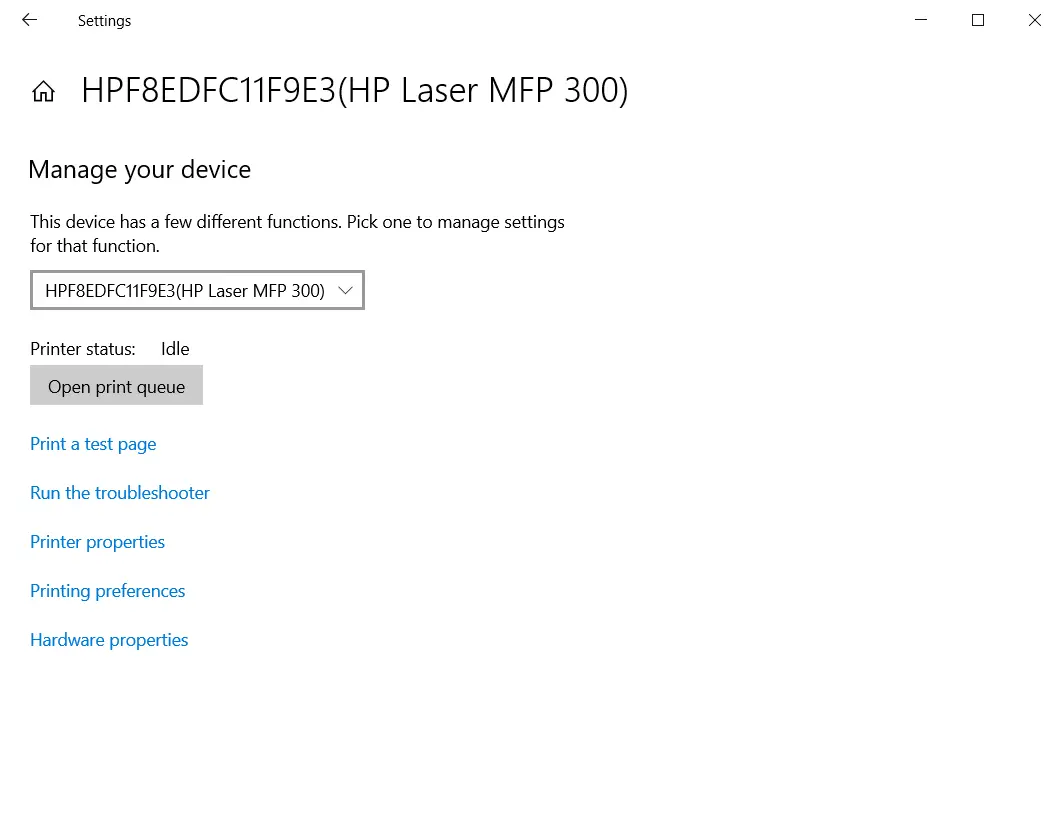
إذا لم تُطبع الصفحة، فتأكد من أن الطابعة قيد التشغيل ومتصلة، ثم ابحث عن المهام المتوقفة مؤقتاً أو غير المكتملة في قائمة انتظار الطباعة. إذا ظهرت الطابعة كغير متصلة أو غير متاحة، فقد يحتاج اتصالها أو خدمة الطباعة أو المنفذ أو التعريف إلى اهتمام.
الخلاصة
ابدأ باستخدام Fionn Printer Driver إذا كنت تريد اكتشافاً إرشادياً ومطابقة للتعريفات. اختر صفحة دعم HP إذا كنت تريد خيارات من الشركة المصنّعة للطراز الدقيق، أو جرّب إعدادات Windows إذا كانت الطابعة المتصلة مفقودة ببساطة من قائمة الأجهزة. في جميع الحالات، اطبع صفحة اختبار من Windows للتحقق من النتيجة. إذا استمرت المشكلة، فركّز بعد ذلك على الاتصال وقائمة الانتظار وخدمة الطابعة والمنفذ بدلاً من إعادة تثبيت تعريفات غير ذات صلة.
الأسئلة الشائعة
هل يحتاج Windows إلى تعريف لطابعة HP LaserJet P1007؟
نعم. تحتاج الطابعات، مثل أجهزة العتاد الأخرى، إلى تعريفات للعمل مع Windows. قد يثبّت Windows طابعة متصلة مباشرةً تلقائياً، لكن يمكنك استخدام إعدادات Windows أو مسار تثبيت آخر إذا لم يحدث ذلك.
ماذا أفعل إذا لم يتمكن Windows من العثور على الطابعة؟
تأكد من أن الطابعة قيد التشغيل ومتصلة بالكمبيوتر. في الطابعات والماسحات الضوئية، استخدم إضافة جهاز. إذا استمر فشل الاكتشاف، فاختر خيار الإضافة اليدوية واتبع نافذة إضافة طابعة.
كيف أعرف أنني حددت التعريف الصحيح؟
طابق التعريف مع اسم الطراز الكامل HP LaserJet P1007 وإصدار Windows المثبت لديك. إذا كنت تستخدم أداة اكتشاف، فأكد الطراز المعروض قبل التثبيت. تمثل صفحة الاختبار الناجحة التحقق النهائي.
لماذا يظهر أن التعريف مثبت لكن الطابعة لا تزال لا تطبع؟
تثبيت التعريف جزء واحد فقط من مسار الطباعة. تحقق من اتصال الطابعة وخدمة الطباعة في Windows ومنفذ الطابعة وما إذا كانت قائمة انتظار الطباعة تحتوي على مهام متوقفة مؤقتاً أو غير مكتملة.
هل ينبغي استخدام مُثبّت الشركة المصنّعة على جهاز كمبيوتر ARM؟
تحقق من الإرشادات المتاحة بعناية. تشير Microsoft إلى أن بعض أجهزة الكمبيوتر ARM قد لا تتمكن من إضافة طابعة أو تثبيتها عبر مُثبّت توفره الشركة المصنّعة، لذلك قد تكون إعدادات Windows مساراً بديلاً مفيداً.


