 Emily CarterPrinter Drivers
Un pilote HP LaserJet P1007 est nécessaire pour que Windows puisse communiquer avec l’imprimante. Vérifiez d’abord le nom complet du modèle de l’imprimante, votre version de Windows et si elle est connectée par USB ou via votre réseau. Utilisez ensuite l’un des parcours d’installation ci-dessous et terminez en imprimant une page de test Windows.
Si vous souhaitez une détection guidée et une correspondance de pilotes, Fionn Printer Driver est l’option de départ recommandée. Il prend en charge Windows 10 et Windows 11, ainsi que HP parmi d’autres marques d’imprimantes courantes, et peut rechercher des versions de pilotes compatibles. Une connexion Internet est requise lorsqu’il recherche des pilotes compatibles actuels.
HP LaserJet P1007 Driver : comparaison rapide des méthodes
| Méthode | Idéal pour | Efficacité | Effort utilisateur |
|---|---|---|---|
| Fionn Printer Driver | Détection guidée de pilotes et correspondance | Élevée | Faible |
| Page d’assistance HP | Choisir une option proposée pour votre modèle exact et votre version de Windows | Modérée | Modéré |
| Paramètres Windows | Une imprimante connectée que Windows peut détecter automatiquement | Modérée | Faible |
Utilisez le parcours HP si vous préférez l’entrée d’assistance du fabricant pour le modèle. Utilisez les Paramètres Windows lorsque l’imprimante est déjà connectée et que Windows ne l’a pas ajoutée automatiquement. Si l’imprimante est déjà installée mais n’imprime toujours pas, vérifiez sa connexion, la file d’impression et le service d’impression Windows après avoir vérifié le pilote.
Méthode 1 : installer un pilote HP LaserJet P1007 avec Fionn Printer Driver
Cette méthode convient aux utilisateurs de Windows 10 ou Windows 11 qui souhaitent que l’application détecte l’imprimante connectée et propose un pilote correspondant. Elle peut être particulièrement utile lorsque le bon pilote n’est pas clair.
- Allumez l’imprimante et connectez-la à l’ordinateur. Ouvrez Fionn Printer Driver, sélectionnez
Installation automatique
dans la barre latérale, puis cliquez sur
Analyser maintenant
.

- Maintenez l’imprimante connectée pendant l’analyse. Attendez que l’imprimante détectée et la liste des pilotes apparaissent.

- Confirmez le modèle exact de l’imprimante, puis cliquez sur
Installer maintenant
à côté du pilote correspondant. Si aucune correspondance n’apparaît, cliquez sur
Rechercher manuellement
et recherchez le nom complet du modèle.

- Lorsque la boîte de dialogue affiche
Téléchargement terminé
, cliquez sur
Installer et corriger les pilotes
et suivez les invites. Après l’installation, imprimez une page de test depuis Windows pour confirmer que l’imprimante fonctionne.

Pour une imprimante existante qui reste indisponible après l’installation, l’application peut vérifier le pilote, le service d’impression et l’état de la connexion. Elle peut aussi diagnostiquer les ports d’imprimante ainsi que les travaux d’impression inachevés ou en pause.
Méthode 2 : utiliser la page officielle d’assistance HP LaserJet P1007
Choisissez ce parcours si vous souhaitez examiner les options fournies par HP pour le modèle exact. L’entrée d’assistance est également utile si vous devez confirmer le modèle avant toute sélection.
- Ouvrez la page officielle des pilotes et de l’assistance HP LaserJet P1007 .
- Vérifiez que la page identifie votre imprimante comme étant une HP LaserJet P1007.
- Sélectionnez votre version de Windows installée sur la page d’assistance, puis examinez uniquement les options d’installation présentées par HP pour cette combinaison.
- Installez uniquement un package explicitement proposé pour votre modèle et votre version de Windows, en suivant les instructions de HP sur la page.

Lorsque l’installation est terminée, poursuivez avec la vérification par page de test ci-dessous. Une page de test constitue la confirmation pratique que Windows peut envoyer un travail d’impression à l’imprimante.
Méthode 3 : ajouter l’imprimante dans les Paramètres Windows
Windows installe normalement une imprimante directement connectée après son branchement et son allumage. Utilisez ce parcours si cette configuration automatique n’a pas eu lieu ou si l’imprimante ne figure pas dans la liste.
- Connectez l’imprimante à l’appareil Windows, par exemple par USB, puis allumez l’imprimante.
- Ouvrez la page Imprimantes et scanners dans les Paramètres Windows.
- Sélectionnez
Ajouter un appareil
à côté de
Ajouter une imprimante ou un scanner
si l’imprimante n’est pas déjà installée.

- Si Windows ne trouve pas l’imprimante, sélectionnez l’option permettant d’ajouter un appareil manuellement et suivez les instructions de la fenêtre Ajouter une imprimante.
- Après que Windows a ajouté l’imprimante, recherchez un pilote d’imprimante mis à jour dans Windows Update.
Cette méthode sert à détecter et ajouter l’imprimante via Windows ; elle ne confirme pas l’impression tant que vous n’avez pas imprimé une page de test.
Vérifier l’installation avec une page de test Windows
Sous Windows 11, ouvrez
Paramètres > Bluetooth et appareils > Imprimantes et scanners
, sélectionnez l’imprimante, choisissez
Propriétés de l’imprimante
, puis, dans l’onglet
Général
, sélectionnez
Imprimer une page de test
. Une page imprimée est le résultat observable à rechercher.

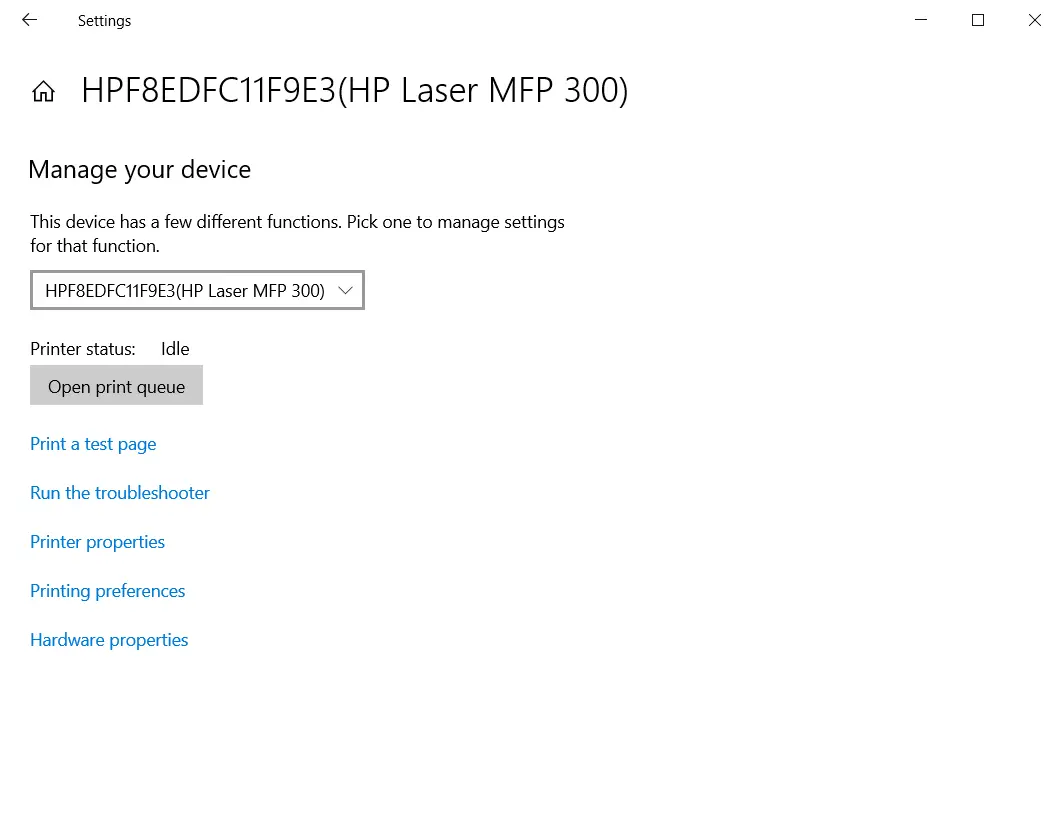
Si la page ne s’imprime pas, vérifiez que l’imprimante est allumée et connectée, puis recherchez les travaux en pause ou inachevés dans la file d’impression. Si l’imprimante apparaît hors ligne ou indisponible, sa connexion, son service d’impression, son port ou son pilote peut nécessiter une intervention.
Conclusion
Commencez avec Fionn Printer Driver si vous souhaitez une détection guidée et une correspondance de pilotes. Choisissez la page d’assistance HP si vous voulez des options fournies par le fabricant pour le modèle exact, ou essayez les Paramètres Windows lorsqu’une imprimante connectée manque simplement dans la liste des appareils. Dans tous les cas, imprimez une page de test Windows pour vérifier le résultat. Si le problème persiste, concentrez-vous ensuite sur la connexion, la file d’attente, le service d’impression et le port plutôt que de réinstaller des pilotes sans rapport.
Questions fréquentes
Windows a-t-il besoin d’un pilote pour l’HP LaserJet P1007 ?
Oui. Les imprimantes, comme les autres périphériques matériels, ont besoin de pilotes pour fonctionner avec Windows. Windows peut installer automatiquement une imprimante directement connectée, mais vous pouvez utiliser les Paramètres Windows ou un autre parcours d’installation si ce n’est pas le cas.
Que faire si Windows ne trouve pas l’imprimante ?
Assurez-vous que l’imprimante est allumée et connectée au PC. Dans Imprimantes et scanners, utilisez Ajouter un appareil. Si la détection échoue toujours, choisissez l’option d’ajout manuel et suivez la fenêtre Ajouter une imprimante.
Comment savoir si j’ai sélectionné le bon pilote ?
Faites correspondre le pilote au nom complet du modèle HP LaserJet P1007 et à votre version de Windows installée. Si vous utilisez un outil de détection, confirmez le modèle affiché avant l’installation. Une page de test réussie constitue la vérification finale.
Pourquoi le pilote semble-t-il installé alors que l’imprimante n’imprime toujours pas ?
L’installation du pilote n’est qu’une partie du parcours d’impression. Vérifiez la connexion de l’imprimante, le service d’impression Windows, le port de l’imprimante et la présence de travaux en pause ou inachevés dans la file d’impression.
Dois-je utiliser un programme d’installation du fabricant sur un PC ARM ?
Vérifiez attentivement les instructions disponibles. Microsoft indique que certains PC ARM peuvent ne pas parvenir à ajouter ou installer une imprimante via un programme d’installation fourni par le fabricant ; les Paramètres Windows peuvent donc constituer un parcours alternatif utile.


