 Emily CarterPrinter Drivers
Драйвер HP LaserJet P1007 нужен Windows для обмена данными с принтером. Сначала проверьте полное название модели принтера, версию Windows и способ подключения: USB или сеть. Затем воспользуйтесь одним из способов установки ниже и в конце распечатайте тестовую страницу Windows.
Если вам нужны пошаговое обнаружение и подбор драйвера, Fionn Printer Driver — рекомендуемый вариант для начала. Он поддерживает Windows 10 и Windows 11, HP и другие популярные марки принтеров, а также может искать совместимые версии драйверов. Для поиска актуальных совместимых драйверов требуется подключение к интернету.
HP LaserJet P1007 Driver: краткое сравнение способов
| Способ | Лучше всего подходит для | Эффективность | Усилия пользователя |
|---|---|---|---|
| Fionn Printer Driver | Пошагового обнаружения и подбора драйвера | Высокая | Низкие |
| Страница поддержки HP | Выбора варианта для точной модели и версии Windows | Средняя | Средние |
| Параметры Windows | Подключённого принтера, который Windows может обнаружить автоматически | Средняя | Низкие |
Выберите способ HP, если предпочитаете страницу поддержки модели от производителя. Используйте параметры Windows, когда принтер уже подключён, но Windows не добавила его автоматически. Если принтер уже установлен, но всё ещё не печатает, после проверки драйвера проверьте подключение, очередь печати и службу печати Windows.
Способ 1: установка драйвера HP LaserJet P1007 с помощью Fionn Printer Driver
Этот способ подходит пользователям Windows 10 или Windows 11, которые хотят, чтобы приложение обнаружило подключённый принтер и предложило соответствующий драйвер. Это особенно полезно, когда неясно, какой драйвер нужен.
- Включите принтер и подключите его к компьютеру. Откройте Fionn Printer Driver, выберите в боковой панели
Автоматическая установка
и нажмите
Сканировать сейчас
.

- Не отключайте принтер во время сканирования. Дождитесь появления обнаруженного принтера и списка драйверов.

- Подтвердите точную модель принтера, затем нажмите
Установить сейчас
рядом с подходящим драйвером. Если совпадение не найдено, нажмите
Поиск вручную
и введите полное название модели.

- Когда в диалоговом окне появится сообщение
Загрузка завершена
, нажмите
Установить и исправить драйверы
и следуйте инструкциям. После установки распечатайте тестовую страницу из Windows, чтобы убедиться, что принтер работает.

Если уже установленный принтер остаётся недоступным после установки, приложение может проверить драйвер, службу печати и состояние подключения. Оно также может диагностировать порты принтера и незавершённые или приостановленные задания печати.
Способ 2: используйте официальную страницу поддержки HP LaserJet P1007
Выберите этот способ, если хотите просмотреть варианты, предлагаемые HP для точной модели. Страница поддержки также полезна, когда перед выбором необходимо подтвердить модель.
- Откройте официальную страницу драйверов и поддержки HP LaserJet P1007 .
- Убедитесь, что на странице указана модель вашего принтера HP LaserJet P1007.
- Выберите на странице поддержки установленную версию Windows, затем просмотрите только варианты установки, которые HP предлагает для этой комбинации.
- Устанавливайте только пакет, явно предлагаемый для вашей модели и версии Windows, следуя инструкциям HP на странице.

После завершения установки перейдите к проверке тестовой страницей ниже. Тестовая страница — практическое подтверждение того, что Windows может отправить задание печати на принтер.
Способ 3: добавьте принтер через параметры Windows
Windows обычно устанавливает напрямую подключённый принтер после его подключения и включения. Используйте этот путь, если автоматическая настройка не произошла или принтера нет в списке.
- Подключите принтер к устройству Windows, например по USB, и включите его.
- Откройте страницу Принтеры и сканеры в параметрах Windows.
- Выберите
Добавить устройство
рядом с пунктом
Добавить принтер или сканер
, если принтер ещё не установлен.

- Если Windows не найдёт принтер, выберите вариант добавления устройства вручную и следуйте инструкциям окна добавления принтера.
- После добавления принтера Windows проверьте Центр обновления Windows на наличие обновлённого драйвера принтера.
Этот способ предназначен для обнаружения и добавления через Windows; он не подтверждает печать, пока вы не распечатаете тестовую страницу.
Проверьте установку тестовой страницей Windows
В Windows 11 откройте
Параметры > Bluetooth и устройства > Принтеры и сканеры
, выберите принтер, нажмите
Свойства принтера
, затем на вкладке
Общие
выберите
Печать пробной страницы
. Распечатанная страница — наблюдаемый результат, который нужно получить.

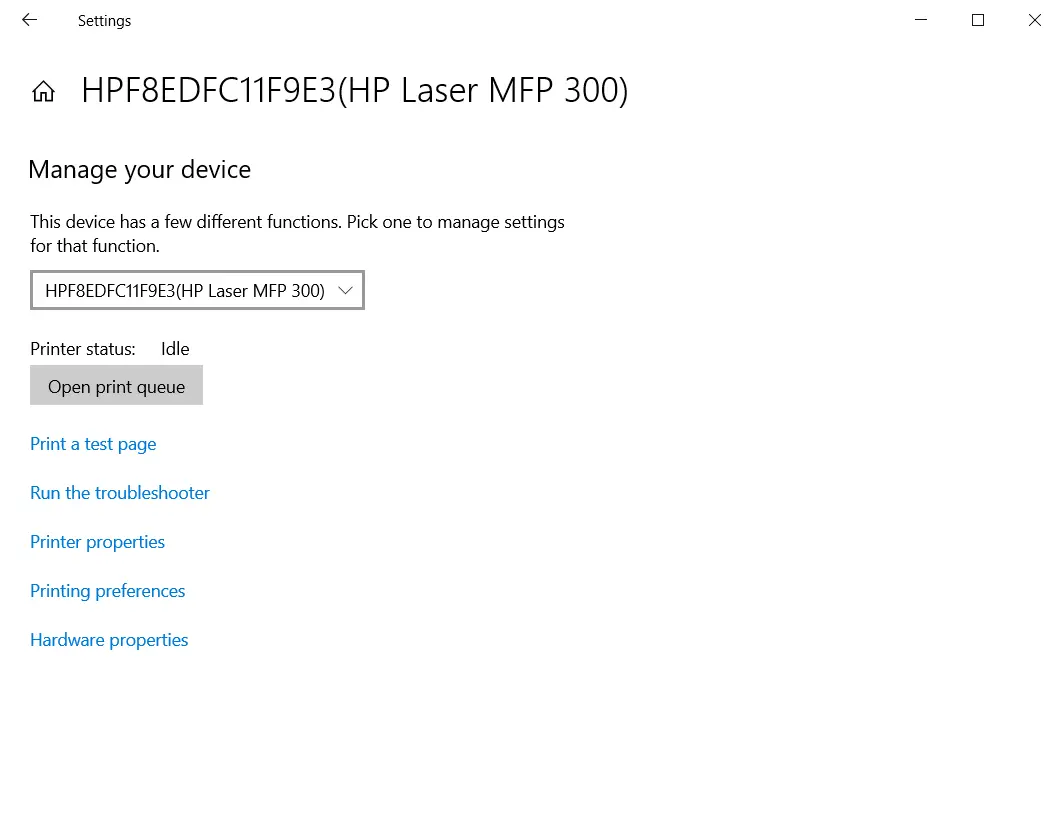
Если страница не печатается, убедитесь, что принтер включён и подключён, затем проверьте наличие приостановленных или незавершённых заданий в очереди печати. Если принтер отображается как отключённый или недоступный, может потребоваться проверка подключения, службы печати, порта или драйвера.
Заключение
Начните с Fionn Printer Driver , если хотите пошаговое обнаружение и подбор драйвера. Выберите страницу поддержки HP, если вам нужны варианты от производителя для точной модели, или попробуйте параметры Windows, если подключённого принтера просто нет в списке устройств. В любом случае распечатайте тестовую страницу Windows, чтобы проверить результат. Если проблема сохраняется, проверьте подключение, очередь, службу печати и порт, а не переустанавливайте несвязанные драйверы.
Часто задаваемые вопросы
Нужен ли Windows драйвер для HP LaserJet P1007?
Да. Принтерам, как и другим аппаратным устройствам, для работы с Windows нужны драйверы. Windows может автоматически установить напрямую подключённый принтер, но если этого не произошло, можно использовать параметры Windows или другой способ установки.
Что делать, если Windows не может найти принтер?
Убедитесь, что принтер включён и подключён к ПК. В разделе Принтеры и сканеры выберите Добавить устройство. Если обнаружение по-прежнему не удаётся, выберите вариант ручного добавления и следуйте инструкциям окна добавления принтера.
Как узнать, что выбран правильный драйвер?
Сопоставьте драйвер с полным названием модели HP LaserJet P1007 и установленной версией Windows. При использовании средства обнаружения подтвердите отображаемую модель перед установкой. Успешная печать тестовой страницы — окончательная проверка.
Почему драйвер установлен, но принтер всё равно не печатает?
Установка драйвера — лишь одна часть процесса печати. Проверьте подключение принтера, службу печати Windows, порт принтера и наличие приостановленных или незавершённых заданий в очереди печати.
Следует ли использовать установщик производителя на ПК с ARM?
Внимательно изучите доступные инструкции. Microsoft отмечает, что некоторые ПК с ARM могут не добавлять и не устанавливать принтер через установщик от производителя, поэтому параметры Windows могут быть полезным альтернативным способом.


