 Emily CarterPrinter Drivers
Windows’un yazıcıyla iletişim kurabilmesi için bir HP LaserJet P1007 sürücüsü gerekir. Önce yazıcının tam model adını, Windows sürümünüzü ve USB ile mi yoksa ağ üzerinden mi bağlı olduğunu doğrulayın. Ardından aşağıdaki yükleme yollarından birini kullanın ve bir Windows test sayfası yazdırarak işlemi tamamlayın.
Yönlendirmeli algılama ve sürücü eşleştirme istiyorsanız, Fionn Printer Driver önerilen başlangıç seçeneğidir. Windows 10 ve Windows 11’i destekler, diğer yaygın yazıcı markalarının yanı sıra HP’yi de destekler ve uyumlu sürücü sürümlerini arayabilir. Güncel uyumlu sürücüleri ararken internet bağlantısı gerekir.
HP LaserJet P1007 Driver: Hızlı Yöntem Karşılaştırması
| Yöntem | En Uygun Olduğu Durum | Verimlilik | Kullanıcı Çabası |
|---|---|---|---|
| Fionn Printer Driver | Yönlendirmeli sürücü algılama ve eşleştirme | Yüksek | Düşük |
| HP destek sayfası | Tam modeliniz ve Windows sürümünüz için sunulan seçeneği belirleme | Orta | Orta |
| Windows Ayarları | Windows’un otomatik olarak bulabileceği bağlı bir yazıcı | Orta | Düşük |
Üreticinin model destek girişini tercih ediyorsanız HP yolunu kullanın. Yazıcı zaten bağlıysa ve Windows onu otomatik olarak eklemediyse Windows Ayarları’nı kullanın. Yazıcı zaten yüklüyse ancak yine de yazdırmıyorsa, sürücüyü doğruladıktan sonra bağlantısını, yazdırma kuyruğunu ve Windows yazdırma hizmetini kontrol edin.
Yöntem 1: HP LaserJet P1007 Sürücüsünü Fionn Printer Driver ile Yükleme
Bu yöntem, uygulamanın bağlı yazıcıyı algılamasını ve eşleşen bir sürücü sunmasını isteyen Windows 10 veya Windows 11 kullanıcıları için uygundur. Doğru sürücünün belirsiz olduğu durumlarda özellikle yararlı olabilir.
- Yazıcıyı açın ve bilgisayara bağlayın. Fionn Printer Driver’ı açın, kenar çubuğunda
Otomatik yükleme
seçeneğini belirleyin ve
Şimdi Tara
düğmesine tıklayın.

- Tarama çalışırken yazıcıyı bağlı tutun. Algılanan yazıcının ve sürücü listesinin görünmesini bekleyin.

- Yazıcının tam modelini doğrulayın, ardından eşleşen sürücünün yanındaki
Şimdi yükle
düğmesine tıklayın. Eşleşme görünmüyorsa
Elle ara
seçeneğine tıklayın ve tam model adını arayın.

- İletişim kutusunda
İndirme Tamamlandı
göründüğünde
Sürücüleri Yükle ve Düzelt
düğmesine tıklayın ve istemleri izleyin. Yüklemeden sonra, yazıcının çalıştığını doğrulamak için Windows’tan bir test sayfası yazdırın.

Yüklemeden sonra kullanılamayan mevcut bir yazıcı için uygulama, sürücüyü, yazdırma hizmetini ve bağlantı durumunu kontrol edebilir. Ayrıca yazıcı bağlantı noktalarını ve tamamlanmamış veya duraklatılmış yazdırma işlerini de tanılayabilir.
Yöntem 2: Resmî HP LaserJet P1007 destek sayfasını kullanma
Tam model için HP’nin sunduğu seçenekleri incelemek istiyorsanız bu yolu seçin. Destek girişi, herhangi bir seçim yapmadan önce modeli doğrulamanız gerektiğinde de yararlıdır.
- resmî HP LaserJet P1007 sürücü ve destek sayfasını açın.
- Sayfanın yazıcınızı HP LaserJet P1007 olarak tanımladığını doğrulayın.
- Destek sayfasında yüklü Windows sürümünüzü seçin, ardından yalnızca HP’nin bu birleşim için sunduğu yükleme seçeneklerini inceleyin.
- Yalnızca modeliniz ve Windows sürümünüz için açıkça sunulan bir paketi, HP’nin sayfadaki yönergelerini izleyerek yükleyin.

Yükleme tamamlandıktan sonra aşağıdaki test sayfası denetimine geçin. Test sayfası, Windows’un yazıcıya yazdırma işi gönderebildiğinin pratik doğrulamasıdır.
Yöntem 3: Yazıcıyı Windows Ayarları üzerinden ekleme
Windows, doğrudan bağlı bir yazıcıyı takılıp açıldıktan sonra normalde yükler. Otomatik kurulum gerçekleşmediyse veya yazıcı listelenmiyorsa bu yolu kullanın.
- Yazıcıyı, örneğin USB yoluyla, Windows cihazına bağlayın ve yazıcıyı açın.
- Windows Ayarları’nda Yazıcılar ve tarayıcılar sayfasını açın.
- Yazıcı henüz yüklü değilse
Yazıcı veya tarayıcı ekle
yanındaki
Cihaz ekle
seçeneğini belirleyin.

- Windows yazıcıyı bulamazsa cihazı elle ekleme seçeneğini belirleyin ve Yazıcı Ekle penceresindeki yönergeleri izleyin.
- Windows yazıcıyı ekledikten sonra güncel bir yazıcı sürücüsü için Windows Update’i kontrol edin.
Bu yöntem Windows üzerinden bulma ve ekleme içindir; test sayfası yazdırana kadar çıktı alındığını doğrulamaz.
Yüklemeyi Windows test sayfasıyla doğrulama
Windows 11’de
Ayarlar > Bluetooth ve cihazlar > Yazıcılar ve tarayıcılar
yolunu açın, yazıcıyı seçin,
Yazıcı özellikleri
seçeneğini belirleyin ve
Genel
sekmesinde
Test Sayfası Yazdır
seçeneğini belirleyin. Yazdırılmış bir sayfa, aranacak gözlemlenebilir sonuçtur.

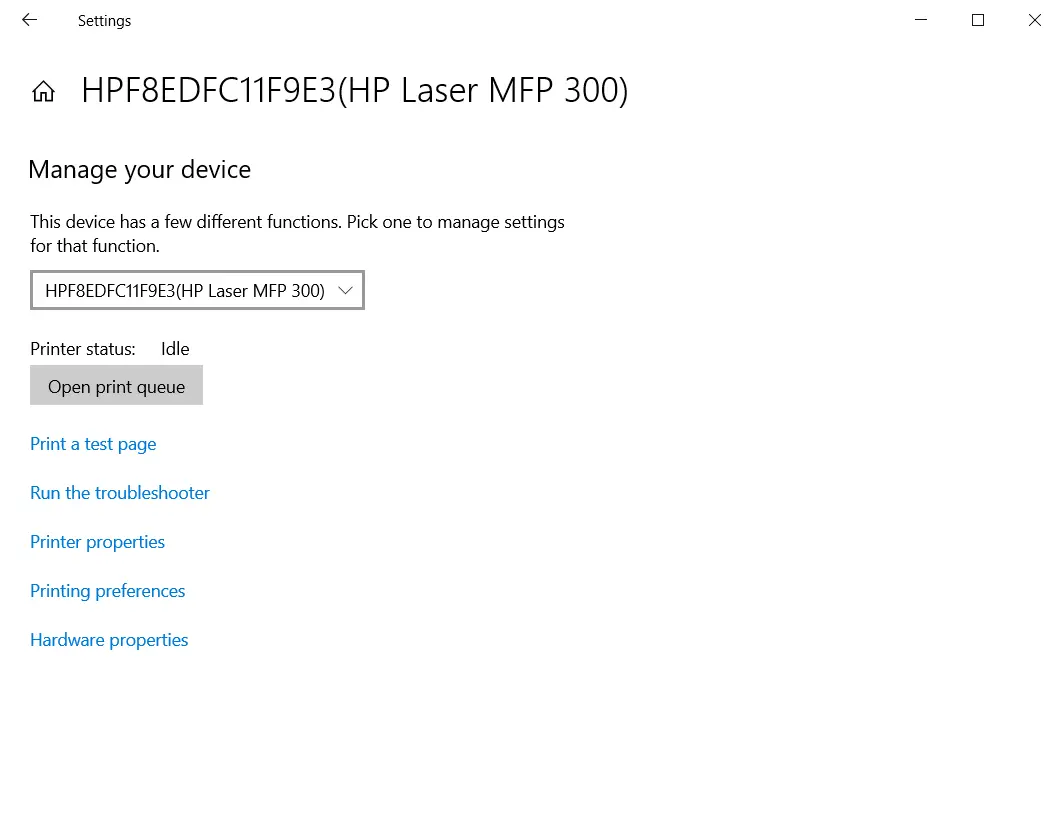
Sayfa yazdırılmazsa yazıcının açık ve bağlı olduğunu denetleyin, ardından yazdırma kuyruğunda duraklatılmış veya tamamlanmamış işler olup olmadığına bakın. Yazıcı çevrimdışı veya kullanılamaz görünüyorsa bağlantısı, yazdırma hizmeti, bağlantı noktası ya da sürücüsüyle ilgilenmek gerekebilir.
Sonuç
Yönlendirmeli algılama ve sürücü eşleştirme istiyorsanız Fionn Printer Driver ile başlayın. Tam model için üretici tarafından sağlanan seçenekleri istiyorsanız HP destek sayfasını seçin veya bağlı bir yazıcı cihaz listesinden yalnızca eksikse Windows Ayarları’nı deneyin. Her durumda sonucu doğrulamak için bir Windows test sayfası yazdırın. Hâlâ başarısız olursa, ilgisiz sürücüleri yeniden yüklemek yerine sonraki olarak bağlantıya, kuyruğa, yazıcı hizmetine ve bağlantı noktasına odaklanın.
Sık Sorulan Sorular
Windows’un HP LaserJet P1007 için bir sürücüye ihtiyacı var mı?
Evet. Yazıcılar, diğer donanım aygıtları gibi Windows ile çalışmak için sürücülere ihtiyaç duyar. Windows doğrudan bağlı bir yazıcıyı otomatik olarak yükleyebilir; ancak yüklemezse Windows Ayarları’nı veya başka bir yükleme yolunu kullanabilirsiniz.
Windows yazıcıyı bulamazsa ne yapmalıyım?
Yazıcının açık ve bilgisayara bağlı olduğundan emin olun. Yazıcılar ve tarayıcılar bölümünde Cihaz ekle seçeneğini kullanın. Bulma işlemi yine başarısız olursa elle ekleme seçeneğini belirleyin ve Yazıcı Ekle penceresini izleyin.
Doğru sürücüyü seçtiğimi nasıl anlarım?
Sürücüyü tam HP LaserJet P1007 model adıyla ve yüklü Windows sürümünüzle eşleştirin. Bir algılama aracı kullanıyorsanız yüklemeden önce gösterilen modeli doğrulayın. Başarılı bir test sayfası son denetimdir.
Sürücü yüklü göründüğü hâlde yazıcı neden hâlâ yazdırmıyor?
Sürücü yükleme, yazdırma yolunun yalnızca bir parçasıdır. Yazıcının bağlantısını, Windows yazdırma hizmetini, yazıcı bağlantı noktasını ve yazdırma kuyruğunda duraklatılmış veya tamamlanmamış işler bulunup bulunmadığını kontrol edin.
ARM bilgisayarda üretici yükleyicisi kullanmalı mıyım?
Kullanılabilir yönergeleri dikkatle inceleyin. Microsoft, bazı ARM bilgisayarların üretici tarafından sağlanan bir yükleyici aracılığıyla yazıcı ekleyemeyebileceğini veya yükleyemeyebileceğini belirtir; bu nedenle Windows Ayarları yararlı bir alternatif yol olabilir.


