 Emily CarterPrinter Drivers
Windowsがプリンターと通信するには、HP LaserJet P1007のドライバーが必要です。まず、プリンターの完全なモデル名、Windowsのバージョン、USB接続かネットワーク接続かを確認してください。その後、以下のいずれかの手順でインストールし、最後にWindowsのテストページを印刷します。
ガイド付きの検出とドライバー照合を利用したい場合は、 Fionn Printer Driver が推奨される開始方法です。Windows 10とWindows 11に対応し、HPをはじめとする主要なプリンターブランドに対応しており、互換性のあるドライバーバージョンを検索できます。最新の互換ドライバーを検索する際にはインターネット接続が必要です。
HP LaserJet P1007 Driver:方法の簡単な比較
| 方法 | 適しているケース | 効率 | 必要な操作 |
|---|---|---|---|
| Fionn Printer Driver | ガイド付きのドライバー検出と照合 | 高い | 少ない |
| HPサポートページ | 正確なモデルとWindowsバージョン向けに提供される選択肢を選びたい場合 | 中程度 | 中程度 |
| Windowsの設定 | Windowsが自動検出できる可能性のある接続済みプリンター | 中程度 | 少ない |
メーカーのモデルサポート情報を利用したい場合はHPの手順を使います。プリンターがすでに接続されているにもかかわらずWindowsに自動追加されない場合は、Windowsの設定を使います。プリンターがすでにインストールされていても印刷できない場合は、ドライバーを確認した後に接続、印刷キュー、Windowsの印刷サービスを確認してください。
方法1: Fionn Printer Driver でHP LaserJet P1007 Driverをインストールする
この方法は、接続されたプリンターをアプリに検出させ、対応するドライバーを表示したいWindows 10またはWindows 11のユーザーに適しています。適切なドライバーが不明な場合に特に役立つことがあります。
- プリンターの電源を入れ、コンピューターに接続します。Fionn Printer Driverを開き、サイドバーで
自動インストール
を選択して、
今すぐスキャン
をクリックします。

- スキャン中はプリンターを接続したままにします。検出されたプリンターとドライバー一覧が表示されるまで待ちます。

- プリンターの正確なモデルを確認し、対応するドライバーの横にある
今すぐインストール
をクリックします。一致する項目が表示されない場合は、
手動で検索
をクリックし、完全なモデル名を検索します。

- ダイアログに
ダウンロード完了
と表示されたら、
ドライバーをインストールして修復
をクリックし、画面の案内に従います。インストール後、Windowsからテストページを印刷してプリンターが動作することを確認します。

インストール後も既存のプリンターを利用できない場合、アプリはドライバー、印刷サービス、接続状態を確認できます。また、プリンターポートや未完了または一時停止中の印刷ジョブを診断することもできます。
方法2:公式HP LaserJet P1007サポートページを使う
正確なモデル向けにHPが提供する選択肢を確認したい場合は、この方法を選びます。何かを選択する前にモデルを確認する必要がある場合にも、サポートページが役立ちます。
- 公式HP LaserJet P1007ドライバーおよびサポートページ を開きます。
- ページにプリンターがHP LaserJet P1007として表示されていることを確認します。
- サポートページでインストール済みのWindowsバージョンを選択し、その組み合わせに対してHPが提示するインストールオプションだけを確認します。
- モデルとWindowsバージョン向けに明示的に提供されているパッケージだけをインストールし、HPのページ上の案内に従います。

インストールが完了したら、以下のテストページ確認に進みます。テストページは、Windowsがプリンターへ印刷ジョブを送信できることを実際に確認する方法です。
方法3:Windowsの設定からプリンターを追加する
通常、Windowsは直接接続されたプリンターを接続して電源を入れるとインストールします。この自動セットアップが行われなかった場合、またはプリンターが一覧にない場合にこの方法を使います。
- USBなどでプリンターをWindowsデバイスに接続し、プリンターの電源を入れます。
- Windowsの設定で プリンターとスキャナー ページを開きます。
- プリンターがすでにインストールされていない場合は、
プリンターまたはスキャナーを追加します
の横にある
デバイスの追加
を選択します。

- Windowsがプリンターを見つけられない場合は、手動でデバイスを追加するオプションを選択し、プリンターの追加ウィンドウの案内に従います。
- Windowsがプリンターを追加した後、Windows Updateで更新されたプリンタードライバーがないか確認します。
この方法はWindowsによる検出と追加のためのものであり、テストページを印刷するまで出力は確認されません。
Windowsのテストページでインストールを確認する
Windows 11では、
設定 > Bluetooth とデバイス > プリンターとスキャナー
を開き、プリンターを選択して、
プリンターのプロパティ
を選びます。次に、
全般
タブで
テストページの印刷
を選択します。実際にページが印刷されることが確認すべき結果です。

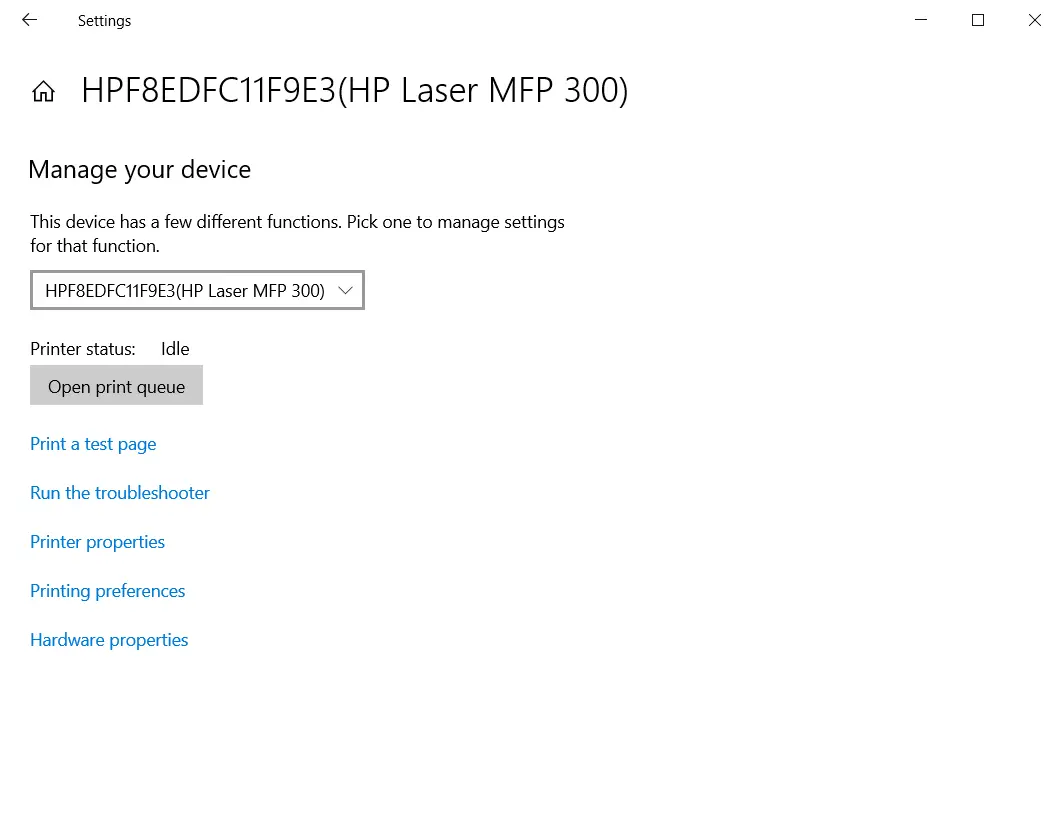
ページが印刷されない場合は、プリンターの電源が入っていて接続されていることを確認し、印刷キューに一時停止または未完了のジョブがないか確認します。プリンターがオフラインまたは利用不可と表示される場合は、接続、印刷サービス、ポート、またはドライバーに対応が必要なことがあります。
まとめ
ガイド付きの検出とドライバー照合を利用したい場合は、 Fionn Printer Driver から始めます。正確なモデル向けにメーカー提供の選択肢を利用したい場合はHPサポートページを選択し、接続済みのプリンターがデバイス一覧にないだけの場合はWindowsの設定を試します。どの方法でも、結果を確認するためにWindowsのテストページを印刷してください。それでも失敗する場合は、無関係なドライバーを再インストールするのではなく、接続、キュー、プリンターサービス、ポートを次に確認します。
よくある質問
WindowsでHP LaserJet P1007にドライバーは必要ですか?
はい。ほかのハードウェアデバイスと同様に、プリンターがWindowsで動作するにはドライバーが必要です。直接接続したプリンターはWindowsが自動でインストールする場合がありますが、そうならない場合はWindowsの設定または別のインストール方法を使用できます。
Windowsがプリンターを見つけられない場合はどうすればよいですか?
プリンターの電源が入っていてPCに接続されていることを確認してください。プリンターとスキャナーで、デバイスの追加を使用します。それでも検出に失敗する場合は、手動追加のオプションを選び、プリンターの追加ウィンドウに従います。
正しいドライバーを選択したか、どのように確認できますか?
ドライバーを完全なHP LaserJet P1007モデル名とインストール済みのWindowsバージョンに一致させます。検出ツールを使う場合は、インストール前に表示されたモデルを確認してください。テストページが正常に印刷されることが最終確認です。
ドライバーはインストール済みと表示されるのに、なぜプリンターが印刷しないのですか?
ドライバーのインストールは、印刷までの手順の一部にすぎません。プリンターの接続、Windowsの印刷サービス、プリンターポート、印刷キューに一時停止または未完了のジョブがあるかどうかを確認してください。
ARM PCでメーカー製インストーラーを使用すべきですか?
利用可能な案内を慎重に確認してください。Microsoftは、一部のARM PCではメーカー提供のインストーラーを使ってプリンターを追加またはインストールできない可能性があると案内しているため、Windowsの設定が有用な代替手順になる場合があります。


