 Emily CarterPrinter Drivers
Windowsがプリンターと通信するには、HP LaserJet P1008 Driverが必要です。まず、プリンターがHP LaserJet P1008であること、電源が入っていること、USBケーブルがPCに直接接続されていることを確認します。次に、HPサポートまたはWindowsの設定を使用し、Windowsのテストページを印刷して結果を確認します。
スキャンによるインストール方法を利用する場合は、 Fionn Printer Driver でスキャン中にプリンターとドライバーを検出できます。ただし、公開されている互換性情報では、HPは対応する主要ブランドとして記載されていますが、LaserJet P1008が個別に記載されているわけではありません。インストールする前に、検出されたモデルを確認してください。
インストール前の確認
- プリンターのラベルで完全なモデル名を確認します。 HP LaserJet P1008 。
- Windows 11またはWindows 10のどちらを使用しているか確認します。Microsoftのプリンターインストールガイダンスは両方に適用されますが、Windows 10のサポートは2025年10月14日に終了しました。
- 有線プリンターでは、プリンター側とPC側の両方でUSBケーブルを差し直します。接続が緩んでいると検出できないことがあります。
- Windows UpdateまたはFionn Printer Driverでドライバーを検索する場合は、インターネット接続を使用します。
方法の比較
| 方法 | 適しているケース | 効率 | ユーザーの作業量 |
|---|---|---|---|
| HPサポート | 正確なモデルに対してHP提供の選択肢を選ぶ場合 | 直接的 | 中程度 |
| Windowsの設定 | Windowsが検出できる、または手動で追加できるUSBプリンター | 直接的 | 少ない~中程度 |
| Fionn Printer Driver | 検出されたプリンターと一致する候補ドライバーをスキャンする場合 | スキャンベース | 少ない |
方法1:HPサポートからドライバーを入手する
HPのモデル固有のサポート項目から始めたい場合は、この方法を使用します。Windowsがプリンターを自動的にインストールしない場合や、使用中のWindowsバージョン向けに提示される選択肢を確認する必要がある場合に特に役立ちます。
- プリンターのラベルを確認し、モデルがHP LaserJet P1008であることを確認します。
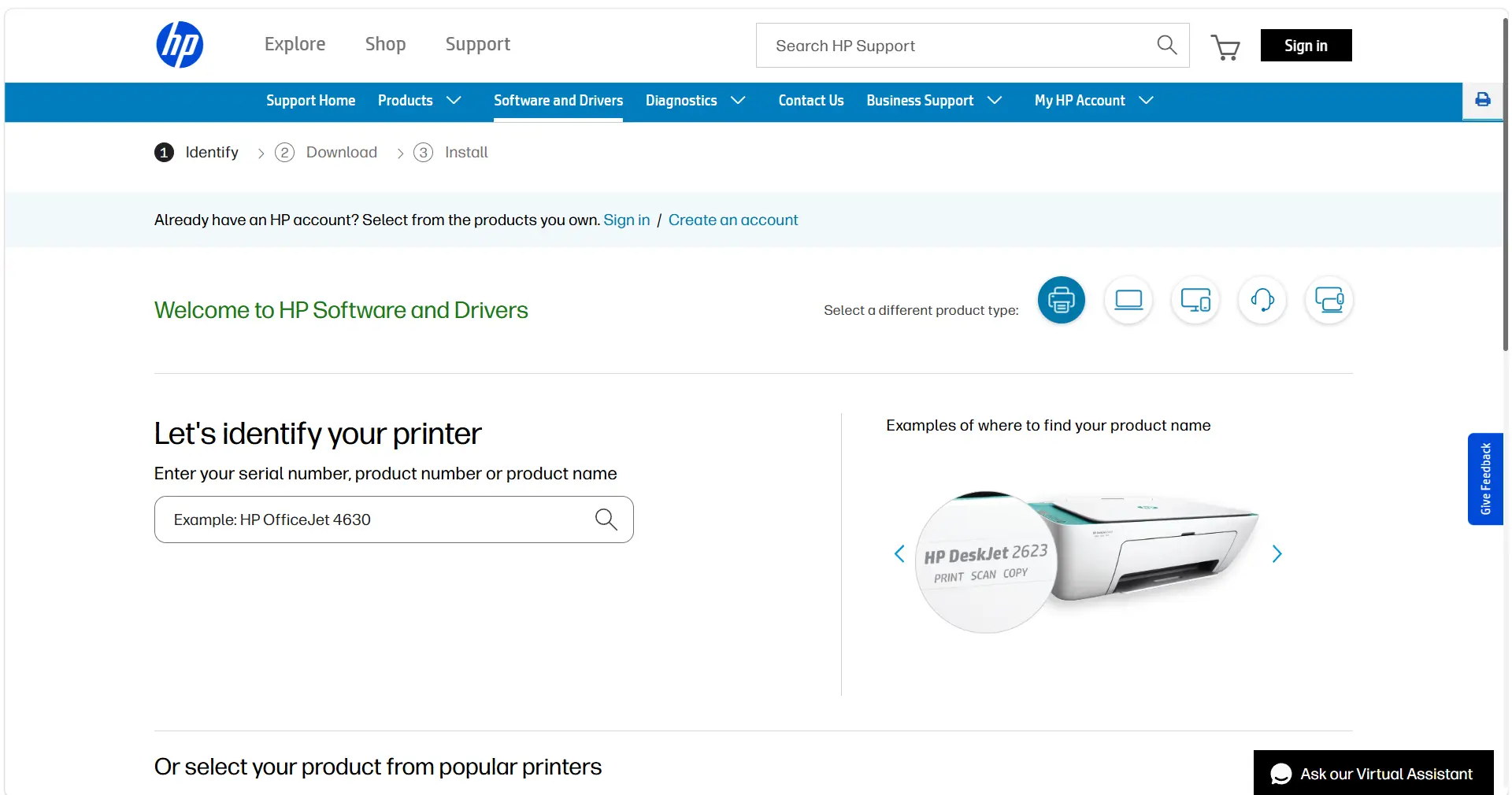
- HP LaserJet P1008のサポートページ を開きます。
- HPページでWindowsのバージョンを選択または確認します。
- そのモデルとWindowsの組み合わせに対してHPが提示するインストールオプションのみを選び、HPに表示される手順に従います。
インストールが完了したら、Windowsでプリンターのプロパティを開き、テストページを印刷します。インストーラーの完了メッセージではなく、ページが実際に印刷されることが有用な確認になります。
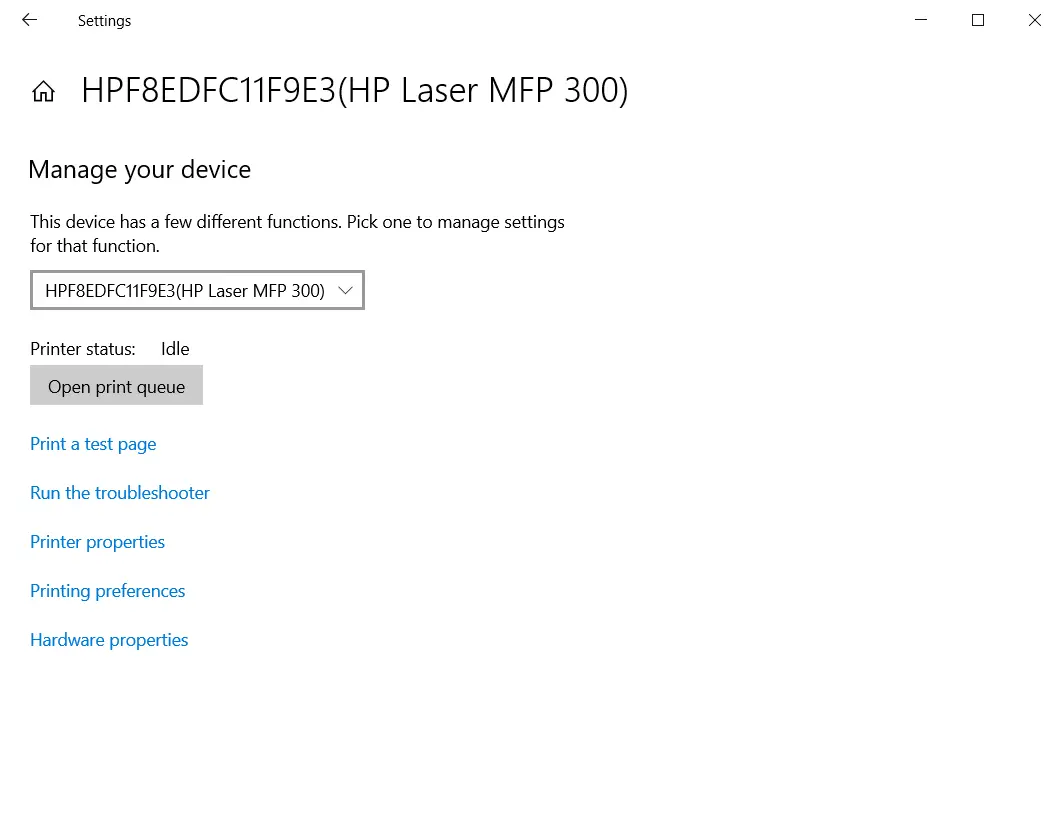
方法2:Windowsの設定でUSBプリンターを追加する
LaserJet P1008がUSBで直接接続されている場合は、Windowsの設定を使用します。通常、Windowsは接続済みのローカルプリンターを電源投入後にインストールします。表示されない場合は、追加の手順を使用してください。
- プリンターをUSBでPCに接続し、電源を入れます。
- Windows 11では
設定 > Bluetooth とデバイス > プリンターとスキャナーを、Windows 10では設定 > デバイス > プリンターとスキャナーを開きます。 - プリンターが一覧にない場合、Windows 11では
デバイスの追加
を、Windows 10では
プリンターまたはスキャナーを追加します
を選択します。

- Windowsで見つからない場合は、 プリンターが一覧にない場合 を選択し、[プリンターの追加]ウィンドウの手順に従います。USB接続では、Windowsでポートを尋ねられたら既存のUSBポートを選択します。
- インストール後、利用可能なプリンタードライバーの更新についてWindows Updateを確認し、テストページを印刷します。
方法3: Fionn Printer Driver で対応するドライバーをインストールする
アプリで接続済みプリンターを検出し、候補ドライバーを表示したい場合は、このスキャンベースの選択肢を使用します。候補を選ぶ前に正確なモデルを確認してください。ダウンロードが完了しても、印刷できることを確認するにはWindowsのテストページが必要です。
- プリンターの電源を入れ、コンピューターに接続します。Fionn Printer Driverを開き、サイドバーで
自動インストール
を選択して、
今すぐスキャン
をクリックします。

- スキャン中はプリンターを接続したままにします。検出されたプリンターとドライバーの一覧が表示されるまで待ちます。

- プリンターの正確なモデルを確認してから、対応するドライバーの横にある
今すぐインストール
をクリックします。一致するものがない場合は、
手動で検索
をクリックして完全なモデル名を検索します。

- ダイアログに
ダウンロード完了
と表示されたら、
ドライバーをインストールして修復
をクリックし、案内に従います。インストール後、Windowsからテストページを印刷してプリンターが動作することを確認します。

テストページが印刷されない場合
まず、物理的なUSB接続と電源状態を確認します。プリンターがインストール済みでもジョブが保留のままである場合は、印刷キューまたはPrint Spoolerが関係している可能性があります。Microsoftは、以前のトラブルシューティングでキューまたはスプーラーの問題が解決しなかった場合に、スプーラーファイルを消去し、Print Spoolerサービスを再起動する方法を案内しています。
Windows 11では、MicrosoftはGet Helpアプリの自動プリンタートラブルシューティングツールから始めることも推奨しています。対処後は、もう一度テストページを印刷します。それでもWindowsでプリンターを追加できない場合は、HPサポート項目に戻り、選択したモデルとWindowsのバージョンを再確認してください。
まとめ
HP提供の方法を使用する場合は、HP LaserJet P1008のサポートページから始めます。USBで直接接続したプリンターでは、Windowsの設定を使用し、検出に失敗した場合は手動追加の手順を使用します。 Fionn Printer Driver は、接続済みの正確なモデルを識別した場合に利用できる、もう一つの実用的なスキャンベースの方法です。どの場合でも、Windowsのテストページを印刷して成功を確認してください。失敗した場合は、再インストールする前にケーブル、キュー、スプーラーを確認します。
よくある質問
WindowsでHP LaserJet P1008にプリンタードライバーは必要ですか?
はい。Microsoftは、プリンターを含むハードウェアデバイスがWindowsで動作するにはドライバーが必要であると説明しています。
公式のHP LaserJet P1008サポートページはどこにありますか?
方法1でリンクしたHPのモデル固有のサポート項目を使用してください。提示されるインストールオプションを選択する前に、そこでモデルとWindowsのバージョンを確認します。
WindowsがUSBプリンターを検出しない場合はどうすればよいですか?
プリンターの電源が入り、USBケーブルがしっかり接続されていることを確認します。次に、[プリンターとスキャナー]でデバイスを追加します。それでも見つからない場合は、手動追加の選択肢を選び、[プリンターの追加]ウィンドウの手順に従います。
ドライバーのインストールが成功したことを確認するにはどうすればよいですか?
Windowsのテストページを印刷します。テストページが正常に印刷されれば、Windowsがプリンターに印刷ジョブを送信できることを確認できます。
プリンターはインストールされているのに文書がキューに残る場合はどうすればよいですか?
未完了または一時停止中のジョブがキューにないか確認します。以前の確認後にスプーラーの問題が疑われる場合は、Microsoftが案内する手順でスプーラーファイルを消去し、Print Spoolerサービスを再起動してから、テストページを再度印刷します。


