 Emily CarterPrinter Drivers
Un HP LaserJet P1008 Driver est nécessaire pour que Windows puisse communiquer avec l’imprimante. Commencez par confirmer que l’imprimante est une HP LaserJet P1008, qu’elle est allumée et que son câble USB est directement connecté au PC. Utilisez ensuite la voie de l’assistance HP ou les Paramètres Windows, puis imprimez une page de test Windows pour confirmer le résultat.
Si vous préférez une procédure d’installation basée sur une analyse, Fionn Printer Driver peut détecter les imprimantes et les pilotes lors d’une analyse. Gardez à l’esprit que ses informations publiques de compatibilité indiquent HP comme marque populaire prise en charge, sans citer spécifiquement la LaserJet P1008 ; confirmez le modèle détecté avant toute installation.
Avant l’installation
- Confirmez le nom complet du modèle sur l’étiquette de l’imprimante : HP LaserJet P1008 .
- Vérifiez si vous utilisez Windows 11 ou Windows 10. Les recommandations de Microsoft sur l’installation d’imprimantes s’appliquent aux deux, bien que la prise en charge de Windows 10 ait pris fin le 14 octobre 2025.
- Pour une imprimante filaire, rebranchez le câble USB côté imprimante et côté PC. Une connexion lâche peut empêcher la détection.
- Utilisez une connexion Internet lorsque Windows Update ou Fionn Printer Driver doit rechercher des pilotes.
Comparaison rapide des méthodes
| Méthode | Idéale pour | Efficacité | Effort utilisateur |
|---|---|---|---|
| Assistance HP | Choisir une option fournie par HP pour le modèle exact | Directe | Modéré |
| Paramètres Windows | Une imprimante USB que Windows peut détecter ou ajouter manuellement | Directe | Faible à modéré |
| Fionn Printer Driver | Analyser une imprimante détectée et des pilotes correspondants candidats | Basée sur une analyse | Faible |
Méthode 1 : obtenir le pilote via l’assistance HP
Utilisez cette méthode si vous souhaitez commencer par la page d’assistance HP propre au modèle. Elle est particulièrement utile lorsque Windows n’installe pas automatiquement l’imprimante ou si vous devez examiner les options proposées pour votre version de Windows.
- Vérifiez l’étiquette de l’imprimante et confirmez que le modèle est HP LaserJet P1008.
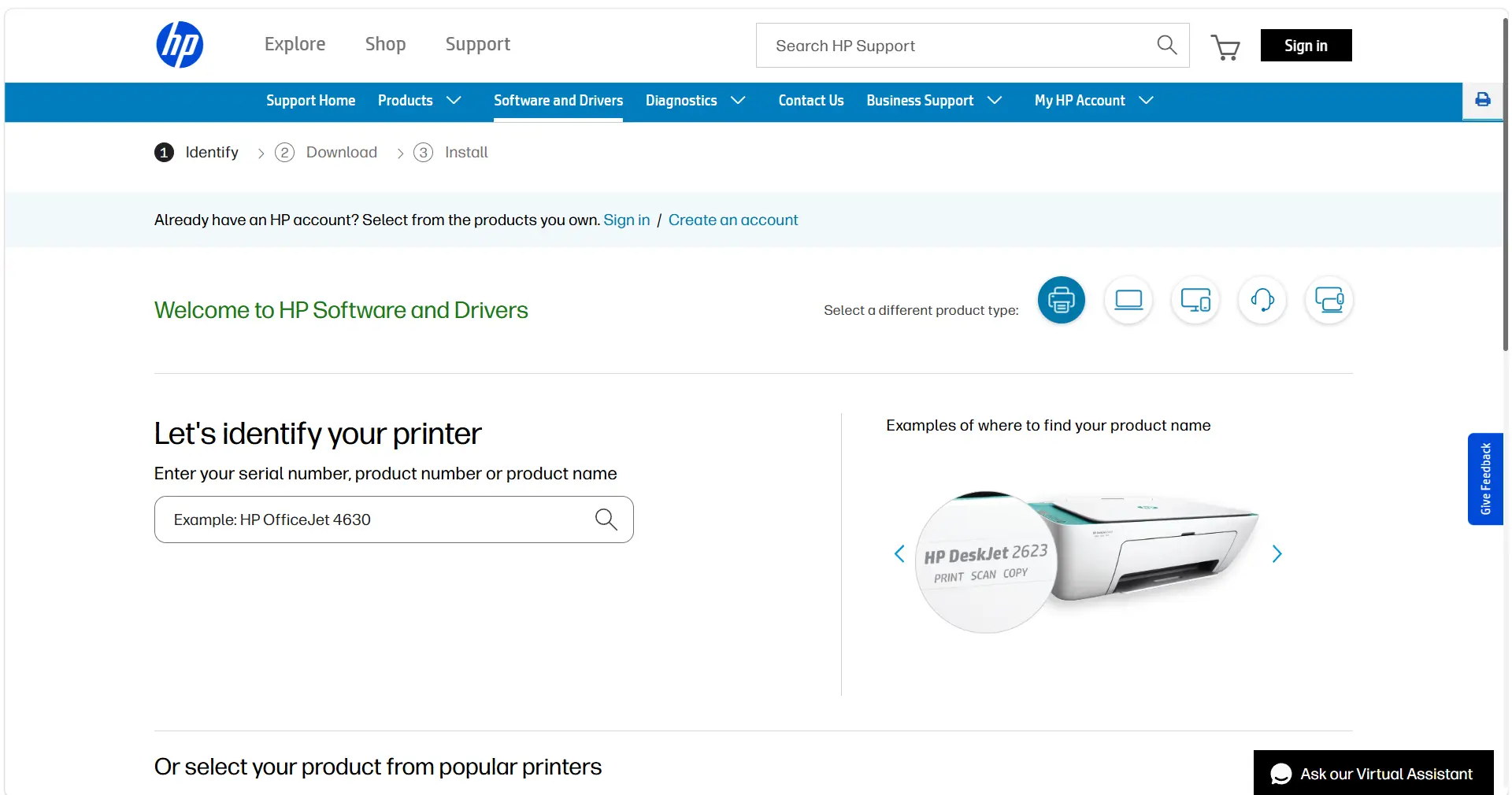
- Ouvrez la page d’assistance HP LaserJet P1008 .
- Sélectionnez ou confirmez votre version de Windows sur la page HP.
- Choisissez uniquement une option d’installation que HP présente pour cette combinaison de modèle et de version de Windows, puis suivez les instructions affichées par HP.
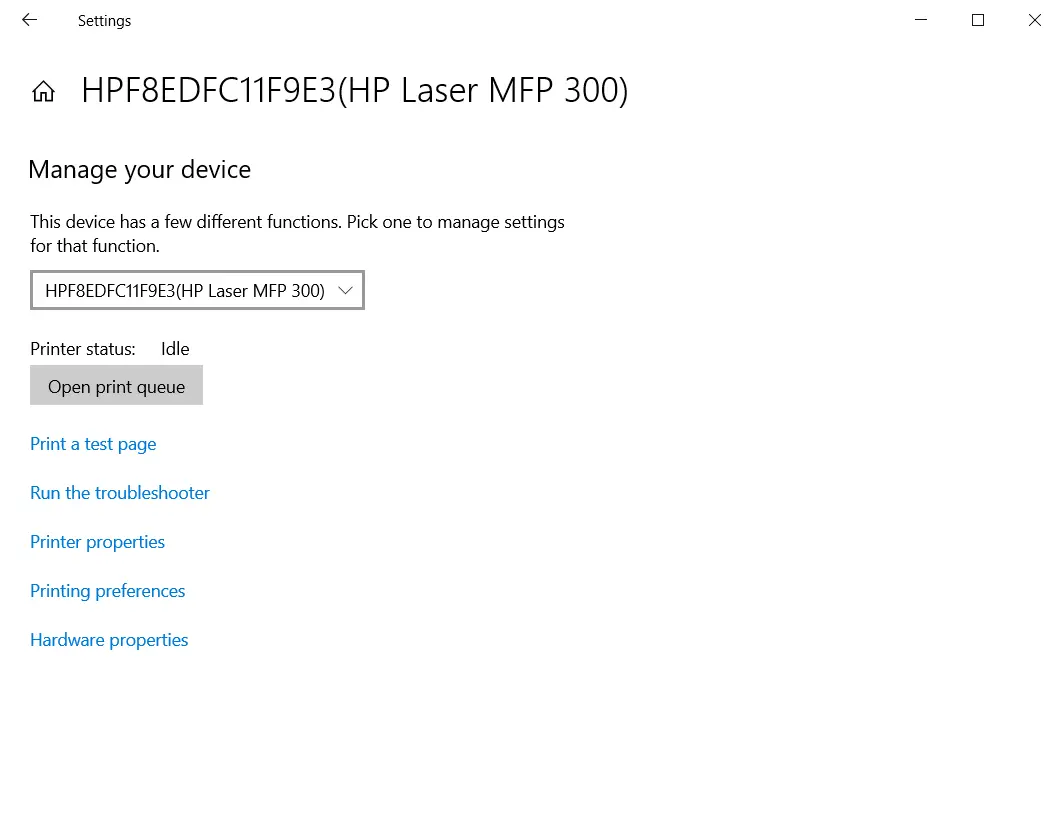
Une fois l’installation terminée, ouvrez les propriétés de l’imprimante dans Windows et imprimez une page de test. Une page imprimée, plutôt qu’un message indiquant la fin de l’installation, constitue la confirmation utile.
Méthode 2 : ajouter l’imprimante USB dans les Paramètres Windows
Utilisez les Paramètres Windows lorsque la LaserJet P1008 est directement connectée par USB. Windows installe normalement une imprimante locale connectée après sa mise sous tension ; utilisez la procédure d’ajout lorsqu’elle n’apparaît pas.
- Connectez l’imprimante au PC par USB et allumez-la.
- Ouvrez
Paramètres > Bluetooth et appareils > Imprimantes et scannersdans Windows 11, ouParamètres > Appareils > Imprimantes et scannersdans Windows 10. - Si l’imprimante n’est pas répertoriée, sélectionnez
Ajouter un appareil
dans Windows 11 ou
Ajouter une imprimante ou un scanner
dans Windows 10.

- Si Windows ne la trouve pas, sélectionnez L’imprimante que je veux n’est pas répertoriée et suivez la fenêtre Ajouter une imprimante. Pour une connexion USB, choisissez le port USB existant lorsque Windows demande un port.
- Après l’installation, vérifiez dans Windows Update si des mises à jour de pilote d’imprimante sont disponibles, puis imprimez une page de test.
Méthode 3 : installer un pilote correspondant avec Fionn Printer Driver
Utilisez cette option basée sur une analyse si vous souhaitez que l’application détecte l’imprimante connectée et affiche des pilotes candidats. Confirmez le modèle exact avant de choisir un candidat ; un téléchargement terminé nécessite toujours une page de test Windows pour prouver que l’impression fonctionne.
- Allumez votre imprimante et connectez-la à votre ordinateur. Ouvrez Fionn Printer Driver, sélectionnez
Installation automatique
dans la barre latérale, puis cliquez sur
Analyser maintenant
.

- Laissez l’imprimante connectée pendant l’analyse. Attendez que l’imprimante détectée et la liste des pilotes s’affichent.

- Confirmez le modèle exact de l’imprimante, puis cliquez sur
Installer maintenant
en regard du pilote correspondant. Si aucune correspondance n’apparaît, cliquez sur
Rechercher manuellement
et recherchez le nom complet du modèle.

- Lorsque la boîte de dialogue affiche
Téléchargement terminé
, cliquez sur
Installer et corriger les pilotes
et suivez les invites. Après l’installation, imprimez une page de test depuis Windows pour confirmer que l’imprimante fonctionne.

Si la page de test ne s’imprime pas
Vérifiez d’abord la connexion USB physique et l’état d’alimentation. Si l’imprimante est installée mais que les tâches restent en attente, la file d’impression ou le spouleur d’impression peut être en cause. Microsoft indique comment effacer les fichiers du spouleur et redémarrer le service Spouleur d’impression lorsque les dépannages précédents n’ont pas résolu un problème présumé de file d’attente ou de spouleur.
Pour Windows 11, Microsoft recommande également de commencer par l’utilitaire de résolution des problèmes d’imprimante automatisé dans l’application Obtenir de l’aide. Après toute action corrective, imprimez une autre page de test. Si Windows ne peut toujours pas ajouter l’imprimante, revenez à la page d’assistance HP et vérifiez à nouveau le modèle sélectionné et la version de Windows.
Conclusion
Pour utiliser la méthode fournie par HP, commencez par la page d’assistance HP LaserJet P1008. Pour une imprimante USB connectée directement, utilisez les Paramètres Windows et la procédure d’ajout manuel si la détection échoue. Fionn Printer Driver est une autre méthode pratique basée sur une analyse lorsqu’il identifie le modèle connecté exact. Dans tous les cas, vérifiez la réussite en imprimant une page de test Windows ; en cas d’échec, vérifiez le câble, la file d’attente et le spouleur avant de réessayer l’installation.
Questions fréquentes
Windows a-t-il besoin d’un pilote d’imprimante pour la HP LaserJet P1008 ?
Oui. Microsoft indique que les périphériques matériels, y compris les imprimantes, nécessitent des pilotes pour fonctionner avec Windows.
Où puis-je trouver la page officielle d’assistance HP LaserJet P1008 ?
Utilisez la page d’assistance propre au modèle de HP liée dans la méthode 1. Confirmez-y le modèle et la version de Windows avant de sélectionner une option d’installation proposée.
Que faire si Windows ne détecte pas l’imprimante USB ?
Assurez-vous que l’imprimante est allumée et que le câble USB est solidement connecté. Utilisez ensuite Imprimantes et scanners pour ajouter l’appareil. Si elle demeure introuvable, sélectionnez l’option d’ajout manuel et suivez la fenêtre Ajouter une imprimante.
Comment savoir si l’installation du pilote a fonctionné ?
Imprimez une page de test Windows. Une page de test réussie confirme que Windows peut envoyer une tâche d’impression à l’imprimante.
Que faire si l’imprimante est installée mais que les documents restent dans la file d’attente ?
Vérifiez la file d’attente pour repérer des tâches inachevées ou suspendues. Si vous suspectez un problème de spouleur après les vérifications précédentes, suivez la procédure documentée par Microsoft pour effacer les fichiers du spouleur et redémarrer le service Spouleur d’impression, puis imprimez à nouveau une page de test.


