 Emily CarterPrinter Drivers
Se necesita un HP LaserJet P1008 Driver para que Windows se comunique con la impresora. Empiece por confirmar que la impresora es una HP LaserJet P1008, que está encendida y que su cable USB está conectado directamente al PC. Después, use la vía de soporte de HP o Configuración de Windows e imprima una página de prueba de Windows para confirmar el resultado.
Si desea una ruta de instalación basada en análisis, Fionn Printer Driver puede detectar impresoras y controladores durante un análisis. Tenga en cuenta que su información pública de compatibilidad incluye HP como marca popular compatible, pero no menciona específicamente la LaserJet P1008; confirme el modelo detectado antes de instalar nada.
Antes de instalar
- Confirme el nombre completo del modelo en la etiqueta de la impresora: HP LaserJet P1008 .
- Compruebe si usa Windows 11 o Windows 10. La guía de Microsoft para instalar impresoras se aplica a ambos, aunque el soporte de Windows 10 finalizó el 14 de octubre de 2025.
- En una impresora con cable, vuelva a conectar el cable USB tanto en la impresora como en el PC. Una conexión floja puede impedir la detección.
- Use una conexión a Internet cuando Windows Update o Fionn Printer Driver necesiten buscar controladores.
Comparación rápida de métodos
| Método | Más adecuado para | Eficiencia | Esfuerzo del usuario |
|---|---|---|---|
| HP Support | Elegir una opción proporcionada por HP para el modelo exacto | Directa | Moderado |
| Configuración de Windows | Una impresora USB que Windows puede detectar o añadir manualmente | Directa | Bajo a moderado |
| Fionn Printer Driver | Analizar una impresora detectada y candidatos de controladores compatibles | Basada en análisis | Bajo |
Método 1: Obtener el controlador desde HP Support
Use esta vía si desea comenzar con la entrada de soporte específica del modelo de HP. Resulta especialmente útil cuando Windows no instala la impresora automáticamente o necesita revisar las opciones disponibles para su versión de Windows.
- Compruebe la etiqueta de la impresora y confirme que el modelo es HP LaserJet P1008.
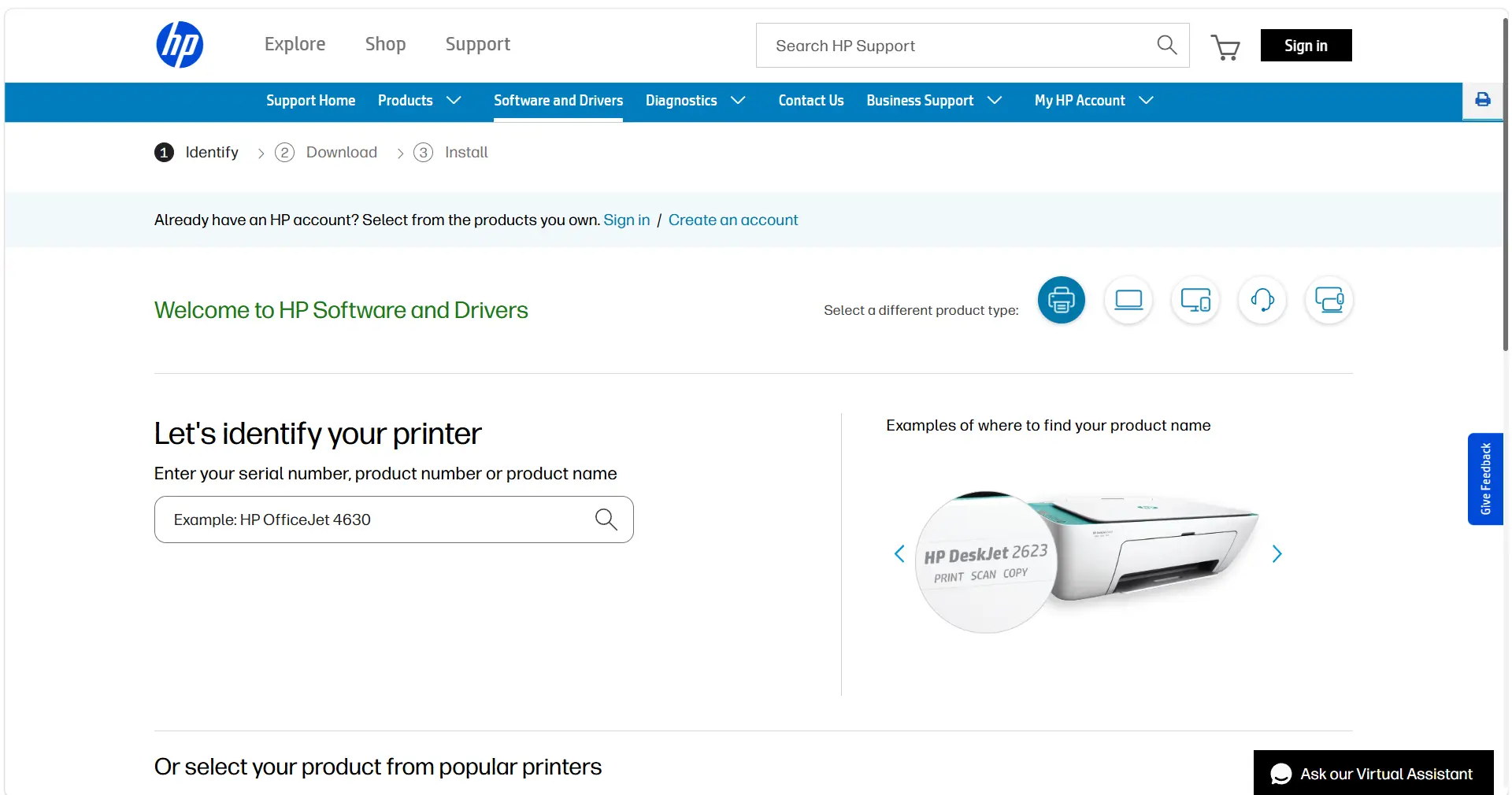
- Abra la página de soporte de HP LaserJet P1008 .
- Seleccione o confirme su versión de Windows en la página de HP.
- Elija únicamente una opción de instalación que HP presente para esa combinación de modelo y Windows y, después, siga las instrucciones mostradas por HP.
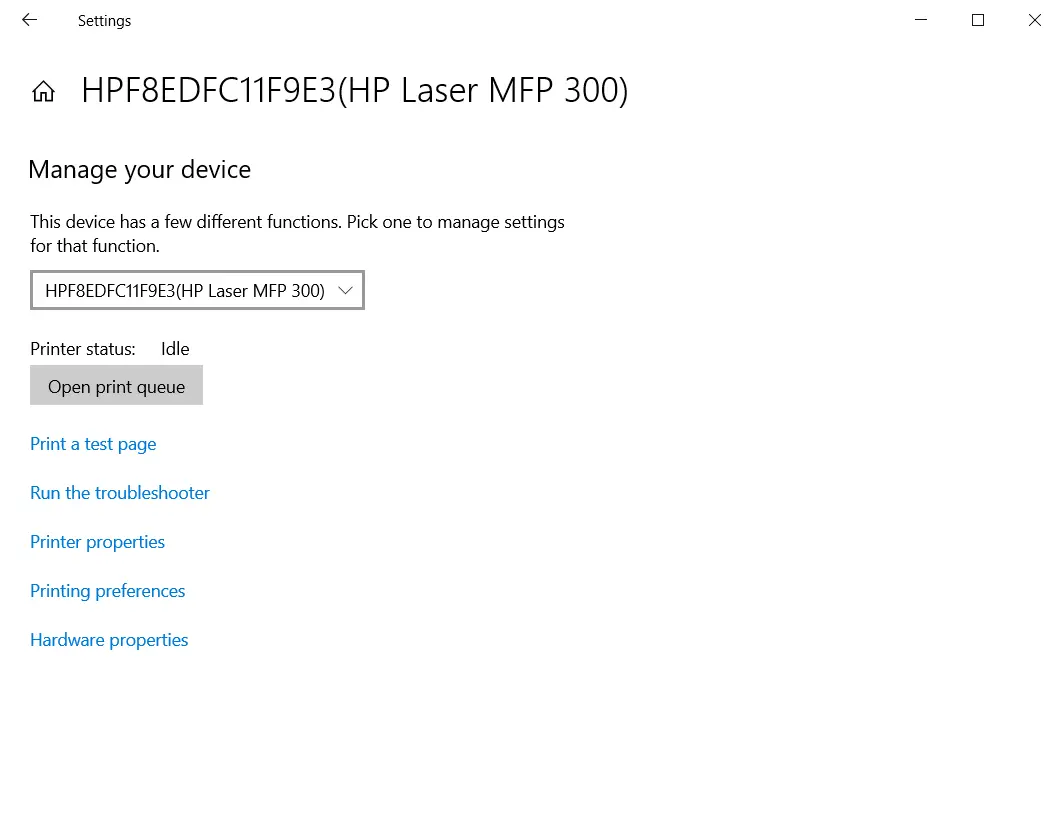
Cuando finalice la instalación, abra las propiedades de la impresora en Windows e imprima una página de prueba. Una página impresa, en lugar de un mensaje de finalización del instalador, es la confirmación útil.
Método 2: Añadir la impresora USB en Configuración de Windows
Use Configuración de Windows cuando la LaserJet P1008 esté conectada directamente mediante USB. Windows normalmente instala una impresora local conectada después de encenderla; use el proceso para añadirla cuando no aparezca.
- Conecte la impresora al PC mediante USB y enciéndala.
- Abra
Configuración > Bluetooth y dispositivos > Impresoras y escáneresen Windows 11 oConfiguración > Dispositivos > Impresoras y escáneresen Windows 10. - Si la impresora no aparece en la lista, seleccione
Agregar dispositivo
en Windows 11 o
Agregar una impresora o un escáner
en Windows 10.

- Si Windows no puede encontrarla, seleccione La impresora que quiero no está en la lista y siga la ventana Agregar impresora. Para una conexión USB, elija el puerto USB existente cuando Windows solicite un puerto.
- Tras la instalación, compruebe Windows Update para ver si hay actualizaciones disponibles de controladores de impresora y, después, imprima una página de prueba.
Método 3: Instalar un controlador compatible con Fionn Printer Driver
Use esta opción basada en análisis si desea que la aplicación detecte la impresora conectada y muestre candidatos de controladores. Confirme el modelo exacto antes de elegir un candidato; una descarga completada aún requiere una página de prueba de Windows para demostrar que la impresión funciona.
- Encienda la impresora y conéctela al ordenador. Abra Fionn Printer Driver, seleccione
Instalación automática
en la barra lateral y haga clic en
Analizar ahora
.

- Mantenga la impresora conectada mientras se ejecuta el análisis. Espere a que aparezcan la impresora detectada y la lista de controladores.

- Confirme el modelo exacto de la impresora y haga clic en
Instalar ahora
junto al controlador compatible. Si no ve una coincidencia, haga clic en
Buscar manualmente
y busque el nombre completo del modelo.

- Cuando el cuadro de diálogo muestre
Descarga completada
, haga clic en
Instalar y reparar controladores
y siga las indicaciones. Tras la instalación, imprima una página de prueba desde Windows para confirmar que la impresora funciona.

Si la página de prueba no se imprime
Primero, compruebe la conexión física USB y el estado de encendido. Si la impresora está instalada pero los trabajos siguen pendientes, pueden estar relacionados la cola de impresión o el servicio Cola de impresión. Microsoft documenta cómo borrar los archivos de la cola y reiniciar el servicio Cola de impresión cuando las comprobaciones anteriores no han resuelto un posible problema de cola o del servicio de cola.
Para Windows 11, Microsoft también recomienda comenzar con el solucionador automatizado de problemas de impresora de la aplicación Obtener ayuda. Después de cualquier acción correctiva, imprima otra página de prueba. Si Windows sigue sin poder añadir la impresora, vuelva a la entrada de soporte de HP y compruebe de nuevo el modelo y la versión de Windows seleccionados.
Conclusión
Para una vía proporcionada por HP, comience en la página de soporte de HP LaserJet P1008. Para una impresora USB conectada directamente, use Configuración de Windows y su ruta de adición manual si falla la detección. Fionn Printer Driver es otra vía práctica basada en análisis cuando identifica el modelo conectado exacto. En todos los casos, verifique el resultado imprimiendo una página de prueba de Windows; si falla, compruebe el cable, la cola y el servicio de cola antes de intentar la instalación de nuevo.
Preguntas frecuentes
¿Windows necesita un controlador de impresora para la HP LaserJet P1008?
Sí. Microsoft indica que los dispositivos de hardware, incluidas las impresoras, requieren controladores para funcionar con Windows.
¿Dónde puedo encontrar la página oficial de soporte de HP LaserJet P1008?
Use la entrada de soporte específica del modelo de HP enlazada en el Método 1. Confirme allí el modelo y la versión de Windows antes de seleccionar cualquier opción de instalación ofrecida.
¿Qué debo hacer si Windows no detecta la impresora USB?
Asegúrese de que la impresora está encendida y de que el cable USB está firmemente conectado. Después, use Impresoras y escáneres para añadir el dispositivo. Si sigue sin encontrarse, seleccione la opción de adición manual y siga la ventana Agregar impresora.
¿Cómo sé que la instalación del controlador ha funcionado?
Imprima una página de prueba de Windows. Una página de prueba correcta confirma que Windows puede enviar un trabajo de impresión a la impresora.
¿Qué ocurre si la impresora está instalada pero los documentos permanecen en la cola?
Compruebe la cola en busca de trabajos sin terminar o pausados. Si se sospecha un problema del servicio de cola después de las comprobaciones anteriores, siga el proceso documentado por Microsoft para borrar los archivos de la cola y reiniciar el servicio Cola de impresión; después, imprima de nuevo una página de prueba.


