 Emily CarterPrinter Drivers
Windows'un yazıcıyla iletişim kurabilmesi için HP LaserJet P1008 Driver gerekir. Yazıcının HP LaserJet P1008 olduğunu, açık bulunduğunu ve USB kablosunun doğrudan bilgisayara takılı olduğunu doğrulayarak başlayın. Ardından HP destek yolunu veya Windows Ayarları'nı kullanın ve sonucu doğrulamak için bir Windows sınama sayfası yazdırın.
Tarama tabanlı bir yükleme yolu istiyorsanız, Fionn Printer Driver tarama sırasında yazıcıları ve sürücüleri algılayabilir. Genel uyumluluk bilgilerinde HP desteklenen popüler markalardan biri olarak listelenir, ancak LaserJet P1008 özel olarak belirtilmez; herhangi bir şey yüklemeden önce algılanan modeli doğrulayın.
Yüklemeden önce
- Yazıcı etiketindeki tam model adını doğrulayın: HP LaserJet P1008 .
- Windows 11 mi yoksa Windows 10 mu kullandığınızı kontrol edin. Microsoft'un yazıcı yükleme yönergeleri her ikisi için de geçerlidir, ancak Windows 10 desteği 14 Ekim 2025'te sona erdi.
- Kablolu bir yazıcı için USB kablosunu hem yazıcıda hem de bilgisayarda yeniden takın. Gevşek bir bağlantı algılamayı engelleyebilir.
- Windows Update veya Fionn Printer Driver sürücü araması yapacaksa internet bağlantısı kullanın.
Hızlı yöntem karşılaştırması
| Yöntem | En uygun olduğu durum | Verimlilik | Kullanıcı çabası |
|---|---|---|---|
| HP Desteği | Tam model için HP tarafından sağlanan bir seçeneği belirleme | Doğrudan | Orta |
| Windows Ayarları | Windows'un algılayabildiği veya manuel olarak ekleyebildiği bir USB yazıcı | Doğrudan | Düşük ila orta |
| Fionn Printer Driver | Algılanan bir yazıcı ve eşleşen sürücü adayları için tarama yapma | Tarama tabanlı | Düşük |
Yöntem 1: Sürücüyü HP Desteği'nden alın
HP'nin modele özel destek kaydıyla başlamak istediğinizde bu yolu kullanın. Bu yol özellikle Windows yazıcıyı otomatik olarak yüklemediğinde veya Windows sürümünüz için sunulan seçenekleri incelemeniz gerektiğinde yararlıdır.
- Yazıcı etiketini kontrol edin ve modelin HP LaserJet P1008 olduğunu doğrulayın.
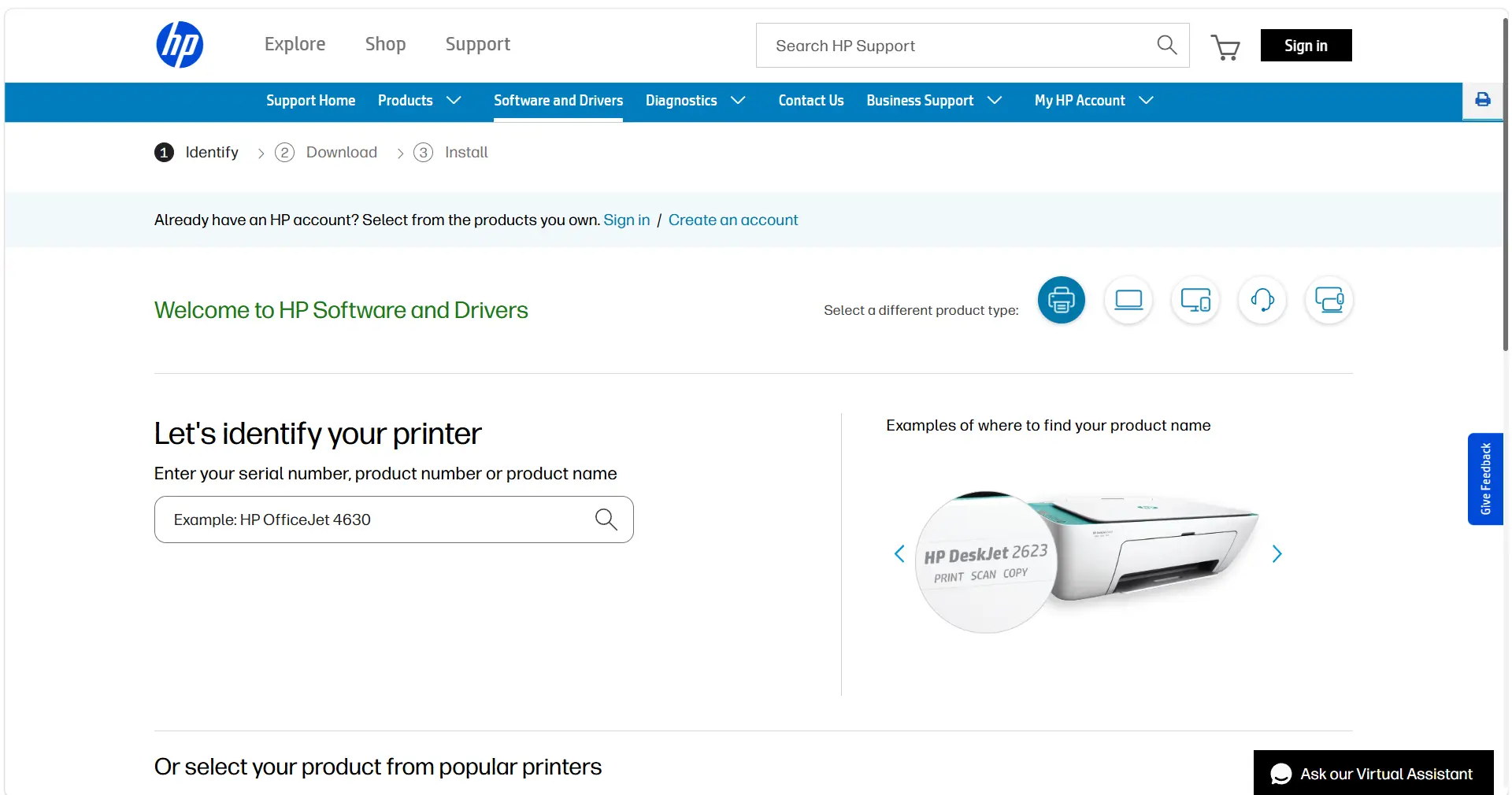
- HP LaserJet P1008 destek sayfasını açın.
- HP sayfasında Windows sürümünüzü seçin veya doğrulayın.
- Yalnızca HP'nin bu model ve Windows birleşimi için sunduğu bir yükleme seçeneğini belirleyin, ardından HP'nin gösterdiği yönergeleri izleyin.
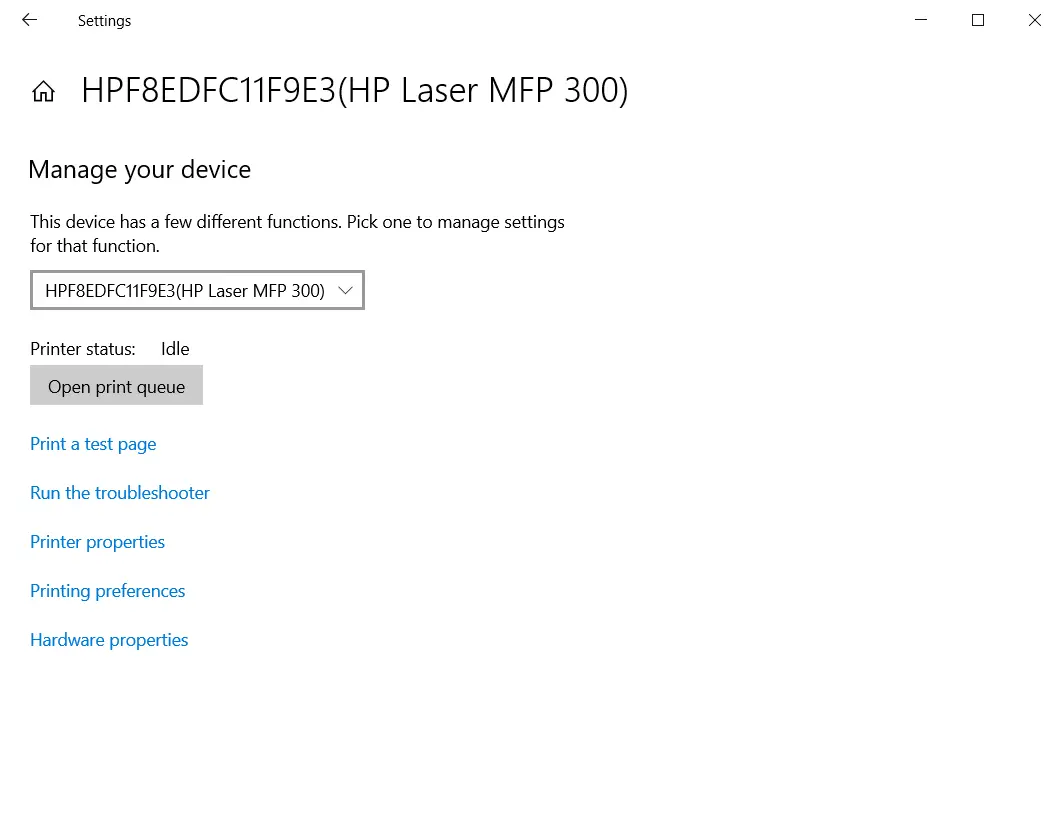
Yükleme tamamlandıktan sonra Windows'ta yazıcının özelliklerini açın ve bir sınama sayfası yazdırın. Yükleyicinin tamamlandığı mesajı yerine yazdırılmış bir sayfa yararlı doğrulamadır.
Yöntem 2: USB yazıcıyı Windows Ayarları'nda ekleyin
LaserJet P1008 doğrudan USB ile bağlıysa Windows Ayarları'nı kullanın. Windows normalde bağlı bir yerel yazıcı açıldıktan sonra onu yükler; görünmüyorsa ekleme akışını kullanın.
- Yazıcıyı USB ile bilgisayara bağlayın ve açın.
- Windows 11'de
Ayarlar > Bluetooth ve cihazlar > Yazıcılar ve tarayıcılaryolunu veya Windows 10'daAyarlar > Cihazlar > Yazıcılar ve tarayıcılaryolunu açın. - Yazıcı listelenmiyorsa Windows 11'de
Cihaz ekle
veya Windows 10'da
Yazıcı ya da tarayıcı ekle
seçeneğini belirleyin.

- Windows yazıcıyı bulamazsa İstediğim yazıcı listede yok seçeneğini belirleyin ve Yazıcı Ekle penceresini izleyin. USB bağlantısı için Windows bağlantı noktası istediğinde mevcut USB bağlantı noktasını seçin.
- Yüklemeden sonra kullanılabilir yazıcı sürücüsü güncellemeleri için Windows Update'i kontrol edin, ardından bir sınama sayfası yazdırın.
Yöntem 3: Eşleşen bir sürücüyü Fionn Printer Driver ile yükleyin
Uygulamanın bağlı yazıcıyı algılamasını ve sürücü adaylarını göstermesini istiyorsanız bu tarama tabanlı seçeneği kullanın. Bir adayı seçmeden önce tam modeli doğrulayın; tamamlanan bir indirme, yazdırmanın çalıştığını kanıtlamak için yine de Windows'ta bir sınama sayfası gerektirir.
- Yazıcınızı açın ve bilgisayarınıza bağlayın. Fionn Printer Driver'ı açın, kenar çubuğundan
Otomatik yükleme
seçeneğini belirleyin ve
Şimdi tara
düğmesine tıklayın.

- Tarama çalışırken yazıcıyı bağlı tutun. Algılanan yazıcının ve sürücü listesinin görünmesini bekleyin.

- Yazıcının tam modelini doğrulayın, ardından eşleşen sürücünün yanındaki
Şimdi yükle
düğmesine tıklayın. Eşleşme görmüyorsanız
Manuel ara
seçeneğine tıklayın ve tam model adını arayın.

- İletişim kutusunda
İndirme tamamlandı
görüntülendiğinde
Sürücüleri yükle ve düzelt
düğmesine tıklayın ve istemleri izleyin. Yüklemeden sonra yazıcının çalıştığını doğrulamak için Windows'tan bir sınama sayfası yazdırın.

Sınama sayfası yazdırılmazsa
Önce fiziksel USB bağlantısını ve güç durumunu kontrol edin. Yazıcı yüklenmiş ancak işler beklemede kalmışsa yazdırma kuyruğu veya Yazdırma Biriktiricisi etkili olabilir. Microsoft, önceki sorun giderme işlemleri şüphelenilen kuyruk veya biriktirici sorununu çözmediyse biriktirici dosyalarının temizlenmesini ve Yazdırma Biriktiricisi hizmetinin yeniden başlatılmasını belgeler.
Windows 11 için Microsoft, Get Help uygulamasındaki otomatik yazıcı sorun gidericisiyle başlamayı da önerir. Her düzeltici işlemden sonra başka bir sınama sayfası yazdırın. Windows hâlâ yazıcıyı ekleyemiyorsa HP destek kaydına dönün ve seçilen modeli ve Windows sürümünü yeniden kontrol edin.
Sonuç
HP tarafından sağlanan bir yol için HP LaserJet P1008 destek sayfasından başlayın. Doğrudan bağlı bir USB yazıcı için Windows Ayarları'nı kullanın; algılama başarısız olursa manuel ekleme yolunu izleyin. Fionn Printer Driver , tam bağlı modeli belirlediğinde başka bir pratik tarama tabanlı yoldur. Her durumda, bir Windows sınama sayfası yazdırarak başarıyı doğrulayın; bu başarısız olursa yüklemeyi yeniden denemeden önce kabloyu, kuyruğu ve biriktiriciyi kontrol edin.
Sık Sorulan Sorular
Windows'un HP LaserJet P1008 için bir yazıcı sürücüsüne ihtiyacı var mı?
Evet. Microsoft, yazıcılar da dâhil olmak üzere donanım aygıtlarının Windows ile çalışmak için sürücülere ihtiyaç duyduğunu belirtir.
Resmî HP LaserJet P1008 destek sayfasını nerede bulabilirim?
Yöntem 1'de bağlantısı verilen HP'nin modele özel destek kaydını kullanın. Sunulan herhangi bir yükleme seçeneğini belirlemeden önce burada modeli ve Windows sürümünü doğrulayın.
Windows USB yazıcıyı algılamazsa ne yapmalıyım?
Yazıcının açık olduğundan ve USB kablosunun sıkıca bağlandığından emin olun. Ardından aygıtı eklemek için Yazıcılar ve tarayıcılar'ı kullanın. Hâlâ bulunamazsa manuel ekleme seçeneğini belirleyin ve Yazıcı Ekle penceresini izleyin.
Sürücü yüklemesinin çalıştığını nasıl anlarım?
Bir Windows sınama sayfası yazdırın. Başarılı bir sınama sayfası, Windows'un yazıcıya yazdırma işi gönderebildiğini doğrular.
Yazıcı yüklüyse ancak belgeler kuyrukta kalıyorsa ne olur?
Bitmemiş veya duraklatılmış işler için kuyruğu kontrol edin. Önceki kontrollerden sonra bir biriktirici sorunundan şüpheleniliyorsa Microsoft'un biriktirici dosyalarını temizleme ve Yazdırma Biriktiricisi hizmetini yeniden başlatmaya yönelik belgelenmiş sürecini izleyin, ardından sınama sayfasını yeniden yazdırın.


