 Emily CarterPrinter Drivers
يلزم برنامج تشغيل HP LaserJet P1008 لكي يتمكّن Windows من الاتصال بالطابعة. ابدأ بالتأكد من أن الطابعة هي HP LaserJet P1008، وأنها قيد التشغيل، وأن كابل USB موصول مباشرة بالكمبيوتر. ثم استخدم مسار دعم HP أو إعدادات Windows، واطبع صفحة اختبار في Windows لتأكيد النتيجة.
إذا أردت مسار تثبيت يعتمد على الفحص، فيمكن لـ Fionn Printer Driver اكتشاف الطابعات وبرامج التشغيل أثناء الفحص. ضع في الاعتبار أن معلومات التوافق العامة الخاصة به تُدرج HP كعلامة تجارية شائعة مدعومة، لكنها لا تذكر LaserJet P1008 تحديدًا؛ لذا أكّد الطراز المكتشف قبل تثبيت أي شيء.
قبل التثبيت
- أكّد اسم الطراز الكامل على ملصق الطابعة: HP LaserJet P1008 .
- تحقق مما إذا كنت تستخدم Windows 11 أو Windows 10. تنطبق إرشادات Microsoft لتثبيت الطابعات على كليهما، رغم انتهاء دعم Windows 10 في 14 أكتوبر 2025.
- بالنسبة إلى طابعة سلكية، أعد تثبيت كابل USB بإحكام في الطابعة والكمبيوتر معًا. فقد يمنع الاتصال غير المحكم الاكتشاف.
- استخدم اتصالًا بالإنترنت عندما يحتاج Windows Update أو Fionn Printer Driver إلى البحث عن برامج تشغيل.
مقارنة سريعة للطرق
| الطريقة | الأنسب لـ | الكفاءة | جهد المستخدم |
|---|---|---|---|
| دعم HP | اختيار خيار تقدمه HP للطراز الدقيق | مباشرة | متوسط |
| إعدادات Windows | طابعة USB يستطيع Windows اكتشافها أو إضافتها يدويًا | مباشرة | منخفض إلى متوسط |
| Fionn Printer Driver | فحص طابعة مكتشفة ومرشحات برامج التشغيل المطابقة | يعتمد على الفحص | منخفض |
الطريقة 1: الحصول على برنامج التشغيل من دعم HP
استخدم هذا المسار عندما تريد البدء بإدخال الدعم الخاص بالطراز من HP. وهو مفيد بصورة خاصة عندما لا يثبت Windows الطابعة تلقائيًا أو عندما تحتاج إلى مراجعة الخيارات المعروضة لإصدار Windows لديك.
- تحقق من ملصق الطابعة وأكّد أن الطراز هو HP LaserJet P1008.
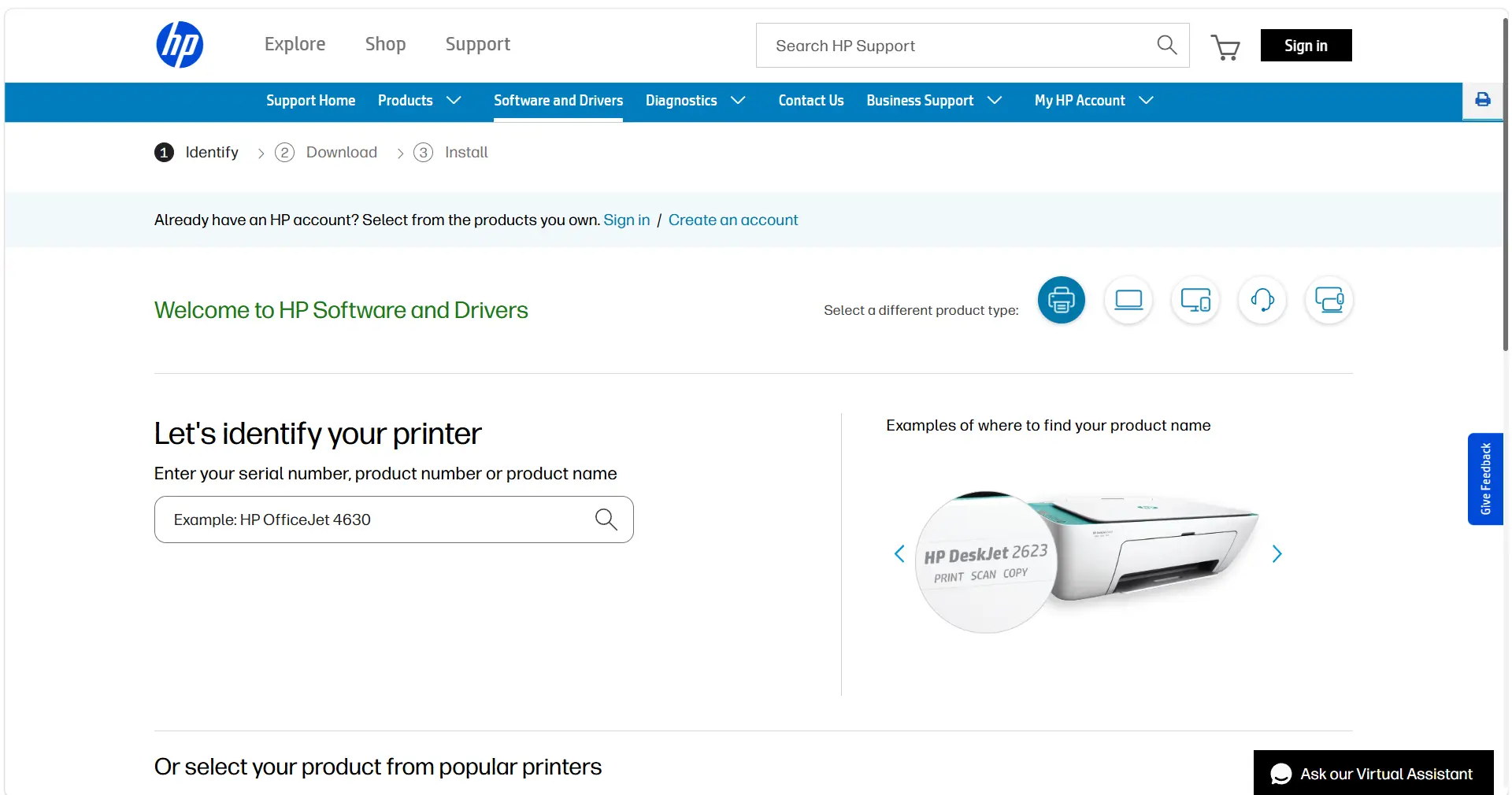
- افتح صفحة دعم HP LaserJet P1008 .
- حدد أو أكّد إصدار Windows لديك في صفحة HP.
- اختر فقط خيار تثبيت تعرضه HP لهذا الجمع بين الطراز وWindows، ثم اتبع التعليمات التي تعرضها HP.
بعد اكتمال التثبيت، افتح خصائص الطابعة في Windows واطبع صفحة اختبار. تمثل الصفحة المطبوعة، لا رسالة اكتمال برنامج التثبيت، التأكيد المفيد.
الطريقة 2: إضافة طابعة USB في إعدادات Windows
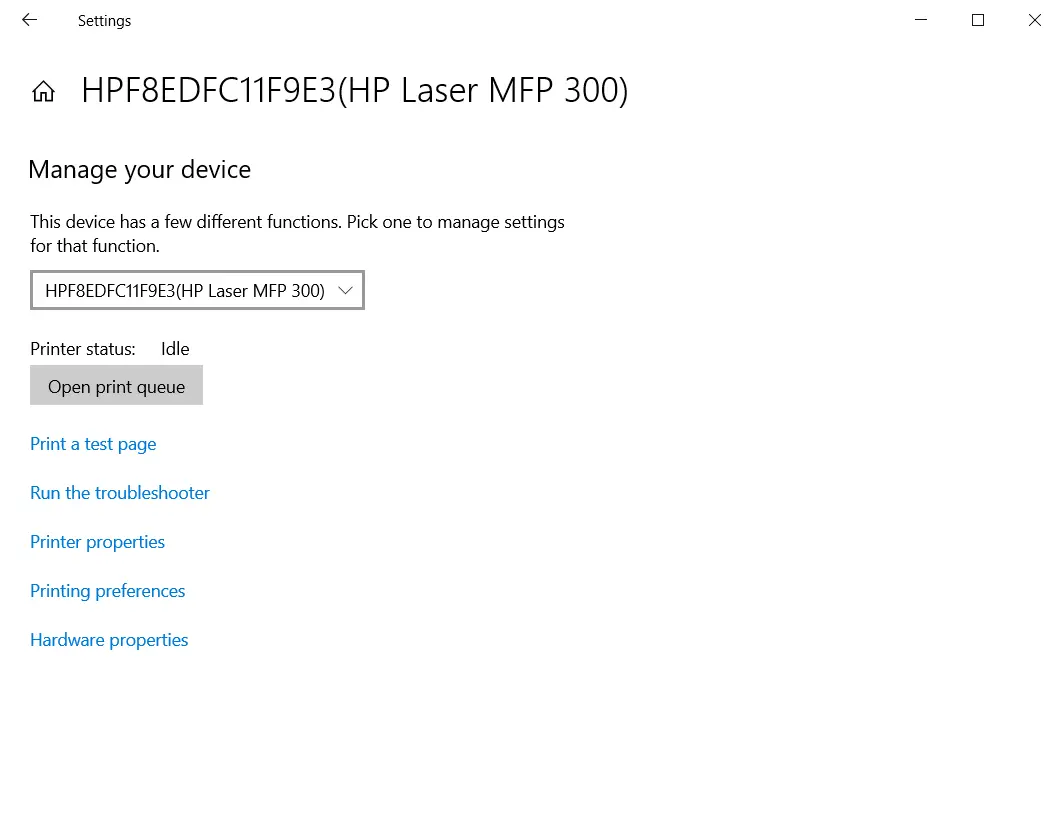
استخدم إعدادات Windows عندما تكون LaserJet P1008 موصولة مباشرة عبر USB. يثبت Windows عادةً طابعة محلية موصولة بعد تشغيلها؛ واستخدم مسار الإضافة إذا لم تظهر.
- صِل الطابعة بالكمبيوتر عبر USB وشغّلها.
- افتح
الإعدادات > Bluetooth والأجهزة > الطابعات والماسحات الضوئيةفي Windows 11، أوالإعدادات > الأجهزة > الطابعات والماسحات الضوئيةفي Windows 10. - إذا لم تكن الطابعة مدرجة، فحدد
إضافة جهاز
في Windows 11 أو
إضافة طابعة أو ماسح ضوئي
في Windows 10.

- إذا تعذر على Windows العثور عليها، فحدد الطابعة التي أريدها غير مدرجة واتبع نافذة إضافة طابعة. بالنسبة إلى اتصال USB، اختر منفذ USB الموجود عندما يطلب Windows منفذًا.
- بعد التثبيت، تحقق من Windows Update بحثًا عن تحديثات متاحة لبرنامج تشغيل الطابعة، ثم اطبع صفحة اختبار.
الطريقة 3: تثبيت برنامج تشغيل مطابق باستخدام Fionn Printer Driver
استخدم هذا الخيار المعتمد على الفحص عندما تريد أن يكتشف التطبيق الطابعة المتصلة ويعرض مرشحات برامج التشغيل. أكّد الطراز الدقيق قبل اختيار مرشح؛ فما زال التنزيل المكتمل يحتاج إلى صفحة اختبار في Windows لإثبات أن الطباعة تعمل.
- شغّل طابعتك وصِلها بالكمبيوتر. افتح Fionn Printer Driver، وحدد
التثبيت التلقائي
في الشريط الجانبي، ثم انقر فوق
الفحص الآن
.

- أبقِ الطابعة موصولة أثناء تشغيل الفحص. انتظر حتى تظهر الطابعة المكتشفة وقائمة برامج التشغيل.

- أكّد الطراز الدقيق للطابعة، ثم انقر فوق
التثبيت الآن
بجوار برنامج التشغيل المطابق. إذا لم يظهر تطابق، فانقر فوق
البحث يدويًا
وابحث عن اسم الطراز الكامل.

- عندما يعرض مربع الحوار
اكتمل التنزيل
، انقر فوق
تثبيت برامج التشغيل وإصلاحها
واتبع المطالبات. بعد التثبيت، اطبع صفحة اختبار من Windows لتأكيد عمل الطابعة.

إذا لم تُطبع صفحة الاختبار
تحقق أولًا من اتصال USB المادي وحالة الطاقة. إذا كانت الطابعة مثبتة لكن مهام الطباعة تظل معلّقة، فقد تكون قائمة انتظار الطباعة أو خدمة Print Spooler معنية. توثق Microsoft مسح ملفات التخزين المؤقت وإعادة تشغيل خدمة Print Spooler عندما لا تحل استكشافات الأخطاء السابقة مشكلة مشتبهًا بها في قائمة الانتظار أو التخزين المؤقت.
بالنسبة إلى Windows 11، توصي Microsoft أيضًا بالبدء بمستكشف أخطاء الطابعة ومصلحها التلقائي في تطبيق الحصول على التعليمات. بعد أي إجراء تصحيحي، اطبع صفحة اختبار أخرى. إذا كان Windows ما يزال لا يستطيع إضافة الطابعة، فارجع إلى إدخال دعم HP وأعد التحقق من الطراز المحدد وإصدار Windows.
الخلاصة
للحصول على مسار تقدمه HP، ابدأ من صفحة دعم HP LaserJet P1008. أما بالنسبة إلى طابعة USB موصولة مباشرة، فاستخدم إعدادات Windows ومسار الإضافة اليدوية إذا فشل الاكتشاف. Fionn Printer Driver هو مسار آخر عملي يعتمد على الفحص عندما يحدد الطراز المتصل الدقيق. في كل الحالات، تحقق من النجاح بطباعة صفحة اختبار في Windows؛ وإذا فشل ذلك، فتحقق من الكابل وقائمة الانتظار وخدمة التخزين المؤقت قبل محاولة التثبيت مرة أخرى.
الأسئلة الشائعة
هل يحتاج Windows إلى برنامج تشغيل طابعة لـ HP LaserJet P1008؟
نعم. تذكر Microsoft أن الأجهزة المادية، بما فيها الطابعات، تتطلب برامج تشغيل للعمل مع Windows.
أين يمكنني العثور على صفحة الدعم الرسمية لـ HP LaserJet P1008؟
استخدم إدخال الدعم الخاص بالطراز من HP المرتبط في الطريقة 1. أكّد الطراز وإصدار Windows هناك قبل تحديد أي خيار تثبيت معروض.
ماذا ينبغي أن أفعل إذا لم يكتشف Windows طابعة USB؟
تأكد من أن الطابعة قيد التشغيل وأن كابل USB موصول بإحكام. ثم استخدم الطابعات والماسحات الضوئية لإضافة الجهاز. وإذا لم يُعثر عليها بعد ذلك، فحدد خيار الإضافة اليدوية واتبع نافذة إضافة طابعة.
كيف أعرف أن تثبيت برنامج التشغيل نجح؟
اطبع صفحة اختبار في Windows. تؤكد صفحة الاختبار الناجحة أن Windows يستطيع إرسال مهمة طباعة إلى الطابعة.
ماذا لو كانت الطابعة مثبتة لكن المستندات تبقى في قائمة الانتظار؟
تحقق من قائمة الانتظار بحثًا عن مهام غير مكتملة أو متوقفة مؤقتًا. إذا اشتبهت في مشكلة في خدمة التخزين المؤقت بعد الفحوصات السابقة، فاتبع عملية Microsoft الموثقة لمسح ملفات التخزين المؤقت وإعادة تشغيل خدمة Print Spooler، ثم اطبع صفحة اختبار مجددًا.


