 Emily CarterPrinter Drivers
Драйвер HP LaserJet P1008 нужен, чтобы Windows могла взаимодействовать с принтером. Сначала убедитесь, что это принтер HP LaserJet P1008, что он включён и его USB-кабель подключён непосредственно к ПК. Затем воспользуйтесь HP Support или параметрами Windows и распечатайте тестовую страницу Windows для подтверждения результата.
Если вам нужен путь установки на основе сканирования, Fionn Printer Driver может обнаружить принтеры и драйверы во время сканирования. Учтите, что в общедоступной информации о совместимости HP указан как поддерживаемый популярный бренд, но LaserJet P1008 конкретно не назван; перед установкой чего-либо подтвердите обнаруженную модель.
Перед установкой
- Подтвердите полное название модели на наклейке принтера: HP LaserJet P1008 .
- Проверьте, используете ли вы Windows 11 или Windows 10. Рекомендации Microsoft по установке принтеров применимы к обеим системам, хотя поддержка Windows 10 завершилась 14 октября 2025 года.
- Для проводного принтера переподключите USB-кабель со стороны принтера и ПК. Неплотное подключение может помешать обнаружению.
- Используйте подключение к интернету, когда Windows Update или Fionn Printer Driver ищут драйверы.
Краткое сравнение способов
| Способ | Лучше всего подходит для | Эффективность | Усилия пользователя |
|---|---|---|---|
| HP Support | Выбора варианта от HP для точной модели | Прямой | Средние |
| Параметры Windows | USB-принтера, который Windows может обнаружить или добавить вручную | Прямой | Низкие или средние |
| Fionn Printer Driver | Сканирования для обнаружения принтера и подходящих вариантов драйверов | На основе сканирования | Низкие |
Способ 1: получить драйвер в HP Support
Используйте этот способ, если хотите начать со страницы поддержки HP для конкретной модели. Он особенно полезен, когда Windows не устанавливает принтер автоматически или вам нужно просмотреть варианты, предлагаемые для вашей версии Windows.
- Проверьте наклейку на принтере и подтвердите, что модель — HP LaserJet P1008.
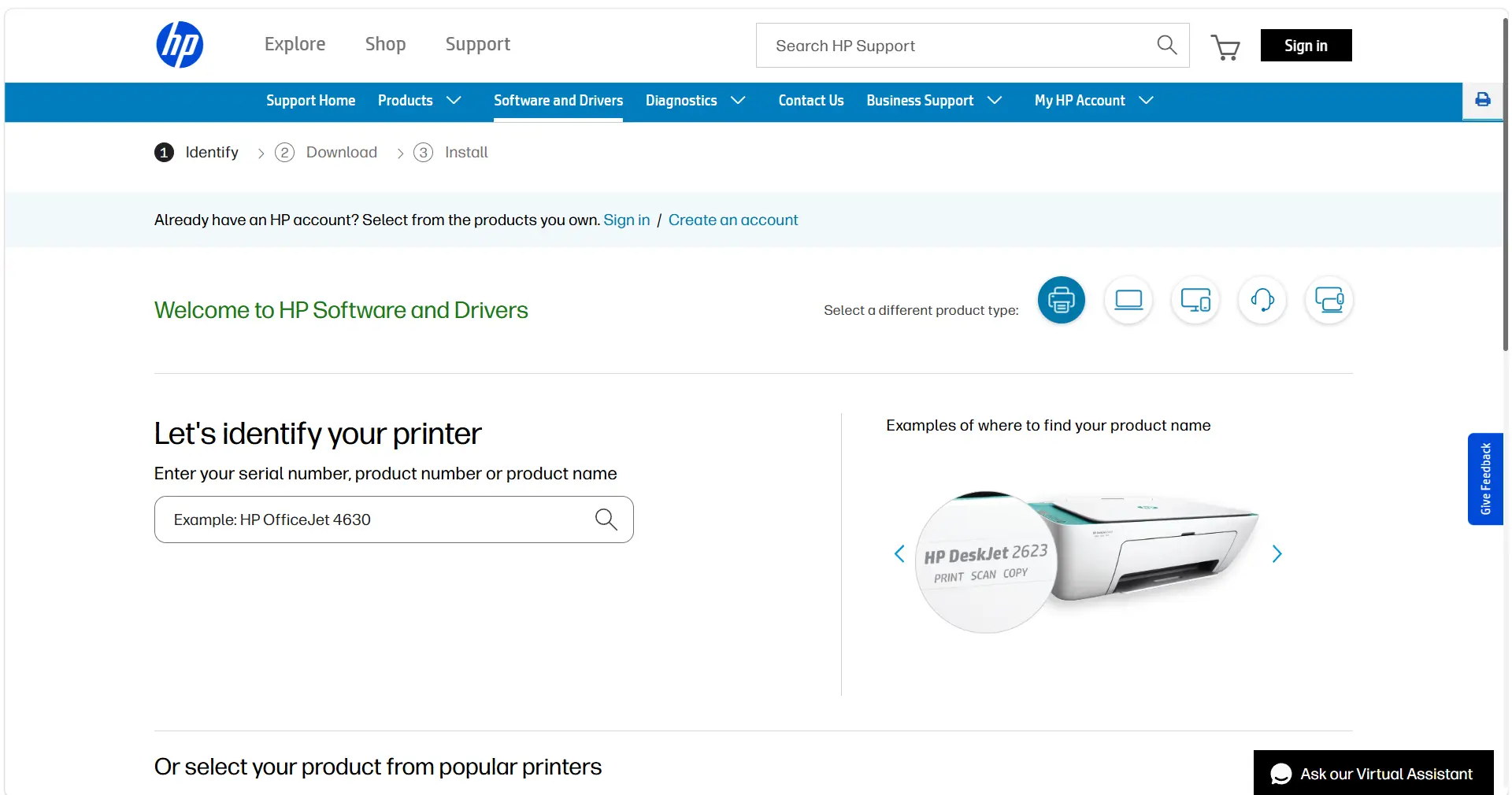
- Откройте страницу поддержки HP LaserJet P1008 .
- Выберите или подтвердите свою версию Windows на странице HP.
- Выберите только вариант установки, который HP предлагает для этого сочетания модели и Windows, затем следуйте инструкциям HP.
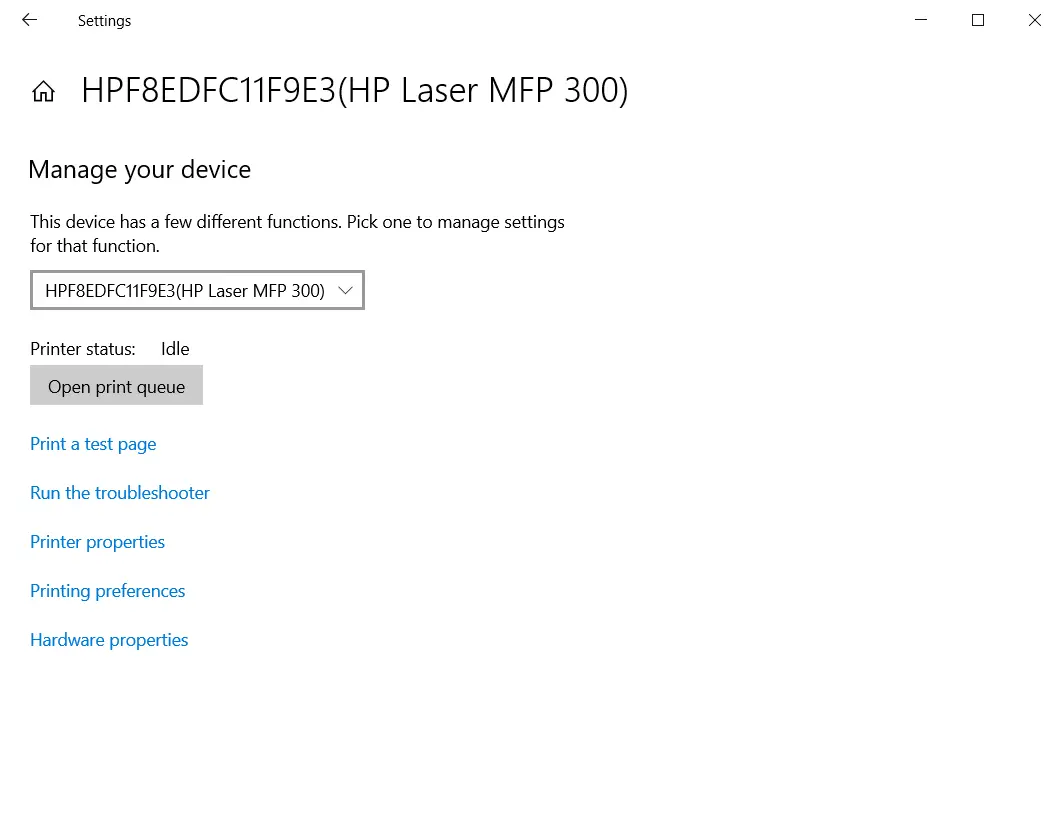
После завершения установки откройте свойства принтера в Windows и распечатайте тестовую страницу. Полезным подтверждением служит напечатанная страница, а не сообщение об окончании работы установщика.
Способ 2: добавить USB-принтер в параметрах Windows
Используйте параметры Windows, когда LaserJet P1008 подключён напрямую по USB. Обычно Windows устанавливает подключённый локальный принтер после его включения; используйте процесс добавления, если он не отображается.
- Подключите принтер к ПК по USB и включите его.
- Откройте
Параметры > Bluetooth и устройства > Принтеры и сканерыв Windows 11 илиПараметры > Устройства > Принтеры и сканерыв Windows 10. - Если принтера нет в списке, выберите
Добавить устройство
в Windows 11 или
Добавить принтер или сканер
в Windows 10.

- Если Windows не находит принтер, выберите Нужный принтер отсутствует в списке и следуйте указаниям в окне добавления принтера. При USB-подключении выберите существующий USB-порт, когда Windows запросит порт.
- После установки проверьте Windows Update на наличие доступных обновлений драйвера принтера, затем распечатайте тестовую страницу.
Способ 3: установить подходящий драйвер с помощью Fionn Printer Driver
Используйте этот вариант на основе сканирования, если хотите, чтобы приложение обнаружило подключённый принтер и показало варианты драйверов. Подтвердите точную модель перед выбором варианта; завершённая загрузка всё равно требует печати тестовой страницы Windows, чтобы подтвердить работу печати.
- Включите принтер и подключите его к компьютеру. Откройте Fionn Printer Driver, выберите
Автоматическая установка
на боковой панели и нажмите
Сканировать сейчас
.

- Не отключайте принтер во время сканирования. Дождитесь появления обнаруженного принтера и списка драйверов.

- Подтвердите точную модель принтера, затем нажмите
Установить сейчас
рядом с подходящим драйвером. Если подходящего варианта нет, нажмите
Искать вручную
и найдите полное название модели.

- Когда в диалоговом окне появится
Загрузка завершена
, нажмите
Установить и исправить драйверы
и следуйте подсказкам. После установки распечатайте тестовую страницу из Windows, чтобы убедиться в работе принтера.

Если тестовая страница не печатается
Сначала проверьте физическое USB-подключение и состояние питания. Если принтер установлен, но задания остаются в ожидании, проблема может быть связана с очередью печати или службой диспетчера печати. Microsoft описывает очистку файлов диспетчера и перезапуск службы диспетчера печати, когда предыдущие действия по устранению неполадок не решили предполагаемую проблему с очередью или диспетчером.
Для Windows 11 Microsoft также рекомендует начать со средства автоматического устранения неполадок принтера в приложении «Получить помощь». После любого исправляющего действия распечатайте ещё одну тестовую страницу. Если Windows по-прежнему не может добавить принтер, вернитесь к странице поддержки HP и ещё раз проверьте выбранные модель и версию Windows.
Заключение
Для варианта, предоставляемого HP, начните со страницы поддержки HP LaserJet P1008. Для принтера, подключённого напрямую по USB, используйте параметры Windows и путь ручного добавления, если обнаружение не удалось. Fionn Printer Driver — ещё один практичный вариант на основе сканирования, когда он определяет точную подключённую модель. В любом случае подтвердите успех печатью тестовой страницы Windows; если это не удаётся, проверьте кабель, очередь и диспетчер печати, прежде чем повторять установку.
Часто задаваемые вопросы
Нужен ли Windows драйвер принтера для HP LaserJet P1008?
Да. Microsoft указывает, что аппаратным устройствам, включая принтеры, для работы с Windows требуются драйверы.
Где найти официальную страницу поддержки HP LaserJet P1008?
Используйте ссылку на страницу поддержки HP для конкретной модели из способа 1. Подтвердите там модель и версию Windows, прежде чем выбирать любой предложенный вариант установки.
Что делать, если Windows не обнаруживает USB-принтер?
Убедитесь, что принтер включён, а USB-кабель подключён надёжно. Затем добавьте устройство через раздел «Принтеры и сканеры». Если принтер по-прежнему не найден, выберите вариант ручного добавления и следуйте указаниям в окне добавления принтера.
Как узнать, что установка драйвера прошла успешно?
Распечатайте тестовую страницу Windows. Успешно напечатанная тестовая страница подтверждает, что Windows может отправить задание печати на принтер.
Что делать, если принтер установлен, но документы остаются в очереди?
Проверьте очередь на наличие незавершённых или приостановленных заданий. Если после предыдущих проверок предполагается проблема с диспетчером печати, выполните описанную Microsoft процедуру очистки файлов диспетчера и перезапуска службы диспетчера печати, затем снова распечатайте тестовую страницу.


