 Emily CarterPrinter Drivers
لتثبيت HP LaserJet Pro MFP M132a Driver، تأكد أولاً من طراز الطابعة الدقيق وإصدار Windows لديك وما إذا كانت الطابعة متصلة عبر USB أو عبر شبكة. ثم استخدم صفحة دعم الطراز من HP أو إعدادات Windows. إذا كانت حالة برنامج التشغيل أو مسار الطباعة غير واضحة، فيمكن أن يفحص Fionn Printer Driver الطابعات المثبتة وبرامج التشغيل ومشكلات الطابعة الشائعة قبل اختبار الطابعة في Windows.
إتمام التثبيت أو الفحص لا يثبت أن الطابعة تعمل. النتيجة العملية المطلوبة هي طباعة صفحة اختبار من Windows بنجاح.
قبل التثبيت
- تحقق من الملصق الموجود على الطابعة للتأكد من أنه HP LaserJet Pro MFP M132a؛ ولا تختر طرازاً ذا اسم مشابه.
- لاتصال USB، وصّل الطابعة بجهاز Windows وشغّلها قبل محاولة اكتشافها.
- لاتصال الشبكة، تأكد من تشغيل الطابعة وإتاحتها على الشبكة المقصودة قبل إضافتها.
- اعرف ما إذا كنت تستخدم Windows 10 أو Windows 11. تطلب منك صفحة دعم HP تحديد نظام التشغيل وإصداره قبل عرض التنزيلات المتاحة.
مقارنة سريعة للطرق
| الطريقة | الأنسب لـ | الكفاءة | جهد المستخدم |
|---|---|---|---|
| دعم HP الرسمي | تريد خيارات تنزيل خاصة بالطراز من HP | مباشرة | متوسط |
| إعدادات Windows | طابعة متصلة يمكن لـ Windows اكتشافها | مرتفعة للأجهزة المكتشفة | منخفض |
| Fionn Printer Driver | تحتاج إلى فحص برنامج التشغيل ومشكلات الطباعة الشائعة | موجّهة | منخفض |
الطريقة 1: التثبيت من صفحة الدعم الرسمية لـ HP
استخدم هذا المسار عندما تريد اختيار التنزيل الذي تعرضه HP لطراز M132a وتثبيت Windows المحدد لديك. تُعد صفحة HP المكان المناسب لتأكيد نظام التشغيل وخيارات التثبيت المتاحة.
- افتح صفحة تنزيل البرامج وبرامج التشغيل لـ HP LaserJet Pro MFP M132a من HP.
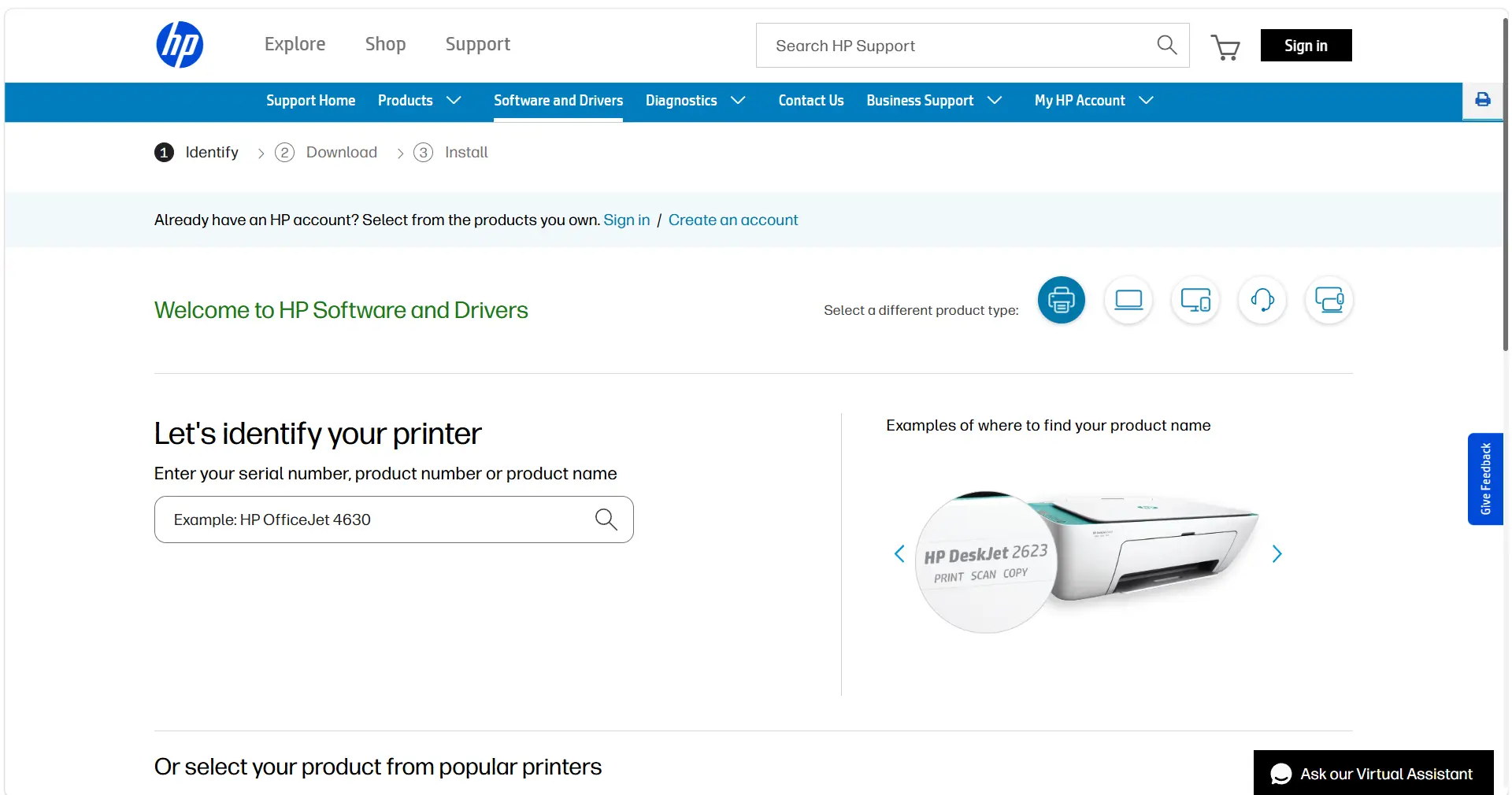
- حدد نظام تشغيل Windows وإصداره.
- راجع خيارات البرامج وبرامج التشغيل المعروضة لهذا التحديد.
- نزّل وشغّل فقط المثبّت الذي توفره HP للطراز المعروض ومجموعة نظام التشغيل المحددة.
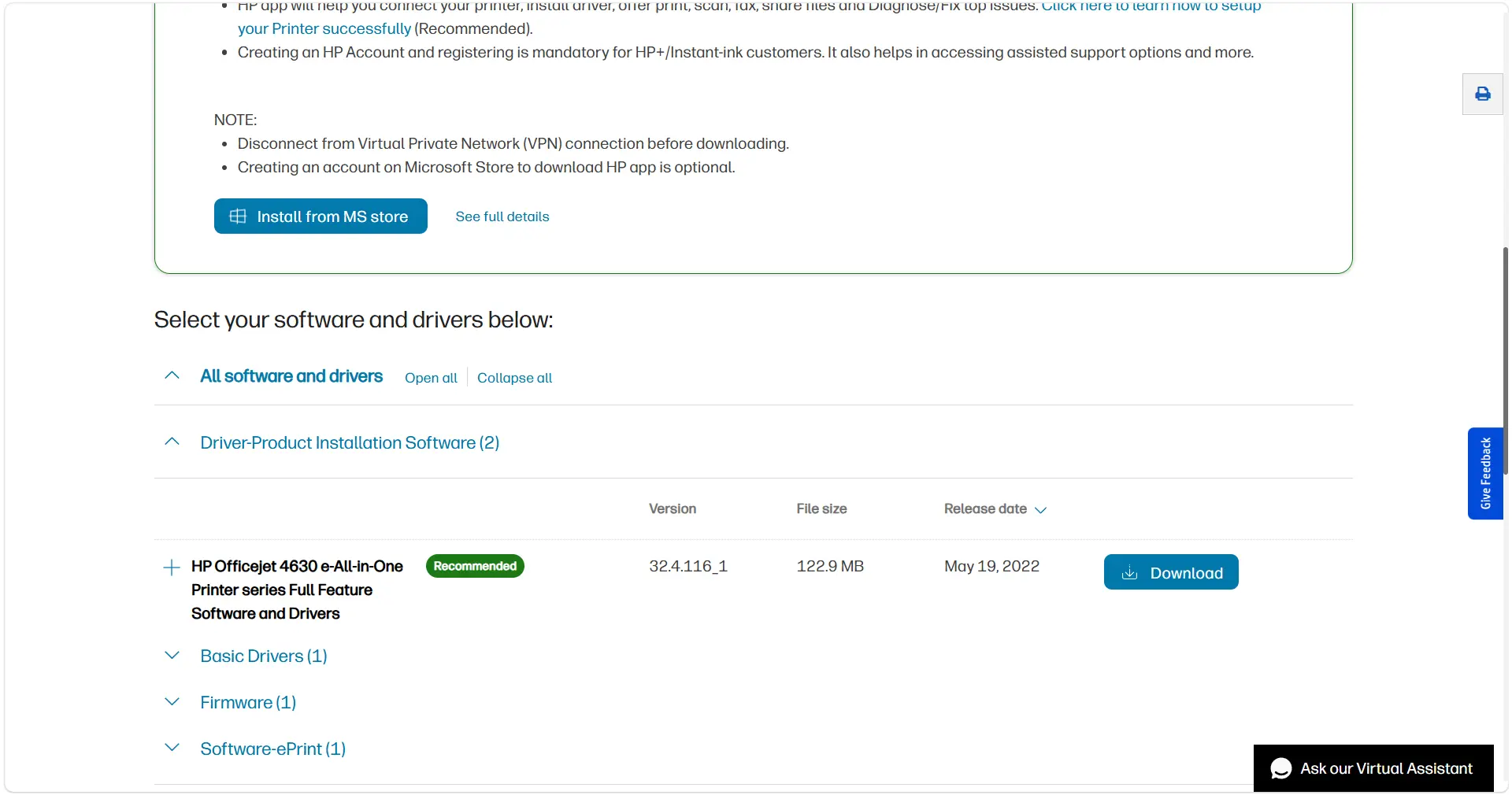
بعد التثبيت، افتح إعدادات الطابعة في Windows واطبع صفحة اختبار. إذا لم تُطبع الصفحة، فاستخدم طريقة Windows أدناه للتحقق مما إذا كان يمكن اكتشاف الطابعة وإضافتها.
الطريقة 2: إضافة الطابعة عبر إعدادات Windows
هذا خيار عملي عندما يكون جهاز M132a متصلاً ولكن Windows لم يثبّته تلقائياً. توثق Microsoft هذا المسار لنظامي Windows 10 وWindows 11.
- وصّل الطابعة بجهاز Windows، مثل الاتصال عبر USB، ثم شغّل الطابعة.
- افتح الإعدادات، ثم انتقل إلى الطابعات والماسحات الضوئية.
- حدد إضافة جهاز بجوار الطابعة التي تريد إضافتها عندما تظهر.

- إذا لم تكن الطابعة مدرجة، اختر خيار الإضافة اليدوية واتبع إرشادات إضافة طابعة.
- بعد تثبيت الطابعة، تحقق من Windows Update بحثاً عن برامج تشغيل طابعة محدثة.
للتحقق من النتيجة، حدد الطابعة المثبتة، وافتح خصائص الطابعة، ثم حدد طباعة صفحة اختبار في علامة التبويب «عام». تؤكد صفحة الاختبار المطبوعة أن Windows يستطيع الاتصال بالطابعة.
الطريقة 3: التثبيت أو الإصلاح باستخدام Fionn Printer Driver
موصى به عندما تكون المشكلة غير واضحة. Fionn Printer Driver أداة لنظام Windows يمكنها التعرف على العديد من العلامات التجارية والطرازات الشائعة للطابعات، وتوفير مطابقة يدوية للعلامة التجارية والطراز، وفحص مشكلات برنامج التشغيل والمنفذ وقائمة انتظار الطباعة وحالة الجهاز وخدمة طابعة Windows. استخدمها عندما لا يتم التعرف على M132a أو يبدو برنامج التشغيل غير متاح أو تظل الطابعة غير قادرة على الطباعة بعد محاولة إعداد عادية.
- شغّل Fionn Printer Driver وانقر فحص الآن لفحص الكمبيوتر بحثاً عن برامج تشغيل الطابعة والمشكلات ذات الصلة.

- انتظر بينما يفحص Fionn Printer Driver النظام بحثاً عن الطابعات المثبتة وبرامج التشغيل ومشكلات الطباعة الشائعة.

- بعد انتهاء الفحص، راجع مشكلة برنامج التشغيل المكتشفة، ثم انقر إصلاح بنقرة واحدة لبدء التثبيت أو الإصلاح المقترح.

- انتظر حتى تنتهي العملية وراجع نتيجتها. ثم اطبع صفحة اختبار من Windows للتحقق مما إذا كانت الطابعة تعمل فعلاً.

إذا حدد الفحص الطابعة لكن الطباعة ما زالت تفشل، فتحقق من الاتصال والمهام الموضوعة في قائمة الانتظار أو الموقوفة وخدمة الطباعة في Windows قبل تكرار صفحة الاختبار.
إذا استمرت مشكلة الطباعة
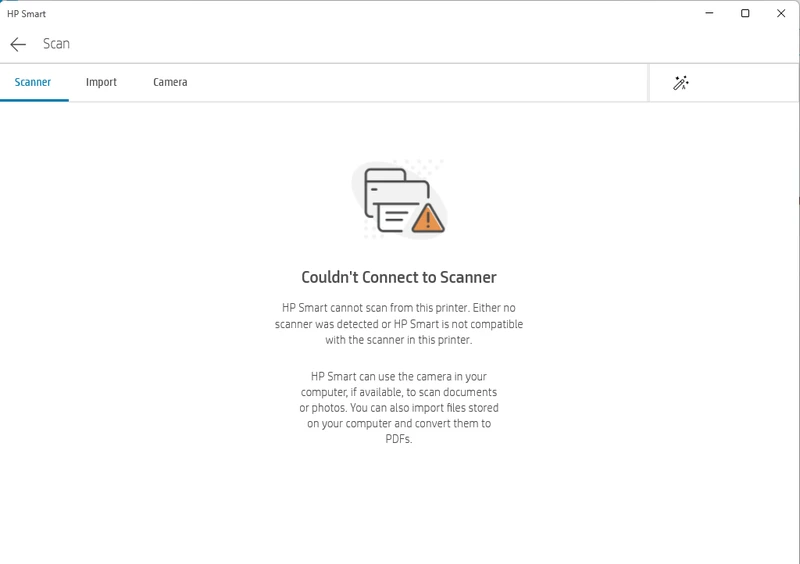
طابق العَرَض مع الفحص التالي. إذا تعذر على Windows العثور على الطابعة، فتأكد من اتصال USB أو الشبكة واستخدم خيار الإضافة اليدوية. إذا كانت الطابعة مثبتة لكن المهام تظل عالقة، توثق Microsoft مسح التخزين المؤقت للطباعة فقط بعد عدم حل استكشاف الأخطاء السابق للمشكلة. افتح الخدمات، وأوقف التخزين المؤقت للطباعة، وامسح الملفات في %WINDIR%\system32\spool\PRINTERS، ثم شغّل الخدمة واضبط نوع بدء التشغيل على تلقائي. اطبع صفحة اختبار أخرى بعد ذلك.
الخلاصة
ابدأ بصفحة دعم M132a الرسمية من HP عندما تحتاج إلى خيارات التنزيل من HP. استخدم إعدادات Windows عندما يفترض اكتشاف الطابعة المتصلة محلياً. اختر Fionn Printer Driver عندما تحتاج إلى فحص موجّه لبرنامج التشغيل وظروف الطباعة الشائعة في Windows. أياً كان المسار الذي تستخدمه، تحقق من النتيجة بطباعة صفحة اختبار من Windows. إذا فشل هذا الاختبار، فتحقق من الاتصال وقائمة الانتظار، ثم استخدم عملية إعادة تعيين التخزين المؤقت للطباعة التي توثقها Microsoft إذا لم تحل الفحوصات السابقة المشكلة.
الأسئلة الشائعة
أين يمكنني تنزيل HP LaserJet Pro MFP M132a Driver؟
استخدم صفحة البرامج وبرامج التشغيل الرسمية لـ M132a من HP. حدد نظام التشغيل وإصداره أولاً، ثم اختر فقط الحزمة التي تعرضها HP لهذه المجموعة.
هل يثبّت Windows برنامج تشغيل M132a تلقائياً؟
يثبّت Windows عادةً طابعة سلكية أو محلية بعد توصيلها وتشغيلها. إذا لم يحدث ذلك، فانتقل إلى الإعدادات، وافتح الطابعات والماسحات الضوئية، وحدد إضافة جهاز.
كيف أعرف أن تثبيت برنامج التشغيل نجح؟
اطبع صفحة اختبار من Windows من خصائص الطابعة. الصفحة الناجحة هي أوضح تحقق من قدرة Windows على الاتصال بالطابعة.
ماذا أفعل إذا تعذر على Windows العثور على الطابعة؟
تأكد من تشغيل الطابعة واتصالها عبر مسار USB أو الشبكة المقصود. ثم استخدم خيار الإضافة اليدوية في الطابعات والماسحات الضوئية واتبع إرشادات إضافة طابعة.
لماذا تكون طابعتي مثبتة لكنها لا تطبع؟
برنامج التشغيل جزء واحد فقط من مسار الطباعة. تحقق من المهام الموقوفة أو غير المكتملة ومشكلات الاتصال وخدمة التخزين المؤقت للطباعة. يمكن أن يفحص Fionn Printer Driver أيضاً برنامج التشغيل وقائمة الانتظار والخدمة والمنفذ وحالة الجهاز.


