 Emily CarterPrinter Drivers
Para instalar el HP LaserJet Pro MFP M132a Driver, primero confirma el modelo exacto de impresora, tu versión de Windows y si la impresora está conectada por USB o mediante una red. Después, usa la página de soporte del modelo de HP o Configuración de Windows. Si el estado del controlador o la ruta de impresión no están claros, Fionn Printer Driver puede analizar las impresoras y los controladores instalados, así como problemas habituales de impresión, antes de probar la impresora en Windows.
Que el instalador o el análisis se complete no demuestra que la impresora funcione. El resultado práctico es que una página de prueba de Windows se imprima correctamente.
Antes de instalar
- Comprueba la etiqueta de la impresora para verificar HP LaserJet Pro MFP M132a ; no selecciones un modelo con un nombre parecido.
- Para una conexión USB, conecta la impresora al equipo con Windows y enciéndela antes de intentar detectarla.
- Para una conexión de red, asegúrate de que la impresora esté encendida y disponible en la red prevista antes de agregarla.
- Comprueba si usas Windows 10 o Windows 11. La página de soporte de HP solicita que selecciones el sistema operativo y la versión antes de mostrar las descargas disponibles.
Comparación rápida de métodos
| Método | Mejor para | Eficiencia | Esfuerzo del usuario |
|---|---|---|---|
| Soporte oficial de HP | Quieres las opciones de descarga específicas del modelo de HP | Directa | Moderado |
| Configuración de Windows | Windows puede detectar una impresora conectada | Alta para dispositivos detectados | Bajo |
| Fionn Printer Driver | Necesitas un análisis de controladores y problemas habituales de impresión | Guiada | Bajo |
Método 1: Instalar desde la página oficial de soporte de HP
Usa esta opción si quieres elegir la descarga que HP presenta para la M132a y tu instalación específica de Windows. La página de HP es el lugar adecuado para confirmar el sistema operativo y las opciones de instalación disponibles.
- Abre la
página de descargas de software y controladores de HP LaserJet Pro MFP M132a de HP
.
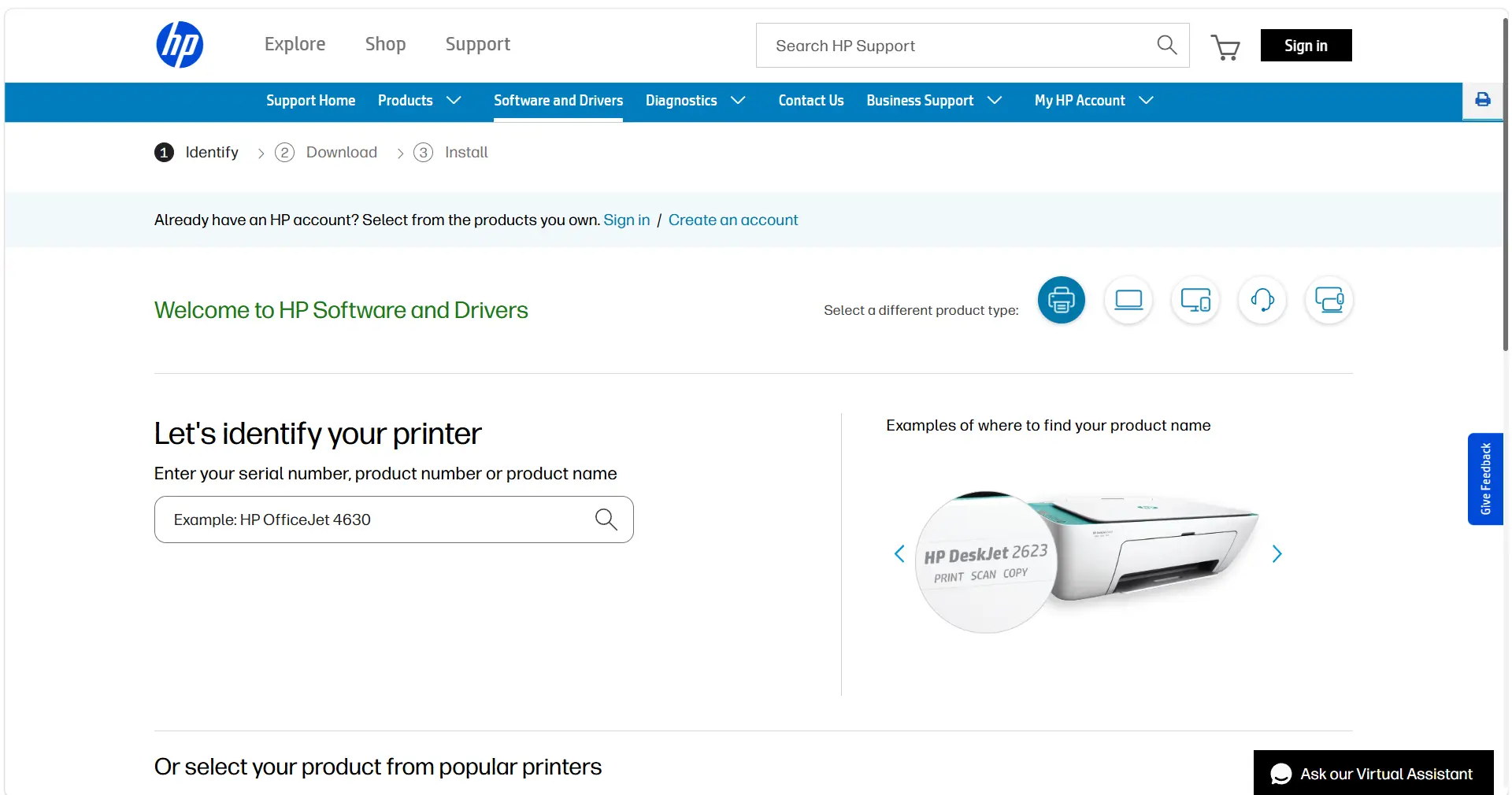
- Selecciona tu sistema operativo Windows y su versión.
- Revisa las opciones de software y controladores que se muestran para esa selección.
- Descarga y ejecuta únicamente el instalador que HP ofrece para la combinación de modelo y sistema operativo mostrada.
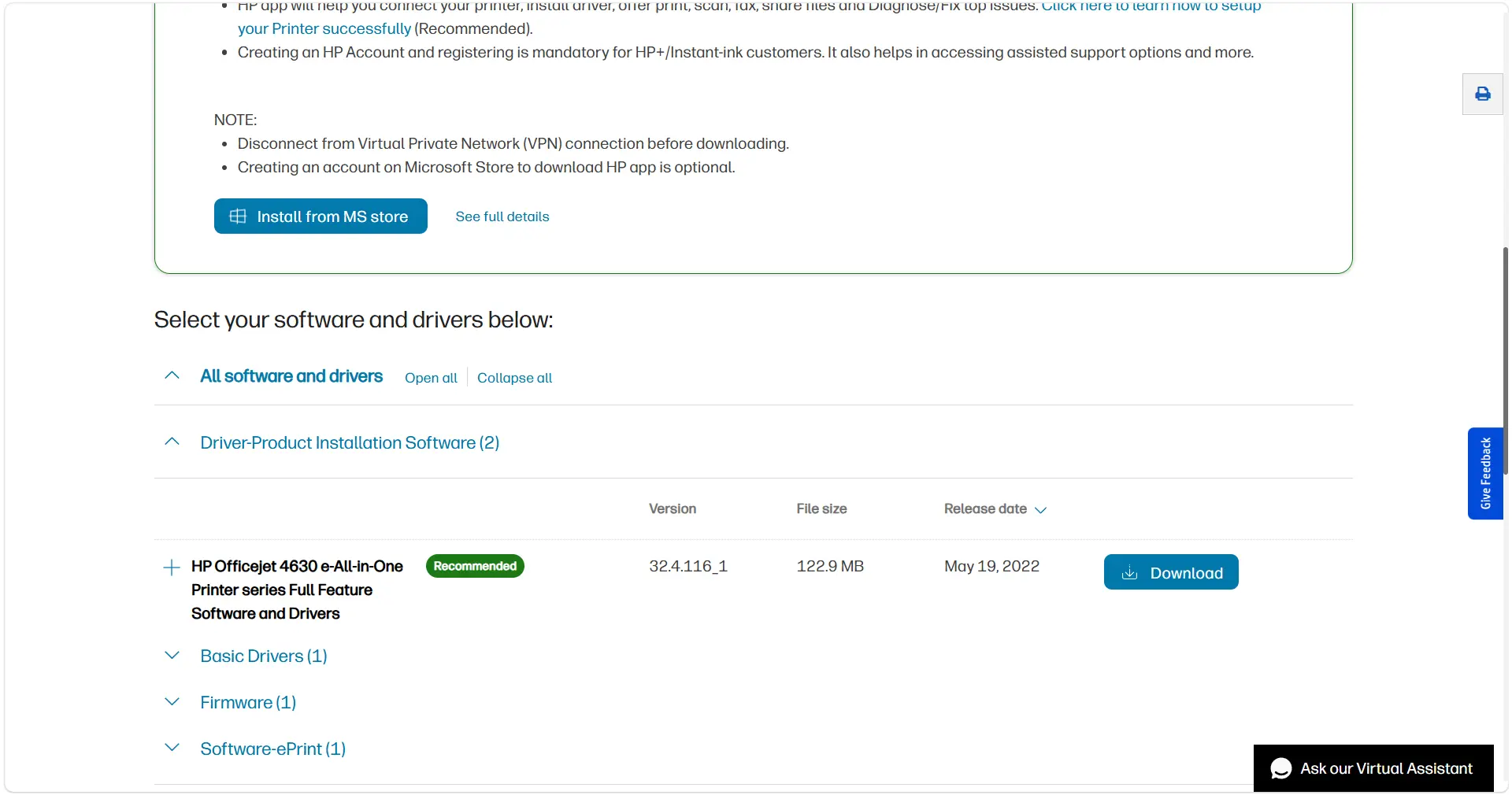
Después de la instalación, abre la configuración de impresoras de Windows e imprime una página de prueba. Si la página no se imprime, usa el método de Windows de abajo para comprobar si la impresora puede detectarse y agregarse.
Método 2: Agregar la impresora mediante Configuración de Windows
Es una opción práctica cuando la M132a está conectada, pero Windows no la ha instalado automáticamente. Microsoft documenta esta ruta para Windows 10 y Windows 11.
- Conecta la impresora al dispositivo Windows, por ejemplo mediante USB, y enciéndela.
- Abre Configuración y ve a Impresoras y escáneres .
- Selecciona
Agregar dispositivo
junto a la impresora que quieres agregar cuando aparezca.

- Si la impresora no aparece en la lista, elige la opción de agregar manualmente y sigue las instrucciones de Agregar impresora.
- Después de instalar la impresora, busca controladores de impresora actualizados en Windows Update.
Para verificar el resultado, selecciona la impresora instalada, abre Propiedades de la impresora y selecciona Imprimir página de prueba en la pestaña General. Una página de prueba impresa confirma que Windows puede comunicarse con la impresora.
Método 3: Instalar o reparar con Fionn Printer Driver
Recomendado cuando el problema no está claro. Fionn Printer Driver es una herramienta para Windows que puede reconocer muchas marcas y modelos de impresoras habituales, ofrecer coincidencia manual de marca/modelo y comprobar problemas de controlador, puerto, cola de impresión, estado del dispositivo y servicio de impresión de Windows. Úsala cuando la M132a no se reconozca, el controlador parezca no estar disponible o la impresora siga sin poder imprimir tras un intento normal de configuración.
- Inicia Fionn Printer Driver y haz clic en
Analizar ahora
para analizar tu equipo en busca de controladores de impresora y problemas relacionados.

- Espera mientras Fionn Printer Driver analiza tu sistema para detectar impresoras instaladas, controladores y problemas habituales de impresión.

- Cuando termine el análisis, revisa el problema de controlador detectado y haz clic en
Reparación con un clic
para iniciar la instalación o reparación sugerida.

- Espera a que termine la operación y revisa el resultado. Después, imprime una página de prueba de Windows para comprobar si la impresora realmente funciona.

Si el análisis identifica la impresora pero la impresión sigue fallando, comprueba la conexión, los trabajos en cola o pausados y el servicio de impresión de Windows antes de repetir la página de prueba.
Si la impresión sigue fallando
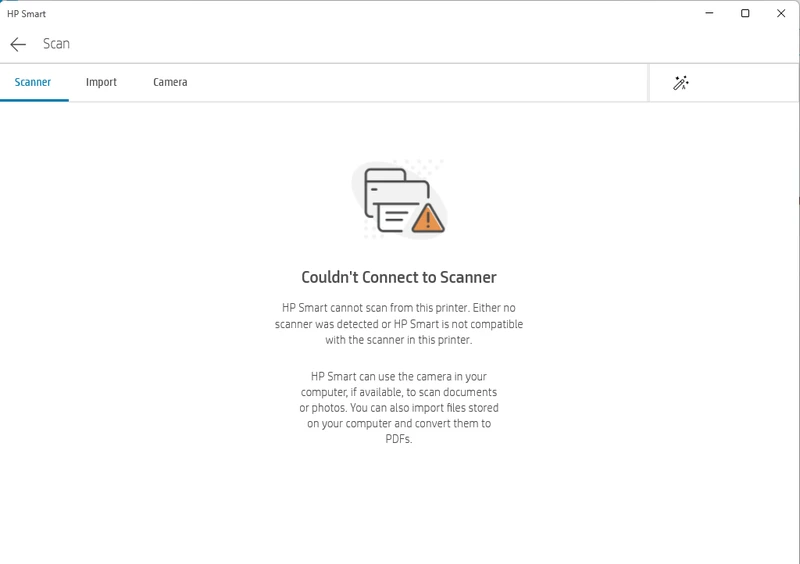
Relaciona el síntoma con la siguiente comprobación. Si Windows no encuentra la impresora, confirma la conexión USB o de red y usa la opción de agregar manualmente. Si la impresora está instalada pero los trabajos siguen atascados, Microsoft documenta cómo borrar el Administrador de trabajos de impresión solo cuando las comprobaciones anteriores no hayan resuelto el problema. Abre
Servicios
, detén
Cola de impresión
, borra los archivos de
%WINDIR%\system32\spool\PRINTERS
, después inicia el servicio y establece su tipo de inicio en Automático. Imprime otra página de prueba después.
Conclusión
Empieza con la página oficial de soporte de HP para la M132a cuando necesites las opciones de descarga de HP. Usa Configuración de Windows cuando la impresora conectada deba detectarse localmente. Elige Fionn Printer Driver cuando necesites un análisis guiado del controlador y de las condiciones habituales de impresión de Windows. Independientemente de la ruta que uses, verifica el resultado imprimiendo una página de prueba de Windows. Si esa prueba falla, comprueba la conexión y la cola; después, usa el proceso documentado por Microsoft para restablecer el administrador de trabajos si las comprobaciones anteriores no resuelven el problema.
Preguntas frecuentes
¿Dónde puedo descargar el controlador HP LaserJet Pro MFP M132a?
Usa la página oficial de software y controladores de HP para la M132a. Primero selecciona el sistema operativo y la versión; después, elige únicamente un paquete que HP presente para esa combinación.
¿Windows instala automáticamente el controlador de la M132a?
Windows normalmente instala una impresora cableada o local después de conectarla y encenderla. Si no lo hace, ve a Configuración, abre Impresoras y escáneres y selecciona Agregar dispositivo.
¿Cómo sé si la instalación del controlador funcionó?
Imprime una página de prueba de Windows desde Propiedades de la impresora. Una página correcta es la comprobación más clara de que Windows puede comunicarse con la impresora.
¿Qué debo hacer si Windows no encuentra la impresora?
Confirma que la impresora esté encendida y conectada mediante la ruta USB o de red prevista. Después, usa la opción de agregar manualmente en Impresoras y escáneres y sigue las instrucciones de Agregar impresora.
¿Por qué mi impresora está instalada pero sigue sin imprimir?
Un controlador es solo una parte de la ruta de impresión. Comprueba si hay trabajos pausados o sin terminar, problemas de conexión y el servicio Cola de impresión. Un análisis con Fionn Printer Driver también puede comprobar el controlador, la cola, el servicio, el puerto y el estado del dispositivo.


