 Emily CarterPrinter Drivers
Para instalar HP LaserJet Pro M404dn Driver, primero confirma el modelo exacto de la impresora, tu versión de Windows y si la impresora se conecta mediante USB o red. Después, usa HP Support si necesitas una descarga específica para el modelo, o Configuración de Windows cuando Windows pueda detectar la impresora. Si también necesitas ayuda para identificar un problema de controlador o comprobar el entorno de impresión, Fionn Printer Driver ofrece una vía independiente de análisis y reparación para Windows.
No consideres que la instalación ha tenido éxito solo por un mensaje de finalización del instalador. La comprobación final útil es una página de prueba de Windows, que confirma que Windows puede comunicarse con la impresora.
Antes de instalar
- Comprueba que la etiqueta identifica la impresora como
HP LaserJet Pro M404dn
.

- Comprueba si la impresora está conectada directamente al PC, por ejemplo mediante USB, o si está conectada a la misma red que el PC.
- Ten a mano la edición y la versión de Windows antes de seleccionar un sistema operativo en una página de soporte.
Comparación rápida de métodos
| Método | Mejor para | Eficiencia | Esfuerzo del usuario |
|---|---|---|---|
| HP Support | Necesitas la página de soporte de HP para el modelo y quieres elegir tú mismo el sistema operativo | Directa | Moderado |
| Configuración de Windows | Una impresora USB o de red está lista para su detección | Rápida cuando se detecta | Bajo |
| Fionn Printer Driver | Quieres analizar problemas del controlador y otros problemas de impresión relacionados | Guiada | Bajo |
Método 1: Obtener el controlador desde HP Support
Usa esta vía cuando quieras la página de soporte del fabricante para este modelo exacto, especialmente si Windows no agrega la impresora o necesitas revisar las opciones disponibles para tu versión de Windows. La página de HP es un punto de acceso: instala solo un paquete que HP muestre para el sistema operativo y la versión que hayas seleccionado.
- Abre la página de descargas de software y controladores de HP LaserJet Pro M404dn .
- Selecciona tu sistema operativo y su versión en la página de HP.
- Revisa las opciones de instalación mostradas para esa selección.
- Descarga y ejecuta únicamente la opción ofrecida explícitamente para tu modelo y tu selección de Windows.
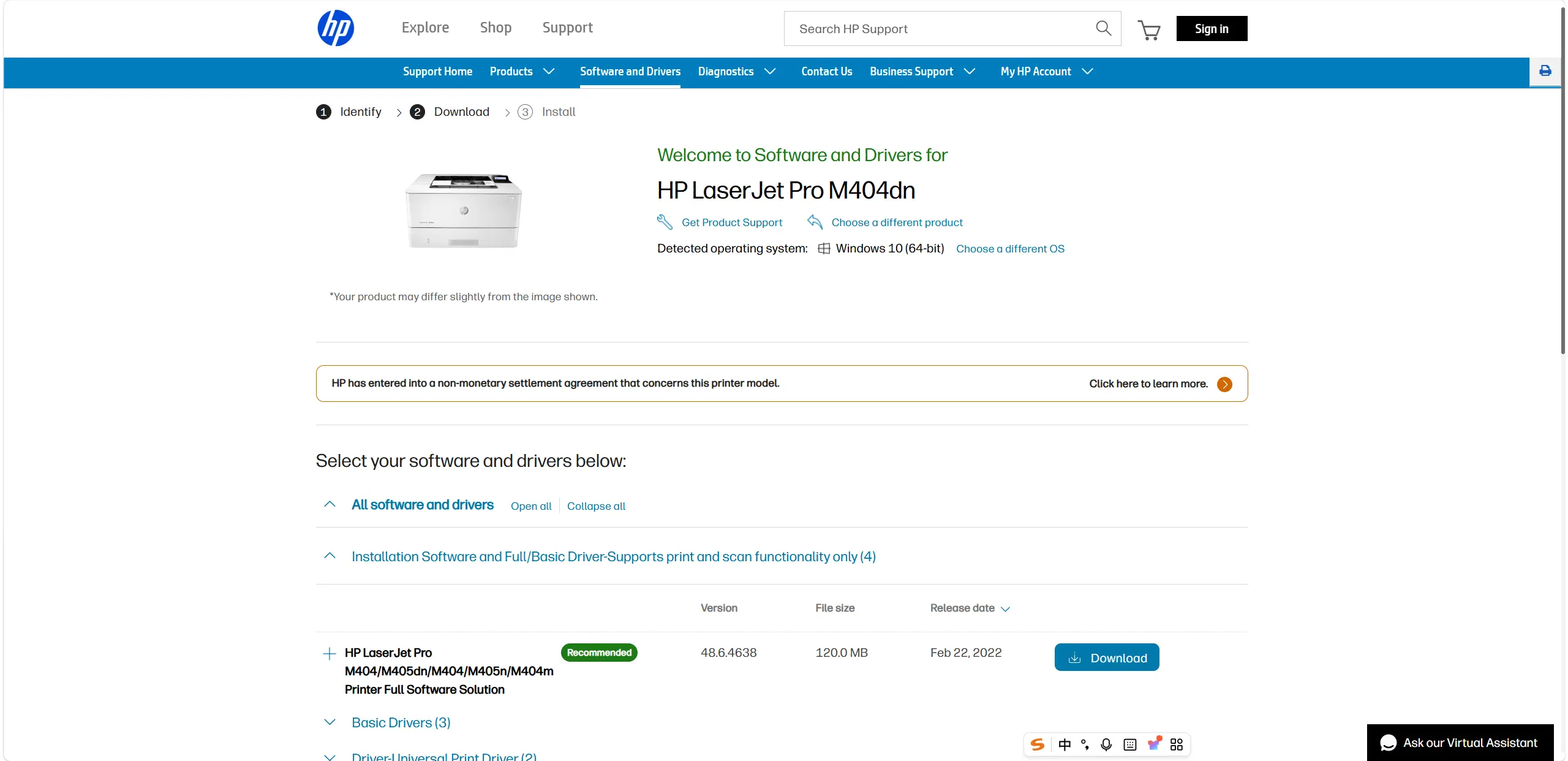
Cuando termine la instalación, abre las propiedades de la impresora en Windows e imprime una página de prueba. Si la página de prueba no se imprime, continúa con las comprobaciones de conexión y cola que aparecen más adelante en esta guía.
Método 2: Agregar la impresora mediante Configuración de Windows
Elige este método si la impresora está conectada y quieres que Windows la encuentre. Microsoft indica que Windows admite la mayoría de las impresoras sin software de controlador independiente en muchos casos y que pueden estar disponibles controladores actualizados mediante Windows Update.
- Para USB, conecta la impresora encendida al PC con Windows. Para usar la red, enciende la impresora y conéctala a la misma red que el PC.

- Abre Configuración y ve a Bluetooth y dispositivos e Impresoras y escáneres .
- Selecciona Agregar dispositivo junto a la HP LaserJet Pro M404dn detectada.
- Si Windows no la encuentra, selecciona la opción para agregarla manualmente junto a La impresora que quiero no está en la lista y sigue la ventana Agregar impresora.
Después de que Windows agregue la impresora, busca controladores de impresora actualizados disponibles en Windows Update. Después abre las propiedades de la impresora y selecciona Imprimir página de prueba .
Método 3: Instalar y diagnosticar con Fionn Printer Driver
Es una opción práctica cuando no está claro cuál es el controlador correcto o la impresora sigue sin estar disponible después de comprobar la conexión y la detección de Windows. Fionn Printer Driver puede reconocer muchas marcas y modelos de impresoras habituales, ofrecer coincidencias manuales por marca o modelo y comprobar el controlador, el puerto, el servicio de impresión y las condiciones de la cola. Fionn es el producto del editor.
- Inicia Fionn Printer Driver y haz clic en
Analizar ahora
para analizar tu equipo en busca de controladores de impresora y problemas relacionados.

- Espera mientras Fionn Printer Driver analiza tu sistema en busca de impresoras instaladas, controladores y problemas habituales de impresión.

- Cuando termine el análisis, revisa el problema de controlador detectado y haz clic en
Reparar con un clic
para iniciar la instalación o reparación sugerida.

- Espera a que termine la operación y revisa el resultado. Después imprime una página de prueba de Windows para comprobar si la impresora realmente funciona.

Un análisis o una reparación completados indican que la operación de software ha terminado; por sí solos no demuestran que la impresora pueda imprimir. Usa la página de prueba de Windows como verificación final.
Si la impresora está instalada pero no puede imprimir
Usa el síntoma para elegir la siguiente comprobación. Si Windows no puede ver la impresora, vuelve a comprobar la conexión USB o que ambos dispositivos de red estén en la misma red y repite la detección de Windows. Si los trabajos permanecen pendientes o en pausa, revisa la cola de impresión. Si la impresora funciona desde una aplicación pero no desde otra, confirma la impresora seleccionada, el tamaño de página, la orientación y el diseño; también asegúrate de que no esté seleccionado Imprimir en PDF o Imprimir en archivo .
Si falla solo una aplicación, intenta imprimir un archivo sencillo desde otra aplicación. Si ninguna aplicación puede imprimir, una página de prueba de Windows ayuda a distinguir un problema de configuración de la aplicación de un problema de impresora, conexión, cola, servicio o controlador.
Conclusión
Empieza con HP Support si necesitas la vía de soporte específica del modelo y puedes seleccionar tu versión de Windows. Usa Configuración de Windows cuando la impresora conectada deba poder detectarse. Elige Fionn Printer Driver si también quieres una comprobación guiada del controlador y del entorno de impresión. En todos los casos, termina imprimiendo una página de prueba de Windows. Si falla, comprueba el tipo de conexión, la cola de impresión, el servicio de impresión y el estado del controlador en lugar de reinstalar software no relacionado.
Preguntas frecuentes
¿Necesito un controlador independiente de HP LaserJet Pro M404dn en Windows?
No siempre. Microsoft indica que Windows admite la mayoría de las impresoras sin software de controlador especial en muchos casos. Si Windows no agrega la impresora o necesitas una opción proporcionada por HP para tu versión de Windows, usa la vía de HP Support.
¿Cómo agrego la impresora cuando Windows no puede encontrarla?
Abre Configuración, ve a Impresoras y escáneres y usa la opción para agregarla manualmente junto a La impresora que quiero no está en la lista. Primero asegúrate de que una impresora USB esté conectada y encendida, o de que la impresora de red y el PC estén en la misma red.
¿Cómo puedo saber si la instalación del controlador funcionó?
Abre las propiedades de la impresora en Windows y selecciona Imprimir página de prueba. Una página de prueba correcta es una confirmación más sólida que un mensaje de descarga, análisis o instalador completado.
¿Qué debo comprobar si los trabajos están atascados en la cola?
Revisa la cola de la impresora en busca de trabajos pendientes o en pausa. Si la impresión sigue fallando en todas las aplicaciones, comprueba también la conexión y el servicio de impresora de Windows. Si falla solo una aplicación, compara su selección de impresora y ajustes de impresión con los de una aplicación que funcione.


