 Emily CarterPrinter Drivers
HP LaserJet Pro M404dn Driverをインストールするには、まず正確なプリンターモデル、Windowsのバージョン、プリンターがUSB接続かネットワーク接続かを確認します。モデル専用のダウンロードが必要な場合はHP Supportを、Windowsがプリンターを検出できる場合はWindowsの設定を使用します。ドライバーの問題の特定や印刷環境の確認も必要な場合は、 Fionn Printer Driver で、Windowsベースのスキャンと修復を別の方法として利用できます。
インストーラーの完了メッセージだけで成功と判断しないでください。最終確認には、Windowsがプリンターと通信できることを確認するWindowsのテストページが役立ちます。
インストール前の確認
- ラベルにプリンターモデルとして
HP LaserJet Pro M404dn
と表示されていることを確認します。

- プリンターがUSBなどでPCに直接接続されているか、PCと同じネットワークに接続されているかを確認します。
- サポートページでオペレーティングシステムを選ぶ前に、Windowsのエディションとバージョンを確認できるようにしておきます。
方法の比較
| 方法 | 最適なケース | 効率 | 必要な操作 |
|---|---|---|---|
| HP Support | HPのモデル別サポートページを利用し、自分でオペレーティングシステムを選択したい場合 | 直接的 | 中程度 |
| Windowsの設定 | USBまたはネットワークプリンターが検出可能な状態である場合 | 検出されれば高速 | 少ない |
| Fionn Printer Driver | ドライバーや関連する印刷問題をスキャンしたい場合 | ガイド付き | 少ない |
方法1:HP Supportからドライバーを入手する
この正確なモデルに対応するメーカーのサポートページを利用したい場合、特にWindowsでプリンターを追加できない場合や、ご使用のWindowsバージョン向けに提供される選択肢を確認する必要がある場合は、この方法を使用します。HPのページは案内の入口です。HPが選択したオペレーティングシステムとバージョン向けに表示するパッケージだけをインストールしてください。
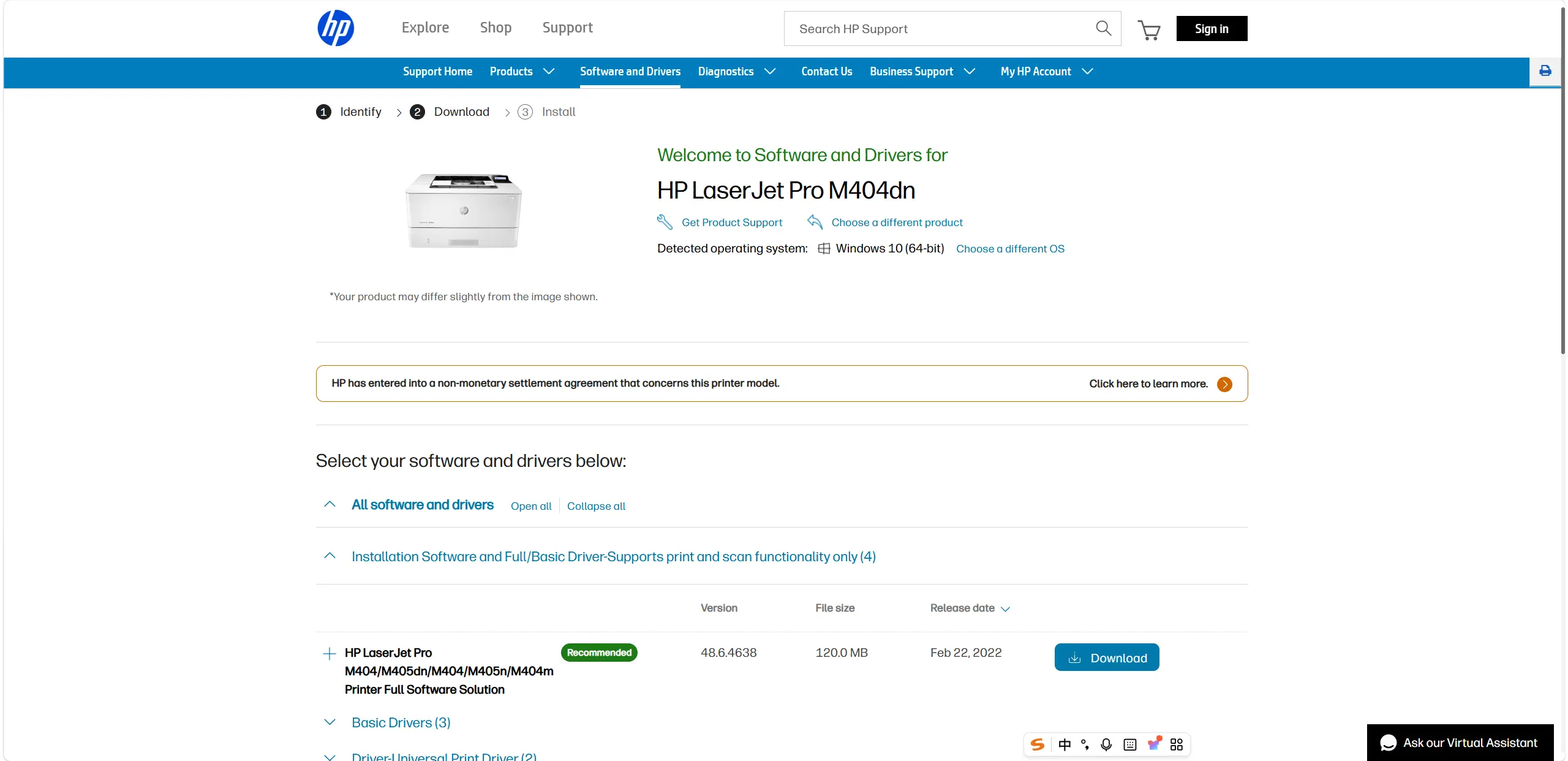
- HP LaserJet Pro M404dnのソフトウェアおよびドライバーのダウンロードページ を開きます。
- HPページでオペレーティングシステムとそのバージョンを選択します。
- 選択内容に対して表示されるインストールオプションを確認します。
- ご使用のモデルとWindowsの選択内容に対して明示的に提供されているオプションだけをダウンロードして実行します。
インストールが完了したら、プリンターのWindowsプロパティを開き、テストページを印刷します。テストページを印刷できない場合は、このガイド後半の接続とキューの確認に進んでください。
方法2:Windowsの設定でプリンターを追加する
プリンターが接続済みで、Windowsに検出させたい場合はこの方法を選びます。Microsoftは、多くの場合、Windowsが個別のドライバーソフトウェアなしでほとんどのプリンターに対応しており、更新済みのドライバーはWindows Updateを通じて利用できることがあると説明しています。
- USB接続の場合は、電源が入ったプリンターをWindows PCに接続します。ネットワーク接続の場合は、プリンターの電源を入れ、PCと同じネットワークに接続します。

- 設定 を開き、 Bluetooth とデバイス 、 プリンターとスキャナー の順に進みます。
- 検出されたHP LaserJet Pro M404dnの横にある デバイスの追加 を選択します。
- Windowsで見つからない場合は、 プリンターが一覧にない場合 の横にある手動追加オプションを選択し、プリンターの追加ウィンドウの案内に従います。
Windowsでプリンターを追加した後、利用可能な更新済みプリンタードライバーがないかWindows Updateを確認します。次にプリンターのプロパティを開き、 テストページの印刷 を選択します。
方法3: Fionn Printer Driver でインストールと診断を行う
正しいドライバーが不明な場合や、接続とWindowsによる検出を確認してもプリンターを利用できない場合に実用的な選択肢です。Fionn Printer Driverは、多くの主要なプリンターブランドとモデルを認識し、ブランドまたはモデルの手動照合を提供するとともに、ドライバー、ポート、印刷サービス、キューの状態を確認できます。Fionnは発行元の製品です。
- Fionn Printer Driverを起動し、
今すぐスキャン
をクリックして、コンピューターのプリンタードライバーと関連する問題をスキャンします。

- Fionn Printer Driverが、インストール済みのプリンター、ドライバー、一般的なプリンターの問題についてシステムをスキャンする間、待機します。

- スキャンが完了したら、検出されたドライバーの問題を確認し、
ワンクリック修復
をクリックして、提案されたインストールまたは修復を開始します。

- 処理が完了するまで待ち、結果を確認します。続いてWindowsのテストページを印刷し、プリンターが実際に動作するか確認します。

スキャンまたは修復の完了は、ソフトウェアの処理が完了したことを示しますが、それだけでプリンターが印刷できることを証明するものではありません。最終確認にはWindowsのテストページを使用してください。
プリンターはインストール済みだが印刷できない場合
症状に応じて次の確認を選びます。Windowsでプリンターを表示できない場合は、USB接続、または両方のネットワーク機器が同じネットワーク上にあることを再確認してから、Windowsによる検出を繰り返します。ジョブが保留中または一時停止のままの場合は、印刷キューを確認します。あるアプリでは印刷できるが別のアプリでは印刷できない場合は、選択されたプリンター、用紙サイズ、印刷の向き、レイアウトを確認し、 PDFに印刷 または ファイルに出力 が選択されていないことも確認します。
1つのアプリケーションだけで失敗する場合は、別のアプリケーションから単純なファイルを印刷してみてください。どのアプリケーションでも印刷できない場合は、Windowsのテストページにより、アプリケーション設定の問題と、プリンター、接続、キュー、サービス、ドライバーの問題を切り分けることができます。
まとめ
モデル別のサポート方法が必要で、Windowsのバージョンを選択できる場合は、HP Supportから始めます。接続済みのプリンターが検出可能なはずの場合は、Windowsの設定を使用します。ドライバーと印刷環境のガイド付き確認も必要な場合は、 Fionn Printer Driver を選択します。いずれの場合も、最後にWindowsのテストページを印刷してください。失敗した場合は、無関係なソフトウェアを再インストールするのではなく、接続タイプ、印刷キュー、プリンターサービス、ドライバーの状態を確認します。
よくある質問
WindowsではHP LaserJet Pro M404dn Driverを別途インストールする必要がありますか?
必ずしも必要ではありません。Microsoftによると、多くの場合、Windowsは特別なドライバーソフトウェアなしでほとんどのプリンターに対応しています。Windowsでプリンターを追加できない場合や、ご使用のWindowsバージョン向けにHP提供のオプションが必要な場合は、HP Supportの方法を使用してください。
Windowsでプリンターを見つけられない場合、どのように追加しますか?
設定を開き、プリンターとスキャナーに進んで、プリンターが一覧にない場合の横にある手動追加オプションを使用します。まず、USBプリンターが接続され電源が入っていること、またはネットワークプリンターとPCが同じネットワークに接続されていることを確認してください。
ドライバーのインストールが成功したかどうかは、どのように確認できますか?
Windowsでプリンターのプロパティを開き、テストページの印刷を選択します。テストページの印刷成功は、ダウンロード、スキャン、インストーラーの完了メッセージよりも確実な確認方法です。
ジョブがキューで停止している場合、何を確認すべきですか?
プリンターのキューで、保留中または一時停止中のジョブを確認します。複数のアプリケーションで印刷に失敗する場合は、接続とWindowsのプリンターサービスも確認してください。1つのアプリだけで失敗する場合は、そのプリンター選択と印刷設定を、正常に動作するアプリと比較してください。


