 Emily CarterPrinter Drivers
لتثبيت برنامج تشغيل HP LaserJet Pro M404dn، تأكد أولاً من طراز الطابعة الدقيق وإصدار Windows لديك وما إذا كانت الطابعة متصلة عبر USB أو الشبكة. ثم استخدم دعم HP عندما تحتاج إلى تنزيل مخصص للطراز، أو إعدادات Windows عندما يتمكن Windows من اكتشاف الطابعة. وإذا احتجت أيضاً إلى المساعدة في تحديد مشكلة ببرنامج التشغيل أو فحص بيئة الطباعة، يوفر Fionn Printer Driver مساراً منفصلاً للفحص والإصلاح على Windows.
لا تحكم على نجاح العملية من رسالة اكتمال المثبّت وحدها. الفحص النهائي المفيد هو صفحة اختبار Windows، لأنها تؤكد أن Windows يستطيع الاتصال بالطابعة.
قبل التثبيت
- تحقق من أن الملصق يعرّف الطابعة بأنها
HP LaserJet Pro M404dn
.

- تحقق مما إذا كانت الطابعة متصلة مباشرةً بالكمبيوتر، مثل الاتصال عبر USB، أو متصلة بالشبكة نفسها التي يتصل بها الكمبيوتر.
- اجعل إصدار Windows ونسخته متاحين قبل اختيار نظام التشغيل في صفحة الدعم.
مقارنة سريعة بين الطرق
| الطريقة | الأنسب لـ | الكفاءة | جهد المستخدم |
|---|---|---|---|
| دعم HP | تحتاج إلى صفحة دعم HP الخاصة بالطراز وتريد اختيار نظام التشغيل بنفسك | مباشرة | متوسط |
| إعدادات Windows | طابعة USB أو طابعة شبكة جاهزة للاكتشاف | سريعة عند اكتشافها | منخفض |
| Fionn Printer Driver | تريد فحص مشكلات برنامج التشغيل ومشكلات الطباعة ذات الصلة | بإرشاد | منخفض |
الطريقة 1: الحصول على برنامج التشغيل من دعم HP
استخدم هذا المسار عندما تريد صفحة دعم الشركة المصنّعة لهذا الطراز تحديداً، ولا سيما عندما لا يضيف Windows الطابعة أو تحتاج إلى مراجعة الخيارات المتاحة لإصدار Windows لديك. صفحة HP هي نقطة دخول: ثبّت فقط الحزمة التي تعرضها HP لنظام التشغيل والإصدار اللذين اخترتهما.
- افتح صفحة تنزيلات البرامج وبرامج التشغيل لـ HP LaserJet Pro M404dn .
- حدد نظام التشغيل وإصداره في صفحة HP.
- راجع خيارات التثبيت المعروضة لهذا الاختيار.
- نزّل وشغّل فقط الخيار المعروض صراحةً لطرازك واختيارك في Windows.
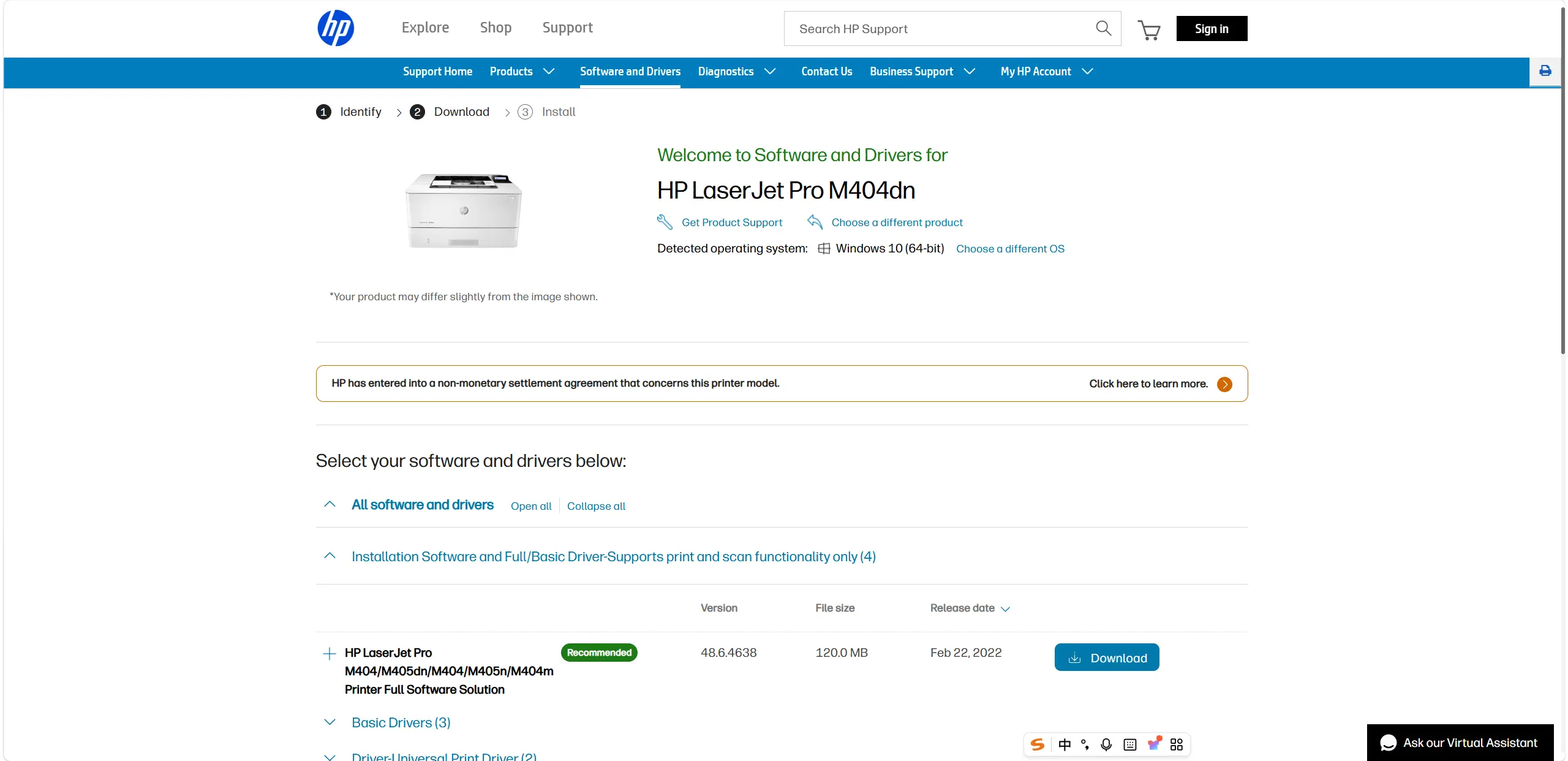
عند انتهاء التثبيت، افتح خصائص الطابعة في Windows واطبع صفحة اختبار. إذا لم تُطبع صفحة الاختبار، فتابع إلى فحوصات الاتصال وقائمة الانتظار اللاحقة في هذا الدليل.
الطريقة 2: إضافة الطابعة عبر إعدادات Windows
اختر هذه الطريقة إذا كانت الطابعة متصلة وتريد أن يعثر عليها Windows. توضح Microsoft أن Windows يدعم معظم الطابعات دون برامج تشغيل منفصلة في كثير من الحالات، وقد تتوفر برامج تشغيل محدّثة عبر Windows Update.
- بالنسبة إلى USB، صِل الطابعة قيد التشغيل بالكمبيوتر الذي يعمل بنظام Windows. وللاستخدام عبر الشبكة، شغّل الطابعة وصِلها بالشبكة نفسها التي يتصل بها الكمبيوتر.

- افتح الإعدادات ، ثم انتقل إلى Bluetooth والأجهزة و الطابعات والماسحات الضوئية .
- حدد إضافة جهاز بجوار HP LaserJet Pro M404dn الذي تم اكتشافه.
- إذا لم يعثر Windows عليها، فحدد خيار الإضافة اليدوية بجوار الطابعة التي أريدها غير مُدرجة واتبع نافذة إضافة طابعة.
بعد أن يضيف Windows الطابعة، تحقّق من Windows Update بحثاً عن برامج تشغيل محدّثة متاحة للطابعة. ثم افتح خصائص الطابعة وحدد طباعة صفحة اختبار .
الطريقة 3: التثبيت والتشخيص باستخدام Fionn Printer Driver
هذا خيار عملي عندما لا يكون برنامج التشغيل الصحيح واضحاً أو تظل الطابعة غير متاحة بعد فحوصات الاتصال واكتشاف Windows. يستطيع Fionn Printer Driver التعرف على كثير من العلامات التجارية والطرازات الشائعة للطابعات، وتوفير مطابقة يدوية للعلامة التجارية أو الطراز، وفحص حالات برنامج التشغيل والمنفذ وخدمة الطباعة وقائمة الانتظار. Fionn هو منتج الناشر.
- شغّل Fionn Printer Driver وانقر فوق
الفحص الآن
لفحص الكمبيوتر بحثاً عن برامج تشغيل الطابعات والمشكلات ذات الصلة.

- انتظر بينما يفحص Fionn Printer Driver نظامك بحثاً عن الطابعات المثبّتة وبرامج التشغيل ومشكلات الطابعة الشائعة.

- بعد انتهاء الفحص، راجع مشكلة برنامج التشغيل التي تم اكتشافها، ثم انقر فوق
إصلاح بنقرة واحدة
لبدء التثبيت أو الإصلاح المقترح.

- انتظر حتى تنتهي العملية وراجع نتيجتها. ثم اطبع صفحة اختبار Windows للتحقق مما إذا كانت الطابعة تعمل فعلياً.

يشير اكتمال الفحص أو الإصلاح إلى انتهاء عملية البرنامج؛ لكنه لا يثبت بمفرده أن الطابعة تستطيع الطباعة. استخدم صفحة اختبار Windows للتحقق النهائي.
إذا كانت الطابعة مثبّتة ولكنها لا تطبع
استخدم العَرَض لاختيار الفحص التالي. إذا لم يتمكن Windows من رؤية الطابعة، فأعد فحص اتصال USB أو تأكد من أن جهازي الشبكة على الشبكة نفسها، ثم كرر اكتشاف Windows. إذا ظلت المهام معلقة أو متوقفة مؤقتاً، فافحص قائمة انتظار الطباعة. إذا كانت الطابعة تعمل من تطبيق واحد دون آخر، فتأكد من الطابعة المحددة وحجم الصفحة والاتجاه والتخطيط؛ وتأكد أيضاً من عدم تحديد الطباعة إلى PDF أو الطباعة إلى ملف .
إذا فشل تطبيق واحد فقط، فحاول طباعة ملف بسيط من تطبيق مختلف. وإذا لم يتمكن أي تطبيق من الطباعة، تساعد صفحة اختبار Windows على التمييز بين مشكلة في إعدادات التطبيق ومشكلة في الطابعة أو الاتصال أو قائمة الانتظار أو الخدمة أو برنامج التشغيل.
الخلاصة
ابدأ بدعم HP عندما تحتاج إلى مسار دعم خاص بالطراز ويمكنك تحديد إصدار Windows لديك. استخدم إعدادات Windows عندما ينبغي أن تكون الطابعة المتصلة قابلة للاكتشاف. اختر Fionn Printer Driver إذا كنت تريد أيضاً فحصاً موجهاً لبرنامج التشغيل وبيئة الطباعة. في كل الحالات، أنهِ العملية بطباعة صفحة اختبار Windows. وإذا فشلت، فتحقق من نوع الاتصال وقائمة انتظار الطباعة وخدمة الطابعة وحالة برنامج التشغيل بدلاً من إعادة تثبيت برامج غير مرتبطة.
الأسئلة الشائعة
هل أحتاج إلى برنامج تشغيل منفصل لـ HP LaserJet Pro M404dn على Windows؟
ليس دائماً. توضح Microsoft أن Windows يدعم معظم الطابعات دون برامج تشغيل خاصة في كثير من الحالات. إذا لم يضف Windows الطابعة أو كنت تحتاج إلى خيار توفره HP لإصدار Windows لديك، فاستخدم مسار دعم HP.
كيف أضيف الطابعة عندما لا يتمكن Windows من العثور عليها؟
افتح الإعدادات، وانتقل إلى الطابعات والماسحات الضوئية، واستخدم خيار الإضافة اليدوية بجوار الطابعة التي أريدها غير مُدرجة. تأكد أولاً من أن طابعة USB متصلة وقيد التشغيل، أو أن طابعة الشبكة والكمبيوتر على الشبكة نفسها.
كيف أعرف ما إذا كان تثبيت برنامج التشغيل قد نجح؟
افتح خصائص الطابعة في Windows وحدد طباعة صفحة اختبار. تمثل صفحة الاختبار الناجحة تأكيداً أقوى من رسالة تنزيل أو فحص أو مثبّت مكتمل.
ما الذي ينبغي التحقق منه إذا علقت المهام في قائمة الانتظار؟
افحص قائمة انتظار الطابعة بحثاً عن مهام معلقة أو متوقفة مؤقتاً. إذا استمر فشل الطباعة عبر التطبيقات، فتحقق أيضاً من الاتصال وخدمة الطابعة في Windows. وإذا فشل تطبيق واحد فقط، فقارن اختياره للطابعة وإعدادات الطباعة فيه بإعدادات تطبيق يعمل بصورة سليمة.


