 Emily CarterPrinter Drivers
Si Windows no detecta HP LaserJet Pro M1132 MFP, la impresión no se inicia o necesitas un controlador después de reinstalar el sistema, empieza por el paquete oficial de HP. Si el modelo ya está conectado, Windows puede añadirlo y buscar actualizaciones por sí solo. Esta guía incluye cuatro métodos independientes: el sitio oficial de HP, añadir un dispositivo en Windows, actualizar mediante el Administrador de dispositivos y Fionn Printer Driver . Tras cada método, imprime una página de prueba: es más fiable que basarse solo en la ausencia de errores.
Qué preparar antes de la instalación
- Enciende la impresora y conéctala al ordenador con el cable que utilices.
- Asegúrate de seleccionar exactamente HP LaserJet Pro M1132 MFP y no un modelo similar de la serie.
- Comprueba la arquitectura y la versión de Windows en
Configuración > Sistema > Acerca de, si el sitio solicita estos datos. - Cierra los trabajos que permanezcan en la cola de impresión antes de comprobar el nuevo controlador.
Comparación breve de los métodos de instalación
| Método | Más adecuado para | Cuándo usarlo | Esfuerzo del usuario |
|---|---|---|---|
| Página oficial de HP | Necesitas un paquete para un modelo específico | Cuando se requiere el paquete que HP ofrece para el modelo | Medio |
| Añadir en Windows | La impresora está conectada y el sistema la detecta | Cuando Windows detecta la impresora conectada | Bajo |
| Administrador de dispositivos | El dispositivo aparece con un error | Cuando el dispositivo muestra un icono de advertencia | Medio |
| Fionn Printer Driver | No está claro si el controlador impide imprimir | Cuando necesitas comprobar el controlador y componentes de impresión relacionados | Bajo |
Elige primero el sitio de HP cuando necesites el paquete completo para el modelo. Usa Windows si la impresora ya se detecta. El Administrador de dispositivos resulta útil ante un error del dispositivo. Fionn Printer Driver es práctico cuando también debes comprobar la cola, el servicio de impresión o el puerto.
Cómo instalar el controlador HP LaserJet M1132 MFP desde el sitio de HP
Cuándo usarlo: conoces el modelo exacto, Windows no lo instaló automáticamente o necesitas el paquete de software y controlador ofrecido por HP.

- Abre la página oficial de descarga de controladores de HP para HP LaserJet Pro M1132 MFP .
- Selecciona la versión de Windows instalada y su arquitectura si la página no las detectó correctamente.
- Elige el paquete de software y controlador disponible para el modelo y descárgalo en el ordenador.
- Ejecuta el instalador descargado y sigue las indicaciones de la pantalla.
- Al terminar, abre la lista de impresoras de Windows e imprime una página de prueba.
Comprobación:
en la lista
Configuración > Bluetooth y dispositivos > Impresoras y escáneres
aparece HP LaserJet Pro M1132 MFP y el trabajo de prueba no permanece en la cola.
Método 2: añadir HP LaserJet Pro M1132 MFP con Windows
Cuándo usarlo: la impresora está encendida y conectada, pero aún no aparece entre los dispositivos instalados. Windows 10 y Windows 11 pueden instalar automáticamente el controlador de una impresora conectada; después de añadirla, también puedes comprobar Windows Update.
- Abre
Configuración > Bluetooth y dispositivos > Impresoras y escáneres. - Haz clic en
Agregar dispositivo
junto a la sección para añadir impresoras.

- Espera a que HP LaserJet Pro M1132 MFP aparezca en la lista y selecciona
Agregar dispositivo
.
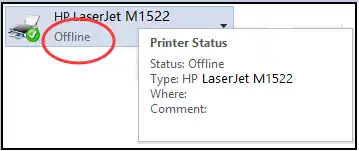
- Abre Windows Update e instala las actualizaciones de controladores disponibles, si las hay.
- Selecciona la impresora añadida e inicia la impresión de una página de prueba.
Comprobación: el dispositivo muestra el estado «Listo» o está disponible para imprimir. Si Windows encuentra la impresora pero las funciones son limitadas, comprueba si existe un controlador completo en la página de HP.
Método 3: actualizar el controlador mediante el Administrador de dispositivos
Cuándo usarlo: HP LaserJet Pro M1132 MFP o un dispositivo desconocido se muestra en el Administrador de dispositivos con un icono de advertencia, o el problema comenzó tras cambiar el controlador.
- Haz clic con el botón derecho en Inicio y abre el Administrador de dispositivos .
- Busca la impresora o el dispositivo desconocido relacionado en la categoría correspondiente.
- Haz clic con el botón derecho en el dispositivo y selecciona Actualizar controlador .
- Elige la búsqueda automática de controladores y espera el resultado de Windows.
- Reinicia el ordenador solo si Windows o el instalador te lo solicita; después, imprime una página de prueba.
Comprobación: el icono de advertencia ha desaparecido y puedes enviar un trabajo de prueba desde las propiedades de la impresora. Si la búsqueda automática no encuentra el controlador, vuelve al paquete oficial de HP.
Método 4: solucionar el problema con Fionn Printer Driver
Cuándo usarlo: no sabes qué controlador necesitas o la impresión sigue sin funcionar después de la instalación. Esta es la opción recomendada para comprobar toda la cadena relacionada: reconocimiento del dispositivo, controlador, servicio de impresión, puerto y cola. Fionn Printer Driver admite el reconocimiento automático de marcas y modelos habituales, la búsqueda por marca o modelo, la instalación y reparación de controladores, así como el diagnóstico del servicio, el puerto y la cola.
- Inicia Fionn Printer Driver y haz clic en «Escanear ahora» para comprobar el ordenador en busca de controladores de impresora y problemas relacionados.

- Espera mientras Fionn Printer Driver comprueba las impresoras instaladas, los controladores y los problemas de impresión habituales.

- Cuando termine la comprobación, haz clic en «Solucionar con un clic» para instalar o reparar automáticamente el controlador de impresora necesario.

- Espera a que termine la reparación y confirma que el problema de la impresora se ha solucionado.

Comprobación: al finalizar, vuelve a enviar una página de prueba pequeña. Si el programa informa de un estado del dispositivo, la cola o el servicio, soluciona el problema indicado y repite la comprobación.
Cómo evitar que el error se repita
- No desconectes la impresora mientras el instalador esté funcionando, salvo que te pida cambiar la conexión.
- Comprueba que en la ventana de impresión esté seleccionada HP LaserJet Pro M1132 MFP y no una impresora virtual o una cola anterior.
- Si el documento se envía pero no se imprime, revisa el estado de la cola: es distinto de que falte un controlador.
- Si el problema afecta solo al escaneo, asegúrate de que el paquete de HP instalado incluya los componentes necesarios para el dispositivo multifunción.
Conclusión
Para el controlador de HP LaserJet Pro M1132 MFP, el orden razonable es este: primero descarga el paquete desde la página oficial de HP y después usa la adición de dispositivos y Windows Update si la impresora está conectada. Cuando veas un error en el Administrador de dispositivos, actualiza el controlador desde allí. Si la causa no está clara o la impresión no se recupera tras la instalación, Fionn Printer Driver puede comprobar el controlador y los elementos de impresión relacionados. En cualquier caso, la comprobación final es la misma: la impresora aparece en Windows, se imprime la página de prueba y el trabajo no queda bloqueado en la cola. Si no ocurre así, anota el texto exacto del error y contacta con el soporte de HP.
Preguntas frecuentes
¿Dónde puedo descargar de forma segura el controlador de HP LaserJet Pro M1132 MFP?
Usa la página oficial de HP para este modelo y selecciona tu versión de Windows. Los sitios de descarga no oficiales no confirman que el paquete sea compatible con el modelo y el sistema.
¿Puedo instalar el controlador mediante Windows sin descargarlo desde HP?
Sí. Si Windows ha detectado la impresora conectada, abre «Impresoras y escáneres», añade el dispositivo y, después, busca actualizaciones de controladores disponibles en Windows Update.
¿Por qué la impresora está instalada pero no empieza a imprimir?
La causa puede no estar solo en el controlador: comprueba la cola de trabajos, el estado de la impresora, el servicio de impresión y el puerto. Estas señales ayudan a elegir el siguiente paso en lugar de reinstalar repetidamente el mismo paquete.
¿Qué hago si HP no ofrece mi versión de Windows?
No instales un paquete aleatorio para otro sistema. Primero intenta añadir el dispositivo mediante Windows y comprobar Windows Update; si no hay un controlador adecuado, solicita asistencia a HP indicando el modelo y tu versión de Windows.


