 Emily CarterPrinter Drivers
Si Windows ne détecte pas HP LaserJet Pro M1132 MFP, que l’impression ne démarre pas ou qu’un pilote est nécessaire après la réinstallation du système, commencez par le package officiel HP. Si le modèle est déjà connecté, Windows peut l’ajouter et rechercher les mises à jour automatiquement. Ce guide présente quatre méthodes distinctes : le site officiel HP, l’ajout de périphérique dans Windows, la mise à jour via le Gestionnaire de périphériques et Fionn Printer Driver . Après chaque méthode, imprimez une page de test : c’est plus fiable que de vous fier uniquement à l’absence d’erreurs.
Préparer l’installation
- Allumez l’imprimante et connectez-la à l’ordinateur avec le câble utilisé.
- Vérifiez qu’il s’agit bien de HP LaserJet Pro M1132 MFP, et non d’un modèle similaire de la gamme.
- Vérifiez l’architecture et la version de Windows dans
Параметры > Система > О системе, si le site demande ces informations. - Fermez les travaux restant dans la file d’impression avant de tester le nouveau pilote.
Comparaison rapide des méthodes d’installation
| Méthode | Idéale pour | Quand l’utiliser | Effort nécessaire |
|---|---|---|---|
| Page officielle HP | Obtenir un package pour un modèle précis | Lorsqu’un package proposé par HP pour ce modèle est requis | Moyen |
| Ajout dans Windows | L’imprimante est connectée et détectée par le système | Lorsque Windows détecte l’imprimante connectée | Faible |
| Gestionnaire de périphériques | Le périphérique s’affiche avec une erreur | Lorsqu’un symbole d’avertissement apparaît sur le périphérique | Moyen |
| Fionn Printer Driver | La cause de l’échec d’impression n’est pas claire | Lorsqu’il faut vérifier le pilote et les composants d’impression associés | Faible |
Choisissez d’abord le site HP lorsqu’un package complet pour le modèle est nécessaire. Utilisez Windows si l’imprimante est déjà détectée. Le Gestionnaire de périphériques est utile en cas d’erreur sur le périphérique. Fionn Printer Driver est pratique lorsqu’il faut aussi vérifier la file, le service d’impression ou le port.
Installer le pilote HP LaserJet M1132 MFP depuis le site HP
Quand l’utiliser : vous connaissez le modèle exact, Windows ne l’a pas installé automatiquement ou vous avez besoin du package de logiciel et de pilote proposé par HP.

- Ouvrez la page officielle de téléchargement des pilotes HP pour HP LaserJet Pro M1132 MFP .
- Sélectionnez la version de Windows installée et son architecture si la page ne les détecte pas correctement.
- Sélectionnez le package de logiciel et de pilote disponible pour le modèle, puis téléchargez-le sur l’ordinateur.
- Lancez le programme d’installation téléchargé et suivez les instructions à l’écran.
- Une fois l’installation terminée, ouvrez la liste des imprimantes Windows et imprimez une page de test.
Vérification :
HP LaserJet Pro M1132 MFP apparaît dans
Параметры > Bluetooth и устройства > Принтеры и сканеры
, et le travail de test ne reste pas dans la file d’attente.
Méthode 2 : ajouter HP LaserJet Pro M1132 MFP avec Windows
Quand l’utiliser : l’imprimante est allumée et connectée, mais n’apparaît pas encore parmi les périphériques installés. Windows 10 et Windows 11 peuvent installer automatiquement un pilote pour une imprimante connectée ; après l’ajout, vous pouvez aussi vérifier Windows Update.
- Ouvrez
Параметры > Bluetooth и устройства > Принтеры и сканеры. - Cliquez sur
Ajouter un appareil
près de la section d’ajout d’imprimantes.

- Attendez que HP LaserJet Pro M1132 MFP apparaisse dans la liste, puis sélectionnez
Ajouter un appareil
.
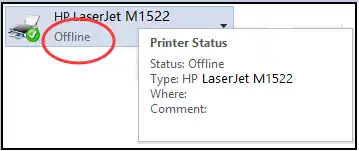
- Ouvrez Windows Update et installez les mises à jour de pilotes proposées, si elles sont disponibles.
- Sélectionnez l’imprimante ajoutée et lancez l’impression d’une page de test.
Vérification : le périphérique affiche l’état « Prêt » ou est disponible pour l’impression. Si Windows détecte l’imprimante mais que les fonctions sont limitées, vérifiez la disponibilité du pilote complet sur la page HP.
Méthode 3 : mettre à jour le pilote via le Gestionnaire de périphériques
Quand l’utiliser : HP LaserJet Pro M1132 MFP ou un périphérique inconnu apparaît dans le Gestionnaire de périphériques avec un symbole d’avertissement, ou le problème a commencé après une modification du pilote.
- Cliquez avec le bouton droit sur le bouton Démarrer et ouvrez le Gestionnaire de périphériques .
- Recherchez l’imprimante ou le périphérique inconnu associé dans la catégorie correspondante.
- Cliquez avec le bouton droit sur le périphérique et sélectionnez Mettre à jour le pilote .
- Choisissez la recherche automatique des pilotes et attendez le résultat de Windows.
- Redémarrez l’ordinateur uniquement si Windows ou le programme d’installation vous le demande, puis imprimez une page de test.
Vérification : le symbole d’avertissement a disparu et vous pouvez envoyer un travail de test depuis les propriétés de l’imprimante. Si la recherche automatique ne trouve pas de pilote, revenez au package officiel HP.
Méthode 4 : résoudre le problème avec Fionn Printer Driver
Quand l’utiliser : le pilote nécessaire est inconnu ou l’impression ne fonctionne toujours pas après l’installation. Cette option est recommandée pour vérifier la chaîne associée : détection du périphérique, pilote, service d’impression, port et file d’attente. Fionn Printer Driver prend en charge la détection automatique de marques et de modèles courants, la recherche par marque ou par modèle, l’installation et la restauration de pilotes, ainsi que le diagnostic du service, du port et de la file d’attente.
- Lancez Fionn Printer Driver et cliquez sur « Analyser maintenant » afin de vérifier les pilotes d’imprimante et les problèmes associés sur l’ordinateur.

- Attendez que Fionn Printer Driver vérifie les imprimantes installées, les pilotes et les problèmes d’impression courants.

- Une fois l’analyse terminée, cliquez sur « Réparer en un clic » pour installer ou restaurer automatiquement le pilote d’imprimante requis.

- Attendez la fin de la réparation et confirmez que le problème d’imprimante est résolu.

Vérification : une fois l’opération terminée, envoyez de nouveau une petite page de test. Si le programme signale l’état du périphérique, de la file d’attente ou du service, résolvez le problème indiqué puis recommencez la vérification.
Éviter que l’erreur se reproduise
- Ne déconnectez pas l’imprimante pendant l’exécution du programme d’installation, sauf s’il vous demande de modifier la connexion.
- Vérifiez que HP LaserJet Pro M1132 MFP est sélectionné dans la fenêtre d’impression, et non une imprimante virtuelle ou une ancienne file d’attente.
- Si un document est envoyé mais ne s’imprime pas, consultez l’état de la file d’attente : cela diffère d’un pilote manquant.
- En cas de problème uniquement avec la numérisation, vérifiez que le package HP installé contient les composants requis pour l’imprimante multifonction.
Conclusion
Pour le pilote HP LaserJet Pro M1132 MFP, l’ordre conseillé est le suivant : téléchargez d’abord le package depuis la page officielle HP, puis utilisez l’ajout de périphérique et Windows Update si l’imprimante est connectée. Lorsqu’une erreur est visible dans le Gestionnaire de périphériques, effectuez la mise à jour du pilote depuis cet outil. Si la cause reste inconnue ou que l’impression ne reprend pas après l’installation, Fionn Printer Driver peut vérifier le pilote et les éléments d’impression associés. Dans tous les cas, la vérification finale est la même : l’imprimante apparaît dans Windows, la page de test s’imprime et le travail ne reste pas bloqué dans la file d’attente. Sinon, notez le texte exact de l’erreur et contactez l’assistance HP.
Questions fréquentes
Où télécharger le pilote HP LaserJet Pro M1132 MFP en toute sécurité ?
Utilisez la page officielle HP pour ce modèle et sélectionnez votre version de Windows. Les sites de téléchargement non officiels ne confirment pas que le package correspond au modèle et au système.
Peut-on installer le pilote avec Windows sans le télécharger depuis HP ?
Oui. Si Windows a détecté l’imprimante connectée, ouvrez « Imprimantes et scanners », ajoutez le périphérique, puis vérifiez les mises à jour de pilotes disponibles dans Windows Update.
Pourquoi l’imprimante est-elle installée, mais l’impression ne démarre pas ?
La cause peut ne pas se limiter au pilote : vérifiez la file des travaux, l’état de l’imprimante, le service d’impression et le port. Ces éléments permettent de choisir l’étape suivante plutôt que de réinstaller le même package.
Que faire si HP ne propose pas ma version de Windows ?
N’installez pas un package aléatoire destiné à un autre système. Essayez d’abord d’ajouter le périphérique avec Windows et vérifiez Windows Update ; si aucun pilote adapté n’est disponible, contactez l’assistance HP en indiquant le modèle et votre version de Windows.


