 Emily CarterPrinter Drivers
Если Windows не видит HP LaserJet Pro M1132 MFP, печать не запускается или нужен драйвер после переустановки системы, начните с официального пакета HP. Если модель уже подключена, Windows может добавить её и найти обновления самостоятельно. В этой инструкции приведены четыре самостоятельных способа: официальный сайт HP, добавление устройства в Windows, обновление через диспетчер устройств и Fionn Printer Driver . После каждого способа распечатайте пробную страницу — это надёжнее, чем ориентироваться только на отсутствие ошибок.
Что подготовить перед установкой
- Включите принтер и подключите его к компьютеру по используемому кабелю.
- Убедитесь, что выбран именно HP LaserJet Pro M1132 MFP, а не похожая модель серии.
- Проверьте разрядность и выпуск Windows в разделе
Параметры > Система > О системе, если сайт запрашивает эти данные. - Закройте задания, которые остаются в очереди печати, прежде чем проверять новый драйвер.
Краткое сравнение способов установки
| Способ | Лучше всего подходит для | Применимость | Усилия пользователя |
|---|---|---|---|
| Официальная страница HP | Нужен пакет для конкретной модели | Когда требуется пакет, предложенный HP для модели | Средние |
| Добавление в Windows | Принтер подключён и система его видит | Когда Windows обнаруживает подключённый принтер | Низкие |
| Диспетчер устройств | Устройство отображается с ошибкой | Когда устройство отображается с предупреждающим значком | Средние |
| Fionn Printer Driver | Неясно, драйвер ли мешает печати | Когда требуется проверить драйвер и связанные компоненты печати | Низкие |
Сначала выбирайте сайт HP, когда требуется полный пакет для модели. Используйте Windows, если принтер уже определяется. Диспетчер устройств полезен при ошибке устройства. Fionn Printer Driver удобен, когда вместе с драйвером нужно проверить очередь, службу печати или порт.
Как установить драйвер HP LaserJet M1132 MFP с сайта HP
Когда использовать: вы знаете точную модель, Windows не установила её сама либо вам нужен предложенный HP пакет программного обеспечения и драйвера.

- Откройте официальную страницу загрузки драйверов HP для HP LaserJet Pro M1132 MFP .
- Выберите установленную версию Windows и её разрядность, если страница не определила их корректно.
- Выберите доступный для модели пакет программного обеспечения и драйвера, затем загрузите его на компьютер.
- Запустите загруженный установщик и выполните указания на экране.
- После завершения откройте список принтеров Windows и распечатайте пробную страницу.
Проверка:
в списке
Параметры > Bluetooth и устройства > Принтеры и сканеры
отображается HP LaserJet Pro M1132 MFP, а пробное задание не остаётся в очереди.
Метод 2: добавить HP LaserJet Pro M1132 MFP средствами Windows
Когда использовать: принтер включён и подключён, но ещё не показан среди установленных устройств. Windows 10 и Windows 11 могут автоматически установить драйвер для подключённого принтера; после добавления также можно проверить Windows Update.
- Откройте
Параметры > Bluetooth и устройства > Принтеры и сканеры. - Нажмите
Добавить устройство
рядом с разделом добавления принтеров.

- Дождитесь появления HP LaserJet Pro M1132 MFP в списке и выберите
Добавить устройство
.
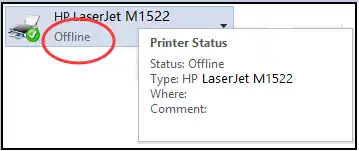
- Откройте Windows Update и установите предлагаемые обновления драйверов, если они доступны.
- Выберите добавленный принтер и запустите печать пробной страницы.
Проверка: устройство имеет состояние «Готово» или доступно для печати. Если Windows находит принтер, но функции ограничены, проверьте наличие полного драйвера на странице HP.
Метод 3: обновить драйвер через диспетчер устройств
Когда использовать: HP LaserJet Pro M1132 MFP или неизвестное устройство видно в диспетчере устройств с предупреждающим значком, либо проблема началась после изменения драйвера.
- Щёлкните правой кнопкой мыши кнопку «Пуск» и откройте Диспетчер устройств .
- Найдите принтер или связанное неизвестное устройство в соответствующей категории.
- Щёлкните устройство правой кнопкой мыши и выберите Обновить драйвер .
- Выберите поиск драйверов автоматически и дождитесь результата Windows.
- Перезапустите компьютер только если Windows или установщик попросит это сделать, затем напечатайте тестовую страницу.
Проверка: предупреждающий значок исчез, а в свойствах принтера можно отправить тестовое задание. Если автоматический поиск не нашёл драйвер, вернитесь к официальному пакету HP.
Метод 4: исправить проблему с Fionn Printer Driver
Когда использовать: нужный драйвер неизвестен или после установки печать всё ещё не работает. Это рекомендуемый вариант для проверки связанной цепочки: распознавания устройства, драйвера, службы печати, порта и очереди. Fionn Printer Driver поддерживает автоматическое распознавание распространённых марок и моделей, поиск по бренду или модели, установку и восстановление драйверов, а также диагностику службы, порта и очереди.
- Запустите Fionn Printer Driver и нажмите «Сканировать сейчас», чтобы проверить компьютер на наличие драйверов принтера и связанных проблем.

- Дождитесь, пока Fionn Printer Driver проверит установленные принтеры, драйверы и распространённые проблемы печати.

- После завершения проверки нажмите «Исправить в один клик», чтобы автоматически установить или восстановить требуемый драйвер принтера.

- Дождитесь окончания исправления и подтвердите, что проблема с принтером устранена.

Проверка: после завершения повторно отправьте небольшую пробную страницу. Если программа сообщает о состоянии устройства, очереди или службы, устраните указанную проблему и повторите проверку.
Как избежать повторной ошибки
- Не отключайте принтер во время работы установщика, если он не просит изменить подключение.
- Проверяйте, что в окне печати выбран HP LaserJet Pro M1132 MFP, а не виртуальный принтер или прежняя очередь.
- Если документ отправлен, но не печатается, смотрите состояние очереди: это отличается от отсутствующего драйвера.
- При проблеме только со сканированием убедитесь, что установленный пакет HP содержит нужные компоненты для многофункционального устройства.
Заключение
Для драйвера HP LaserJet Pro M1132 MFP разумный порядок такой: сначала скачайте пакет с официальной страницы HP, затем используйте добавление устройства и Windows Update, если принтер подключён. Когда в диспетчере устройств видна ошибка, выполните обновление драйвера оттуда. Если причина неясна или печать не восстанавливается после установки, Fionn Printer Driver может проверить драйвер и связанные элементы печати. В любом случае итоговая проверка одна: принтер отображается в Windows, тестовая страница выходит на печать, а задание не зависает в очереди. Если этого нет, запишите точный текст ошибки и обратитесь в поддержку HP.
Частые вопросы
Где безопасно скачать драйвер HP LaserJet Pro M1132 MFP?
Используйте официальную страницу HP для этой модели и выберите свою версию Windows. Неофициальные сайты загрузки не подтверждают соответствие пакета модели и системе.
Можно ли установить драйвер через Windows без загрузки с HP?
Да. Если Windows обнаружила подключённый принтер, откройте «Принтеры и сканеры», добавьте устройство и затем проверьте Windows Update на доступные обновления драйверов.
Почему принтер установлен, но печать не начинается?
Причина может быть не только в драйвере: проверьте очередь заданий, состояние принтера, службу печати и порт. Эти признаки помогают выбрать следующий шаг вместо повторной установки одного и того же пакета.
Что делать, если HP не предлагает мою версию Windows?
Не устанавливайте случайный пакет для другой системы. Сначала попробуйте добавить устройство средствами Windows и проверить Windows Update; при отсутствии подходящего драйвера запросите поддержку HP по модели и вашей версии Windows.


