 Emily CarterPrinter Drivers
HP LaserJet Pro MFP M132a Driverをインストールするには、最初にプリンターの正確なモデル、Windowsのバージョン、プリンターがUSBまたはネットワーク経由で接続されているかを確認します。その後、HPのモデルサポートページまたはWindowsの設定を使用します。ドライバーの状態や印刷経路が不明な場合は、 Fionn Printer Driver で、Windowsでプリンターをテストする前に、インストール済みのプリンター、ドライバー、一般的なプリンターの問題をスキャンできます。
インストーラーまたはスキャンが完了しても、プリンターが動作する証明にはなりません。実際の完了基準は、Windowsのテストページが正常に印刷されることです。
インストール前の確認
- プリンターのラベルで HP LaserJet Pro MFP M132a を確認してください。似た名前のモデルを選択しないでください。
- USB接続の場合は、検出を試みる前にプリンターをWindowsコンピューターに接続し、電源を入れます。
- ネットワーク接続の場合は、プリンターの電源が入っており、使用するネットワーク上で利用可能であることを確認してから追加します。
- Windows 10またはWindows 11のどちらを使用しているかを確認してください。HPのサポートページでは、利用可能なダウンロードを表示する前に、オペレーティングシステムとバージョンを選択する必要があります。
方法の比較
| 方法 | 適したケース | 効率 | ユーザーの作業量 |
|---|---|---|---|
| HP公式サポート | HPによるモデル固有のダウンロードを選びたい場合 | 直接的 | 中程度 |
| Windowsの設定 | 接続済みのプリンターをWindowsが検出できる場合 | 検出されたデバイスでは高い | 少ない |
| Fionn Printer Driver | ドライバーと一般的な印刷の問題をスキャンする必要がある場合 | ガイド付き | 少ない |
方法1:HP公式サポートページからインストールする
M132aと特定のWindows環境向けにHPが表示するダウンロードを選びたい場合は、この方法を使用します。HPのページは、オペレーティングシステムと利用可能なインストールオプションを確認するのに適した場所です。
-
HP LaserJet Pro MFP M132aのソフトウェアおよびドライバーのダウンロードページ
を開きます。
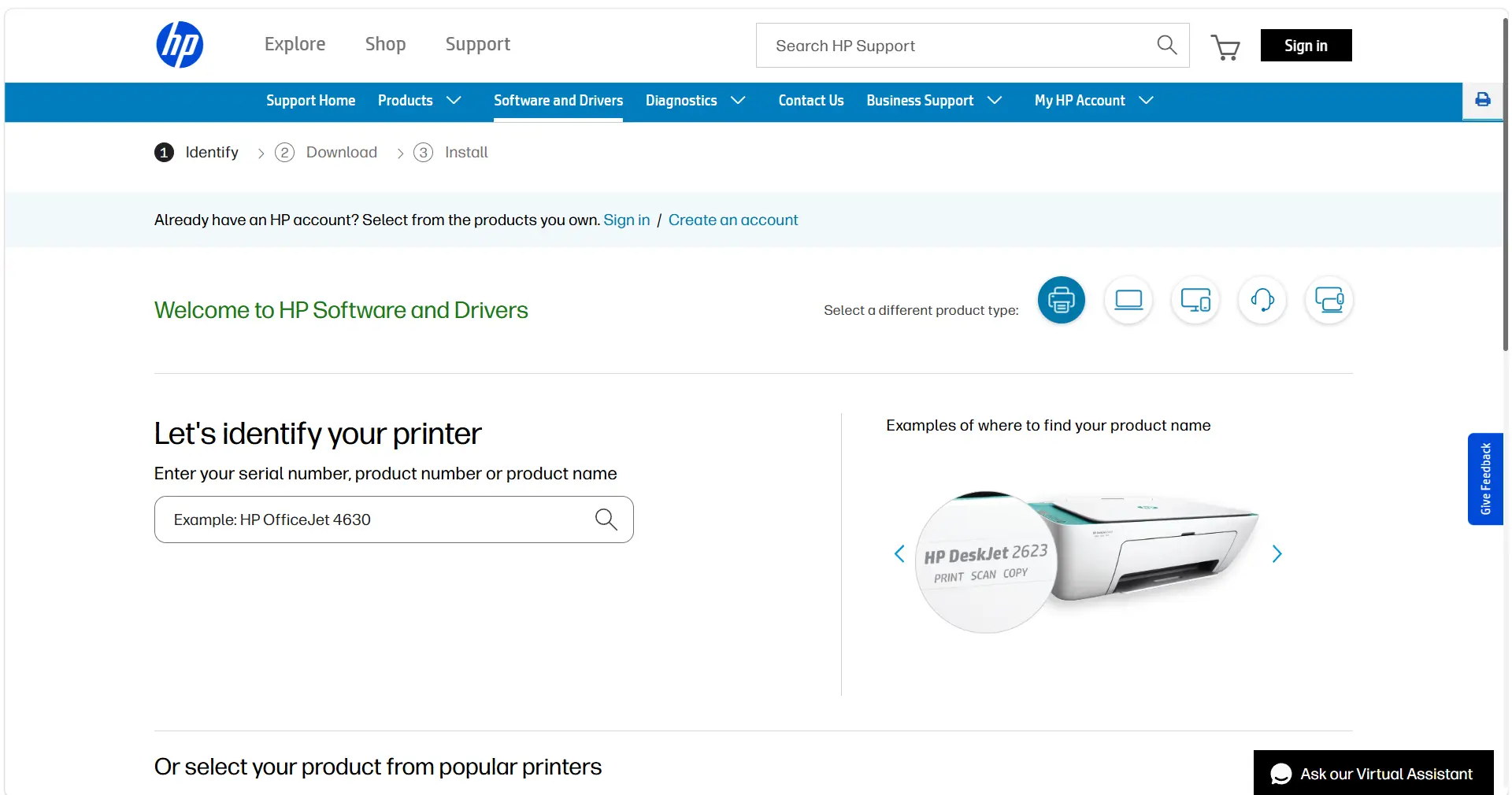
- Windowsのオペレーティングシステムとバージョンを選択します。
- その選択に対して表示されるソフトウェアとドライバーの選択肢を確認します。
- 表示されたモデルとオペレーティングシステムの組み合わせに対してHPが提供するインストーラーのみをダウンロードして実行します。
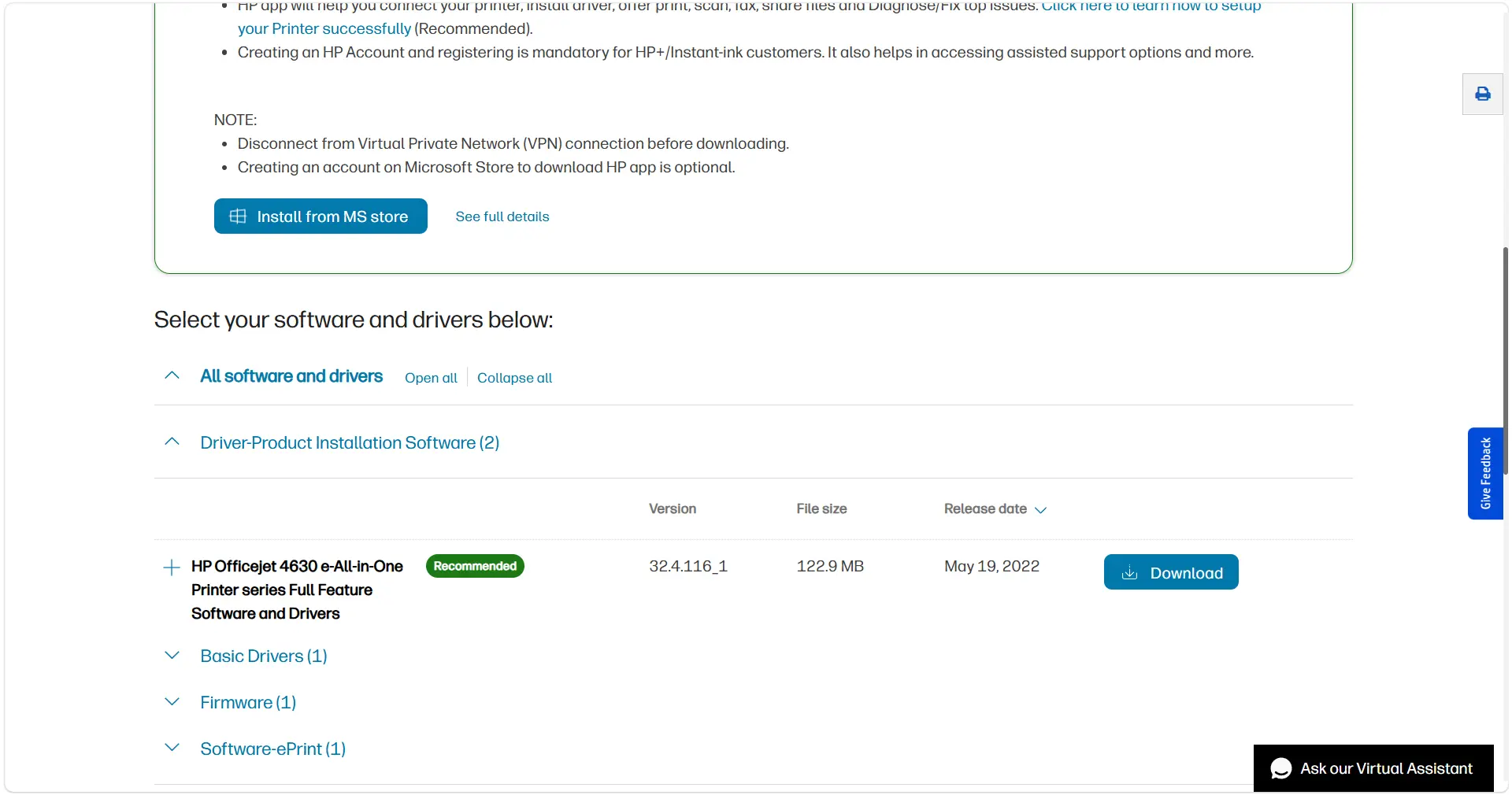
インストール後、Windowsのプリンター設定を開いてテストページを印刷します。ページが印刷されない場合は、以下のWindowsの方法で、プリンターを検出して追加できるか確認してください。
方法2:Windowsの設定からプリンターを追加する
M132aが接続されているものの、Windowsが自動でインストールしていない場合に実用的な選択肢です。MicrosoftはWindows 10およびWindows 11向けにこの手順を案内しています。
- USBなどでプリンターをWindowsデバイスに接続し、プリンターの電源を入れます。
- 設定 を開き、 プリンターとスキャナー に進みます。
- 追加したいプリンターが表示されたら、その横にある
デバイスの追加
を選択します。

- プリンターが一覧にない場合は、手動追加オプションを選択し、プリンターの追加手順に従います。
- プリンターをインストールした後、更新されたプリンタードライバーがないかWindows Updateで確認します。
結果を確認するには、インストール済みのプリンターを選択し、 プリンターのプロパティ を開いて、[全般]タブの テストページの印刷 を選択します。テストページが印刷されれば、Windowsがプリンターと通信できていることを確認できます。
方法3: Fionn Printer Driver でインストールまたは修復する
問題が不明な場合に推奨します。 Fionn Printer Driverは、多くの主要なプリンターブランドとモデルを認識し、手動でブランドとモデルを照合できるWindowsツールです。また、ドライバー、ポート、印刷キュー、デバイスの状態、Windowsのプリンターサービスの問題を確認できます。M132aが認識されない、ドライバーが利用できないように見える、通常のセットアップ後もプリンターで印刷できない場合に使用してください。
- Fionn Printer Driverを起動し、
今すぐスキャン
をクリックして、プリンタードライバーと関連する問題をコンピューターでスキャンします。

- Fionn Printer Driverが、インストール済みのプリンター、ドライバー、一般的なプリンターの問題についてシステムをスキャンするまで待ちます。

- スキャンが完了したら、検出されたドライバーの問題を確認し、
ワンクリック修復
をクリックして、推奨されるインストールまたは修復を開始します。

- 処理が完了するまで待ち、結果を確認します。続いてWindowsのテストページを印刷し、プリンターが実際に動作するか確認します。

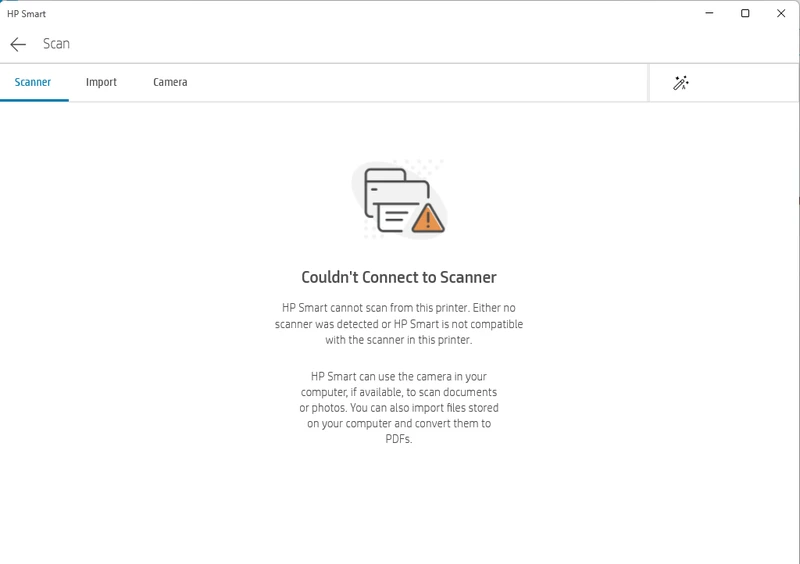
スキャンでプリンターが識別されても印刷に失敗する場合は、テストページを再度試す前に、接続、キューに入っているジョブまたは一時停止中のジョブ、Windowsの印刷サービスを確認してください。
印刷がまだ失敗する場合
症状に応じて次の確認を行います。Windowsがプリンターを見つけられない場合は、USBまたはネットワーク接続を確認し、手動追加オプションを使用します。プリンターがインストールされていてもジョブが滞留する場合、Microsoftは、先のトラブルシューティングで解決しなかった後にのみPrint Spoolerをクリアする手順を案内しています。
サービス
を開き、
Print Spooler
を停止して、
%WINDIR%\system32\spool\PRINTERS
内のファイルを消去し、サービスを開始してスタートアップの種類を自動に設定します。その後、もう一度テストページを印刷します。
まとめ
HPのダウンロード選択肢が必要な場合は、HP公式のM132aサポートページから始めます。接続済みのプリンターをローカルで検出できるはずの場合は、Windowsの設定を使用します。ドライバーと一般的なWindows印刷状態をガイド付きでスキャンする必要がある場合は、 Fionn Printer Driver を選択します。どの方法を使用する場合でも、Windowsのテストページを印刷して結果を確認してください。このテストが失敗した場合は、接続とキューを確認し、先の確認で問題が解決しないときはMicrosoftが案内するスプーラーのリセット手順を使用します。
よくある質問
HP LaserJet Pro MFP M132a Driverはどこからダウンロードできますか?
HP公式のM132aソフトウェアおよびドライバーページを使用してください。最初にオペレーティングシステムとバージョンを選択し、その組み合わせに対してHPが表示するパッケージだけを選択します。
WindowsはM132aドライバーを自動的にインストールしますか?
通常、Windowsは有線またはローカルのプリンターが接続されて電源が入るとインストールします。インストールされない場合は、設定を開き、プリンターとスキャナーに進んでデバイスの追加を選択します。
ドライバーのインストールが成功したかどうかは、どう確認できますか?
プリンターのプロパティからWindowsのテストページを印刷します。ページが正常に印刷されれば、Windowsがプリンターと通信できていることを最も明確に確認できます。
Windowsがプリンターを見つけられない場合はどうすればよいですか?
プリンターの電源が入り、使用するUSBまたはネットワーク経由で接続されていることを確認します。次に、プリンターとスキャナーの手動追加オプションを使用し、プリンターの追加手順に従います。
プリンターはインストール済みなのに、なぜ印刷できないのですか?
ドライバーは印刷経路の一部にすぎません。一時停止中または未完了のジョブ、接続の問題、Print Spoolerサービスを確認してください。Fionn Printer Driverによるスキャンでは、ドライバー、キュー、サービス、ポート、デバイスの状態も確認できます。


