 Emily CarterPrinter Drivers
HP LaserJet Pro MFP M126a Driver は、HPのサポートページ、Windowsの設定、またはFionn Printer Driver からインストールまたは修復できます。まず、プリンターが類似した名称のモデルではなくM126aであることを確認し、USBで直接接続しているか、ネットワーク上で利用しているかを確認してください。最後にWindowsのテストページを印刷します。インストールが完了しただけでは、印刷できることの証明にはなりません。
メーカー提供のダウンロードを選びたい場合はHPの方法を使用してください。接続済みプリンターを自動検出させたい場合はWindowsの設定を使用します。インストールまたは修復と併せてドライバーの問題や関連するプリンター状態を確認したい場合は、Fionn Printer Driverを使用します。
開始前の確認
本体ラベルでプリンターの完全なモデル名を確認し、Windows 10またはWindows 11のどちらを使用しているかを確認してください。USB接続では、セットアップを始める前にケーブルをしっかり接続し、プリンターの電源を入れます。プリンターが表示されていてもジョブが保留のままである場合、問題はドライバーだけでなく、印刷キュー、ポート、またはWindowsのプリンターサービスにある可能性があります。
方法の簡易比較
| 方法 | 最適な用途 | 効率 | ユーザーの作業量 |
|---|---|---|---|
| HP公式サポート | 正確なモデルとWindowsバージョン向けにHPが掲載した選択肢を選ぶ場合 | 直接的 | 中程度 |
| Windowsの設定 | Windowsが検出できる、電源が入った接続済みプリンター | 検出されれば迅速 | 少ない |
| Fionn Printer Driver | プリンター状態の確認を含むドライバーのインストールまたは修復 | 簡潔 | 少ない |
方法1:HP公式ドライバーサポートページを使用する
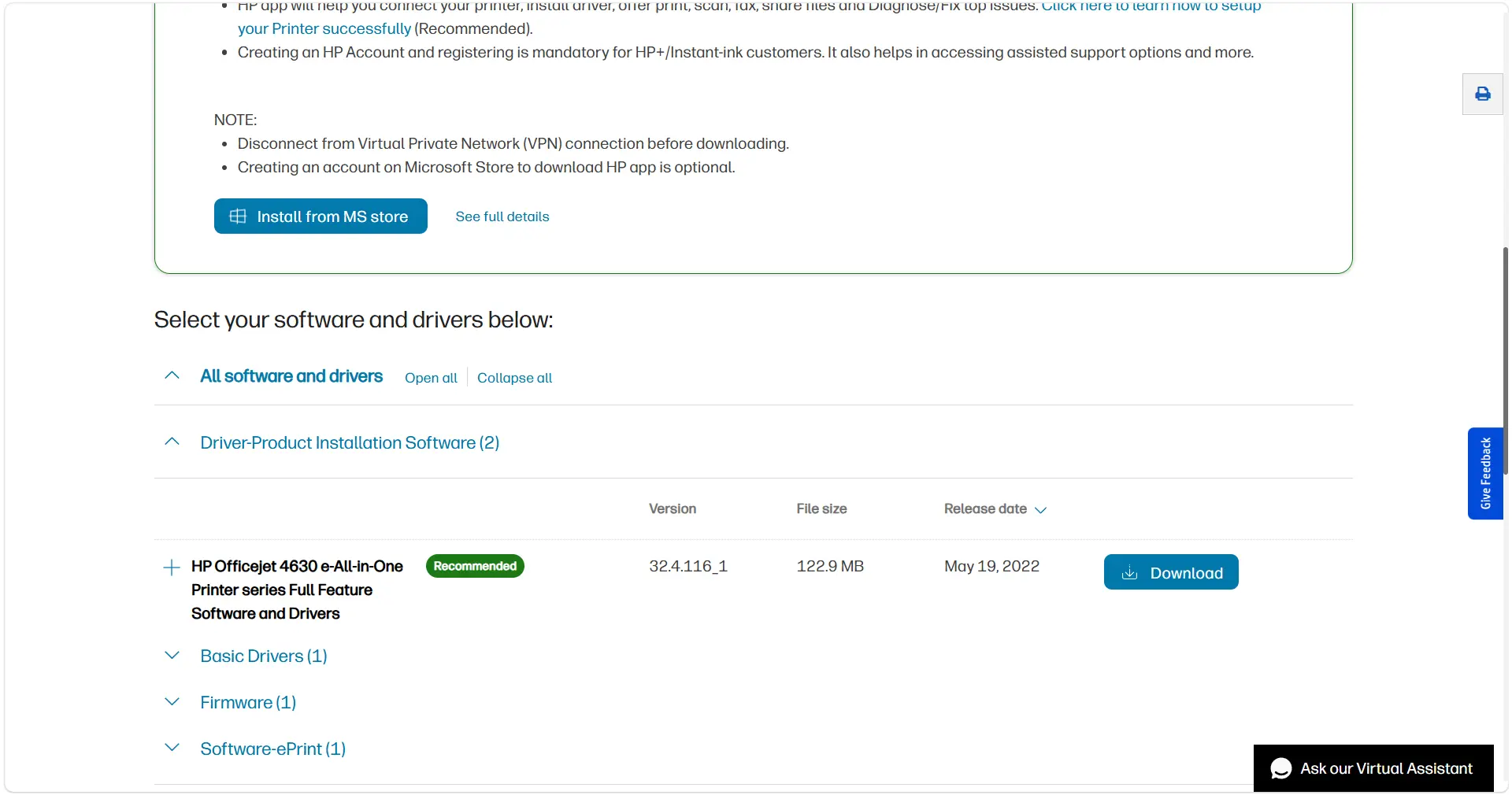
正確なM126aモデル向けにHPが提供するソフトウェアの選択肢を確認したい場合は、この方法を選んでください。HPのページではオペレーティングシステムとバージョンを選択します。該当する組み合わせ向けにページが提示する選択肢だけをインストールしてください。
- HP LaserJet Pro MFP M126aのHPドライバーサポートページ を開きます。
- HPページでWindowsのオペレーティングシステムとそのバージョンを選択します。
- 選択内容に対して表示されるインストールオプションを確認し、選んだオプションについてHPが示すインストール手順に従います。
インストール後、Windowsでプリンターを開き、テストページを印刷してください。オペレーティングシステムを選択しても適切な選択肢が表示されない場合は、別モデル用のパッケージをインストールしないでください。以下のWindowsの方法を使用するか、HPサポートに問い合わせてください。
方法2:Windowsの設定で接続済みプリンターを追加する
プリンターをコンピューターに直接接続していて、Windowsがまだ追加していない場合に実用的な最初の方法です。MicrosoftはWindows 10とWindows 11でこのセットアップを案内しています。

- M126aの電源が入っており、USBなどでWindowsコンピューターに接続されていることを確認します。
- 設定 を開き、プリンターとスキャナー に移動します。
- デバイスの追加 を選択し、Windowsが接続済みプリンターを検索するまで待ちます。Windows 10では、デバイスが一覧にない場合にプリンターまたはスキャナーを追加します を選択します。
- M126aが表示されたら、その横にあるデバイスの追加 を選択します。
- Windowsのテストページを印刷し、プリンターが動作することを確認します。
Windowsが直接接続したプリンターを見つけられない場合、Microsoftは手動でローカルプリンターを設定する方法も案内しています。接続済みの既存ポートを選び、メーカーとモデルを選択してから、テストページを印刷します。
Microsoftのバージョン別ガイダンスと手動設定の方法については、Microsoftのプリンター接続と印刷に関するガイダンス を参照してください。
方法3:Fionn Printer Driver でインストールまたは修復する
Fionn Printer Driverは、ドライバーを利用できない場合、プリンターが認識されない場合、または一連の手順でインストールと関連するプリンター状態の確認を行いたい場合に実用的な選択肢です。多くの主要プリンターブランドとモデルを認識でき、ブランドまたはモデルを手動で照合できるほか、ドライバー、キュー、ポート、プリンターサービスの状態を確認できます。この製品はFionn Appsが公開しています。
- Fionn Printer Driverを起動し、今すぐスキャン
を選択して、コンピューター上のプリンタードライバーと関連する問題をスキャンします。

- Fionn Printer Driverがインストール済みのプリンター、ドライバー、および一般的なプリンターの問題をスキャンするまで待ちます。

- スキャンが完了したら、検出されたドライバーの問題を確認し、ワンクリック修復
を選択して、推奨されるインストールまたは修復を開始します。

- 処理が完了するまで待ち、結果を確認します。次にWindowsのテストページを印刷し、プリンターが実際に動作するか確認します。

テストページの印刷に失敗した場合は、最初に物理的な接続を確認してください。その後、ドライバーの修復を繰り返す前に、一時停止または未完了のキュー、プリンターポートの状態、Windowsのプリンターサービスを調べます。
まとめ
メーカーによる最も直接的な方法としては、HPのM126aサポートページから始め、正確なWindowsバージョンを選択します。プリンターが接続済みでWindowsが検出できる場合は、設定で追加してください。原因が不明な場合やドライバーを修復する必要がある場合は、Fionn Printer Driver でドライバー作業と一般的なプリンター状態の確認を組み合わせることができます。いずれの場合も、Windowsのテストページが印刷されることが成功の結果です。テストページを印刷できない場合は、接続とキューを確認してから、モデル固有の支援についてHPサポートに問い合わせてください。
よくある質問
正しいHP LaserJet Pro MFP M126a Driverを使用していることを確認するにはどうすればよいですか?
プリンターのラベルで正確なモデルを確認してから、HP公式のM126aサポートページでWindowsバージョンを選択します。そのモデルとオペレーティングシステムの選択に対してHPが提示するインストールオプションだけを使用してください。
WindowsはM126aドライバーを自動的にインストールできますか?
Windowsは通常、多くの接続済みプリンターを自動的にインストールできます。M126aがすでに一覧にない場合は、電源を入れたプリンターを接続した状態で、設定 > プリンターとスキャナーからデバイスの追加を選択してください。
Windowsがプリンターを見つけられない場合はどうすればよいですか?
プリンターの電源が入っていることと、USBケーブルがしっかり接続されていることを確認してください。それでも自動検出に失敗する場合は、Microsoftの手動ローカルプリンター設定の方法を使用し、接続済みポートを選んでからメーカーとモデルを選択します。
ドライバーのインストール後にテストページが重要なのはなぜですか?
テストページは、Windowsとプリンターの間で実際に通信できていることを確認します。HPによるインストール、Windowsのセットアップ、またはFionn Printer Driverの修復手順の後に行う適切な最終確認です。
ドライバーがインストール済みと表示されても文書がキューに残る場合はどうすればよいですか?
未完了または一時停止中のジョブを確認してから、プリンターポートとWindowsのプリンターサービスを調べてください。ドライバーがインストールされていても、これらの状態によって印刷できないことがあります。


