 Emily CarterPrinter Drivers
はじめに
HP LaserJet P1006のドライバーをインストールするには、まずプリンターがP1006であることを確認し、WindowsのバージョンとUSBで直接接続されているかどうかを確認します。メーカーによるインストール方法を利用したい場合は、HPのモデルサポートページから始めてください。Windowsでプリンターが見つからない場合は、設定から追加します。ドライバーと一般的な印刷状態をガイド付きでスキャンするには、 Fionn Printer Driver がWindows 10およびWindows 11で実用的な選択肢です。
インストーラーまたはスキャンが正常に完了しても、印刷できることの証明にはなりません。どの方法でも最後にWindowsのテストページを印刷してください。
始める前に
- プリンターのラベルを確認し、完全なモデル名がHP LaserJet P1006であることを確認します。
- USBで設定する場合は、検索する前にプリンターをPCへ接続して電源を入れます。
- メーカーのサポートページで指定されたWindowsバージョンを使用します。そのページで選択中の組み合わせ向けに提供されていないパッケージはインストールしないでください。
方法の簡易比較
| 方法 | 適している場合 | 進めやすさ | 必要な操作 |
|---|---|---|---|
| HPサポート | Windowsのバージョンに対応するメーカー提供の選択肢を選びたい場合 | 直接的 | 中程度 |
| Fionn Printer Driver | 不足または古いドライバーを探し、一般的なプリンターの問題を確認したい場合 | ガイド付き | 少ない |
| Windowsの設定 | Windowsで追加されていないUSBプリンターの場合 | 直接的 | 中程度 |
| 削除して再度追加 | インストール済みのプリンターが応答しない場合 | 修正向け | 中程度 |
方法1:HPサポートからインストールする
正確なプリンターモデルとWindowsのバージョンに対応するHPのインストール方法を選びたい場合は、この方法を使用します。モデルページは入口であり、利用できるダウンロードは選択するオペレーティングシステムによって異なる場合があります。
- HP LaserJet P1006のサポートページ を開きます。
- 表示されるモデルを確認し、ページから求められた場合はWindowsのバージョンを選択します。
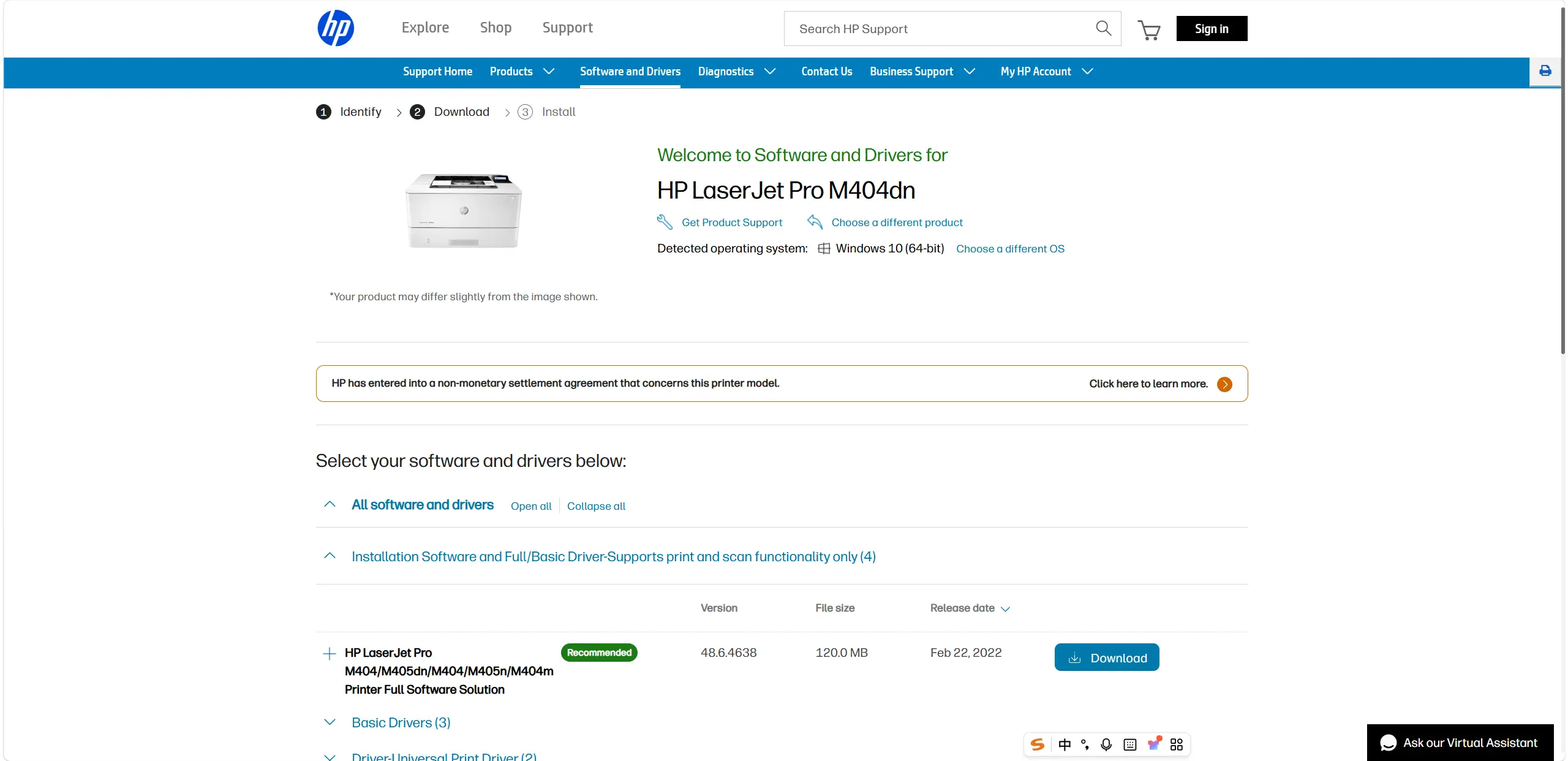
- そのWindowsの選択肢向けとして明示的に提供されているソフトウェアまたはドライバーパッケージだけを選び、HPページ上のインストール手順に従います。
- Windowsでプリンターを開き、テストページを印刷します。
テストページが印刷されない場合、ダウンロードしたパッケージだけが原因だと決めつけないでください。Windowsの設定に進むか、接続と印刷キューを確認してください。
方法2: Fionn Printer Driver でドライバーをガイド付きで確認する
ガイド付きの確認に推奨: Fionn Printer Driverは、インストール済みのプリンターとドライバーを検出し、不足または古いプリンタードライバーを探し、印刷キュー、ポート、Windowsのプリンターサービスなどの項目を確認できます。最新の互換ドライバーを検索するにはインターネット接続が必要です。
- Fionn Printer Driverを起動し、コンピューター内のプリンタードライバーと関連する問題をスキャンするために「今すぐスキャン」をクリックします。

- Fionn Printer Driverがインストール済みのプリンター、ドライバー、一般的なプリンターの問題についてシステムをスキャンする間、待機します。

- スキャンが完了したら、検出されたドライバーの問題を確認し、「ワンクリック修復」をクリックして提案されたインストールまたは修復を開始します。

- 操作が完了するまで待ち、結果を確認します。続けてWindowsのテストページを印刷し、プリンターが実際に動作するか確認します。

方法3:Windowsの設定でHP LaserJet P1006を追加する
プリンターがUSBで直接接続されているにもかかわらず、インストール済みプリンターの一覧に表示されない場合は、この方法を選びます。Microsoftはこれを標準のデバイス追加手順として案内しています。
- HP LaserJet P1006をUSBでWindows PCに接続し、電源を入れます。
-
設定 > Bluetooth とデバイス > プリンターとスキャナーを開きます。 - プリンターまたはスキャナーの追加の横にある デバイスの追加 を選択します。
- Windowsでプリンターが見つからない場合は、手動追加のオプションを選択し、プリンターの追加ウィンドウに従います。
- インストール後、利用可能なプリンタードライバーの更新についてWindows Updateを確認します。

- Windowsのテストページを印刷して、プリンターが動作することを確認します。
方法4:プリンターを削除して再度追加する
この修正方法は、P1006がすでにインストールされているのに応答しない場合にのみ使用してください。再インストールすると、Windows Updateが更新されたドライバーを取得する場合があります。
-
設定 > Bluetooth とデバイス > プリンターとスキャナーを開き、HP LaserJet P1006を選択します。 - 削除 を選択し、削除を確認します。
- プリンターの電源が入り接続されていることを確認してから、 デバイスの追加 または 更新 を選択します。
- プリンターが表示されたら、 デバイスの追加 を選択します。
- Windows Updateを使用してドライバーの更新を確認してから、テストページを印刷します。

まとめ
Windowsのバージョンに対応するメーカーの方法を使いたい場合は、HPサポートから始めてください。検出されないUSBプリンターにはWindowsの設定を使用し、インストール済みのデバイスが応答しない場合にのみプリンターを削除して再度追加します。ドライバーと一般的な印刷状態をガイド付きで確認したい場合は、 Fionn Printer Driver が役立ちます。どの場合でも、HP LaserJet P1006が実際に印刷できることを最終的に確認するには、Windowsのテストページを印刷してください。
よくある質問
WindowsはHP LaserJet P1006のドライバーを自動的にインストールしますか?
通常、Windowsは直接接続されたローカルまたは有線プリンターを接続して電源を入れるとインストールします。プリンターが追加されない場合は、プリンターとスキャナーでデバイスの追加を選択してください。
Windowsでプリンターが見つからない場合はどうすればよいですか?
プリンターとスキャナーで、自動検出に失敗したときに表示される手動追加のオプションを使用します。USB接続の場合は、先にケーブルが接続され、プリンターの電源が入っていることを確認してください。
ドライバーのインストールが成功したかどうかは、どのように確認できますか?
Windowsのテストページを印刷してください。Microsoftはテストページをプリンターが動作していることを確認する方法として示しています。インストーラーの完了メッセージだけでは、印刷できることは確認できません。
プリンタードライバーにはWindows Updateを使用すべきですか?
はい。Microsoftは、プリンタードライバーのダウンロード、インストール、更新にWindows Updateを推奨しています。Windowsでプリンターを追加または再インストールした後に確認してください。
プリンターがインストールされているのに印刷できないのはなぜですか?
問題はドライバー以外にある場合があります。USB接続を確認してから、キューの一時停止、プリンターポートの問題、Windowsのプリンターサービスの問題などを調べてください。ガイド付きの診断は、これらの状態を特定するのに役立つ場合があります。


