 Emily CarterPrinter Drivers
Introduction
Pour installer un pilote HP LaserJet P1006, vérifiez d’abord que l’imprimante est bien une P1006, identifiez votre version de Windows et contrôlez si elle est connectée directement en USB. Commencez par la page d’assistance du modèle HP si vous souhaitez utiliser l’option d’installation du fabricant. Si Windows ne parvient pas à détecter l’imprimante, ajoutez-la depuis les Paramètres. Pour une analyse guidée des pilotes et des conditions d’impression courantes, Fionn Printer Driver est une option pratique pour Windows 10 et Windows 11.
La réussite d’un programme d’installation ou d’une analyse ne prouve pas que l’impression fonctionne. Terminez chaque méthode en imprimant une page de test Windows.
Avant de commencer
- Vérifiez l’étiquette de l’imprimante afin de confirmer que le modèle complet est HP LaserJet P1006.
- Pour une configuration USB, connectez l’imprimante au PC et allumez-la avant de la rechercher.
- Utilisez la version de Windows demandée par la page d’assistance du fabricant ; n’installez pas de package à moins que cette page le propose pour la combinaison sélectionnée.
Comparaison rapide des méthodes
| Méthode | Idéale pour | Efficacité | Effort utilisateur |
|---|---|---|---|
| Assistance HP | Choisir l’option fournie par le fabricant pour votre version de Windows | Directe | Modéré |
| Fionn Printer Driver | Repérer les pilotes manquants ou obsolètes et vérifier les problèmes d’imprimante courants | Guidée | Faible |
| Paramètres Windows | Une imprimante USB que Windows n’a pas ajoutée | Directe | Modéré |
| Supprimer et ajouter à nouveau | Une imprimante installée qui reste sans réponse | Corrective | Modéré |
Méthode 1 : installer via l’assistance HP
Utilisez cette méthode si vous souhaitez sélectionner une option d’installation proposée par HP pour le modèle d’imprimante exact et votre version de Windows. La page du modèle est un point d’entrée ; les téléchargements disponibles peuvent varier selon le système d’exploitation choisi.
- Ouvrez la page d’assistance HP LaserJet P1006 .
- Confirmez le modèle affiché et sélectionnez votre version de Windows si la page le demande.
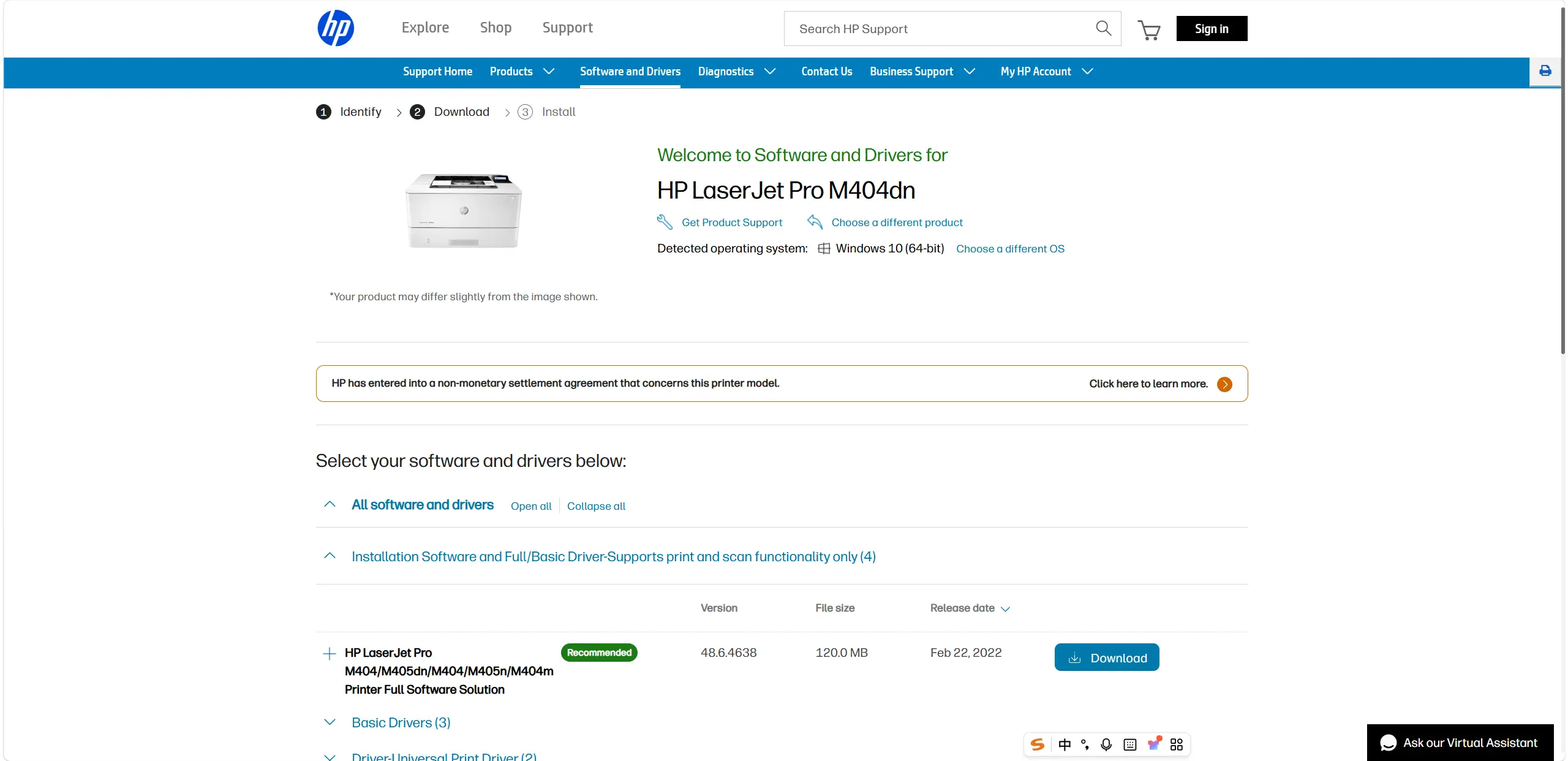
- Choisissez uniquement un logiciel ou un package de pilote explicitement proposé pour cette sélection de Windows, puis suivez les instructions d’installation HP sur la page.
- Ouvrez l’imprimante dans Windows et imprimez une page de test.
Si la page de test ne s’imprime pas, ne supposez pas que le package téléchargé est l’unique cause. Continuez avec les Paramètres Windows ou vérifiez la connexion et la file d’impression.
Méthode 2 : utiliser Fionn Printer Driver pour une vérification guidée du pilote
Recommandé pour une vérification guidée : Fionn Printer Driver peut détecter les imprimantes et pilotes installés, repérer les pilotes d’imprimante manquants ou obsolètes, et vérifier des éléments tels que la file d’impression, les ports et le service d’impression Windows. Une connexion Internet est nécessaire pour rechercher les derniers pilotes compatibles.
- Lancez Fionn Printer Driver et cliquez sur « Analyser maintenant » pour analyser votre ordinateur à la recherche de pilotes d’imprimante et de problèmes associés.

- Patientez pendant que Fionn Printer Driver analyse votre système à la recherche d’imprimantes installées, de pilotes et de problèmes d’imprimante courants.

- Une fois l’analyse terminée, examinez le problème de pilote détecté, puis cliquez sur « Correction en un clic » pour lancer l’installation ou la réparation proposée.

- Attendez la fin de l’opération et examinez son résultat. Imprimez ensuite une page de test Windows afin de vérifier que l’imprimante fonctionne réellement.

Méthode 3 : ajouter la HP LaserJet P1006 dans les Paramètres Windows
Choisissez cette méthode lorsque l’imprimante est directement connectée en USB mais n’apparaît pas dans la liste des imprimantes installées. Microsoft documente cette procédure comme la méthode standard pour ajouter un appareil.
- Connectez la HP LaserJet P1006 au PC Windows par USB et allumez-la.
- Ouvrez
Paramètres > Bluetooth et appareils > Imprimantes et scanners. - Sélectionnez Ajouter un appareil à côté de Ajouter une imprimante ou un scanner.
- Si Windows ne trouve pas l’imprimante, sélectionnez l’option d’ajout manuel et suivez les étapes de la fenêtre Ajouter une imprimante.
- Après l’installation, recherchez les mises à jour de pilotes d’imprimante disponibles dans Windows Update.

- Imprimez une page de test Windows pour confirmer que l’imprimante fonctionne.
Méthode 4 : supprimer puis ajouter à nouveau l’imprimante
Utilisez cette méthode corrective uniquement lorsque la P1006 est déjà installée mais reste sans réponse. La réinstallation peut inciter Windows Update à obtenir un pilote mis à jour.
- Ouvrez
Paramètres > Bluetooth et appareils > Imprimantes et scannerset sélectionnez la HP LaserJet P1006. - Sélectionnez Supprimer et confirmez la suppression.
- Assurez-vous que l’imprimante est allumée et connectée, puis sélectionnez Ajouter un appareil ou Actualiser .
- Sélectionnez Ajouter un appareil lorsque l’imprimante apparaît.
- Utilisez Windows Update pour rechercher les mises à jour de pilotes, puis imprimez une page de test.

Conclusion
Commencez par l’assistance HP si vous souhaitez suivre la méthode du fabricant pour votre version de Windows. Utilisez les Paramètres Windows pour une imprimante USB qui n’est pas détectée, et supprimez puis ajoutez à nouveau l’imprimante uniquement lorsqu’un appareil installé reste sans réponse. Si vous souhaitez une vérification guidée du pilote et des conditions d’impression courantes, Fionn Printer Driver peut vous aider. Dans tous les cas, une page de test Windows constitue la confirmation finale que la HP LaserJet P1006 peut réellement imprimer.
Questions fréquentes
Windows installe-t-il automatiquement le pilote HP LaserJet P1006 ?
Windows installe normalement une imprimante locale ou filaire directement connectée après son branchement et sa mise sous tension. Si l’imprimante n’est pas ajoutée, utilisez Imprimantes et scanners et sélectionnez Ajouter un appareil.
Que faire si Windows ne trouve pas l’imprimante ?
Dans Imprimantes et scanners, utilisez l’option d’ajout manuel affichée lorsque la détection automatique échoue. Pour une connexion USB, vérifiez d’abord que le câble est connecté et que l’imprimante est allumée.
Comment savoir si l’installation du pilote a fonctionné ?
Imprimez une page de test Windows. Microsoft indique qu’une page de test permet de confirmer le fonctionnement de l’imprimante ; un simple message de fin d’installation ne confirme pas l’impression.
Dois-je utiliser Windows Update pour les pilotes d’imprimante ?
Oui. Microsoft recommande Windows Update pour télécharger, installer et mettre à jour les pilotes d’imprimante. Vérifiez-le après que Windows a ajouté ou réinstallé l’imprimante.
Pourquoi l’imprimante est-elle installée mais ne peut-elle toujours pas imprimer ?
Le problème peut aller au-delà du pilote. Vérifiez la connexion USB, puis examinez notamment une file d’impression suspendue, un problème de port d’imprimante ou un problème du service d’impression Windows. Un diagnostic guidé peut aider à identifier ces conditions.


