 Emily CarterPrinter Drivers
L’installation du Epson L3350 Driver commence par l’identification exacte du modèle d’imprimante, de votre version de Windows et du type de connexion. Pour suivre directement la procédure du fabricant, utilisez la page de configuration de la série L3350 d’Epson. Si Windows détecte déjà l’imprimante, ajoutez-la plutôt depuis les Paramètres. Si vous avez besoin d’aide pour identifier une imprimante détectée et lui associer un pilote, Fionn Printer Driver propose un parcours d’installation automatisé pour Windows 11 et Windows 10.
Avant de choisir une méthode, allumez l’imprimante. En USB, connectez-la à l’ordinateur. En Wi-Fi, assurez-vous que l’imprimante et l’ordinateur Windows sont connectés au même réseau sans fil. L’impression d’une page de test Windows est la confirmation pratique que l’installation a réussi.
Avant l’installation
- Vérifiez que l’étiquette de l’imprimante l’identifie comme un modèle de la série Epson L3350.
- Vérifiez si l’ordinateur utilise Windows 11 ou Windows 10.
- Déterminez si vous utilisez une connexion USB ou Wi-Fi. Windows peut normalement installer automatiquement une imprimante directement connectée et allumée.
- Gardez une connexion Internet disponible lorsque vous utilisez une page de configuration en ligne ou recherchez des pilotes compatibles.
Comparaison rapide des méthodes
| Méthode | Idéale pour | Efficacité | Effort utilisateur |
|---|---|---|---|
| Configuration de la série Epson L3350 | Utiliser la procédure officielle de configuration d’Epson sur ordinateur | Directe | Télécharger et exécuter le programme d’installation |
| Paramètres Windows | Une imprimante USB ou réseau détectable par Windows | Directe lorsqu’elle est détectée | Faible |
| Fionn Printer Driver | Rechercher une imprimante et associer un pilote dans un même parcours | Analyse automatisée | Faible à modéré |
Méthode 1 : installer depuis la page de configuration de la série Epson L3350
Utilisez cette méthode si vous souhaitez suivre le processus de configuration d’Epson. La page officielle constitue un point d’entrée pour la série L3350 ; sélectionnez uniquement les logiciels que la page propose explicitement pour votre version de Windows.
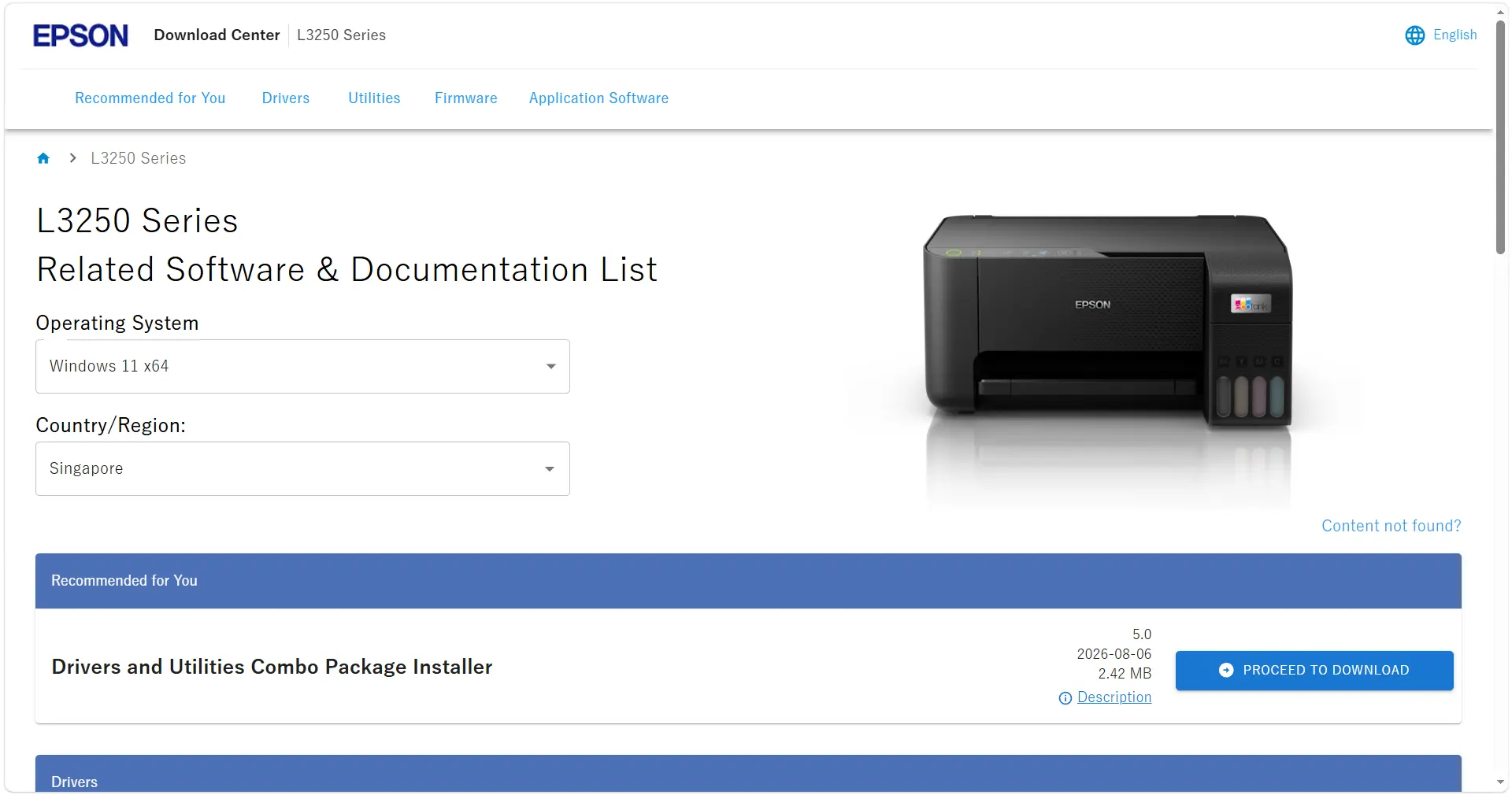
- Ouvrez la page de configuration de la série Epson L3350 .
- Sélectionnez Télécharger pour obtenir le logiciel essentiel pour ordinateur proposé sur la page.
- Exécutez le fichier téléchargé et suivez les instructions à l’écran.
- Lorsque la configuration indique que le produit est prêt, ouvrez les paramètres d’imprimante Windows et imprimez une page de test.
Si la page de configuration ne propose pas d’option adaptée à votre système, n’utilisez pas de package destiné à un autre modèle ou système d’exploitation. Passez à la détection Windows ou consultez l’assistance officielle d’Epson pour le modèle exact et votre version de Windows.
Méthode 2 : ajouter l’Epson L3350 dans les Paramètres Windows
Choisissez cette méthode lorsque l’imprimante est connectée et que Windows ne l’a pas ajoutée automatiquement. Les instructions de Microsoft relatives à l’installation d’imprimantes s’appliquent à Windows 11 et Windows 10.
- En USB, connectez l’imprimante allumée à l’ordinateur Windows. En Wi-Fi, connectez l’imprimante allumée au même réseau que l’ordinateur.

- Ouvrez les Paramètres , puis accédez à Bluetooth et appareils > Imprimantes et scanners sous Windows 11, ou à Périphériques > Imprimantes et scanners sous Windows 10.
- Sélectionnez Ajouter un appareil ou Ajouter une imprimante ou un scanner , puis choisissez l’Epson L3350 lorsqu’elle apparaît.
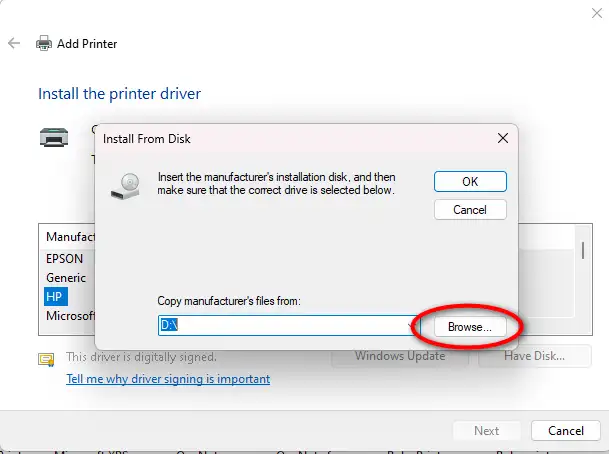
- Si elle n’est pas détectée, sélectionnez l’option permettant d’ajouter manuellement un nouvel appareil et suivez la fenêtre Ajouter une imprimante.
- Après l’installation, recherchez les mises à jour de pilotes dans Windows Update et imprimez une page de test depuis les paramètres Windows de l’imprimante.
Méthode 3 : installer le Epson L3350 Driver avec Fionn Printer Driver
Cette méthode est une option pratique si vous souhaitez que l’application analyse l’imprimante connectée et affiche les choix de pilotes correspondants. Fionn Printer Driver est compatible avec Windows 11 et Windows 10, répertorie Epson parmi les marques populaires prises en charge et nécessite une connexion Internet pour rechercher les derniers pilotes compatibles.
- Allumez l’imprimante et connectez-la à l’ordinateur. Ouvrez Fionn Printer Driver, sélectionnez
Installation automatique
dans la barre latérale, puis cliquez sur
Analyser maintenant
.

- Laissez l’imprimante connectée pendant l’analyse. Attendez que l’imprimante détectée et la liste des pilotes apparaissent.

- Confirmez le modèle exact de l’imprimante, puis cliquez sur
Installer maintenant
à côté du pilote correspondant. Si aucune correspondance n’apparaît, cliquez sur
Rechercher manuellement
et recherchez le nom complet du modèle.

- Lorsque la boîte de dialogue affiche
Téléchargement terminé
, cliquez sur
Installer et corriger les pilotes
et suivez les instructions. Après l’installation, imprimez une page de test Windows pour vérifier que l’imprimante fonctionne.

Un téléchargement terminé ou une invite d’installation confirme cette étape de l’application, mais pas que l’imprimante peut imprimer. La page de test Windows reste la vérification finale.
Si l’imprimante n’imprime toujours pas
Utilisez le symptôme pour choisir la vérification suivante. Si l’Epson L3350 n’est répertoriée nulle part, vérifiez à nouveau l’alimentation et la connexion USB ou Wi-Fi, puis relancez la détection Windows. Si elle est répertoriée mais que les travaux restent en attente, examinez la file d’impression. Si elle est hors ligne ou indisponible, vérifiez la connexion et l’état de l’imprimante avant de remplacer un pilote. Fionn Printer Driver peut vérifier le pilote, le service d’impression, l’état de la connexion, les ports ainsi que les travaux en attente ou suspendus dans la file.
Conclusion
Commencez par la page de configuration de la série L3350 d’Epson si vous préférez la méthode du fabricant. Utilisez les Paramètres Windows lorsque l’imprimante connectée est détectable, et utilisez Fionn Printer Driver si un parcours d’analyse et d’association vous convient davantage. Quelle que soit la méthode choisie, confirmez d’abord le modèle exact et la connexion, puis imprimez une page de test Windows. Si la page de test échoue, concentrez-vous sur la connexion, la file, le service ou l’état de l’imprimante plutôt que de supposer que le pilote est la seule cause.
Questions fréquentes
Où puis-je télécharger le Epson L3350 Driver ?
Utilisez la page officielle de configuration de la série L3350 d’Epson et sélectionnez un logiciel uniquement s’il est explicitement proposé pour votre version de Windows. La page indique aux utilisateurs d’ordinateur de télécharger et d’exécuter le logiciel essentiel pour le produit.
Windows peut-il installer une Epson L3350 sans téléchargement séparé ?
Souvent, oui. Microsoft indique qu’une imprimante directement connectée et allumée s’installe normalement automatiquement. Si ce n’est pas le cas, utilisez Imprimantes et scanners et sélectionnez Ajouter un appareil.
Pourquoi mon Epson L3350 n’est-elle pas détectée en Wi-Fi ?
Pour une configuration sans fil, l’imprimante et l’ordinateur Windows doivent être connectés au même réseau sans fil. Vérifiez cette condition avant de relancer la recherche dans les Paramètres Windows.
Comment savoir si l’installation du pilote a fonctionné ?
Imprimez une page de test depuis les paramètres Windows de l’imprimante. Une page de test réussie vérifie le chemin d’impression réel, tandis qu’un message indiquant que le programme d’installation est terminé confirme seulement que celui-ci a fini.
Dois-je utiliser un pilote d’un autre modèle Epson si je ne trouve pas le L3350 ?
Non. Confirmez d’abord le numéro complet du modèle et la version de Windows. L’installation d’un package destiné à un autre modèle peut laisser l’imprimante indisponible ou incomplète ; utilisez plutôt l’assistance officielle d’Epson ou l’option d’ajout manuel de Windows.


