 Emily CarterPrinter Drivers
La instalación de Epson L3350 Driver comienza con el modelo exacto de impresora, la versión de Windows y el tipo de conexión. Para seguir la vía más directa del fabricante, utiliza la página de configuración de la serie L3350 de Epson. Si Windows ya puede ver la impresora, agrégala desde Configuración. Si necesitas ayuda para identificar una impresora detectada y asociarle un controlador, Fionn Printer Driver ofrece una ruta de instalación automatizada para Windows 11 y Windows 10.
Antes de elegir un método, enciende la impresora. Para USB, conéctala al equipo. Para Wi-Fi, asegúrate de que la impresora y el equipo Windows estén en la misma red inalámbrica. Imprimir una página de prueba de Windows es la comprobación práctica de que la instalación se ha realizado correctamente.
Antes de instalar
- Confirma que la etiqueta de la impresora la identifica como un modelo de la serie Epson L3350.
- Comprueba si el equipo ejecuta Windows 11 o Windows 10.
- Decide si vas a utilizar USB o Wi-Fi. Normalmente, Windows puede instalar automáticamente una impresora encendida conectada directamente.
- Mantén disponible una conexión a Internet al usar una página de configuración en línea o buscar controladores compatibles.
Comparación rápida de métodos
| Método | Más adecuado para | Eficiencia | Esfuerzo del usuario |
|---|---|---|---|
| Configuración de la serie Epson L3350 | Usar la vía oficial de configuración de Epson en el equipo | Directo | Descargar y ejecutar el instalador |
| Configuración de Windows | Una impresora USB o de red que Windows puede detectar | Directo cuando se detecta | Bajo |
| Fionn Printer Driver | Buscar una impresora y asociar un controlador en un solo flujo de trabajo | Escaneo automatizado | De bajo a moderado |
Método 1: instalar desde la página de configuración de la serie L3350 de Epson
Utiliza esta vía si prefieres el proceso de configuración de Epson. La página oficial es un punto de acceso para la serie L3350; selecciona únicamente el software que la página ofrezca expresamente para tu versión de Windows.
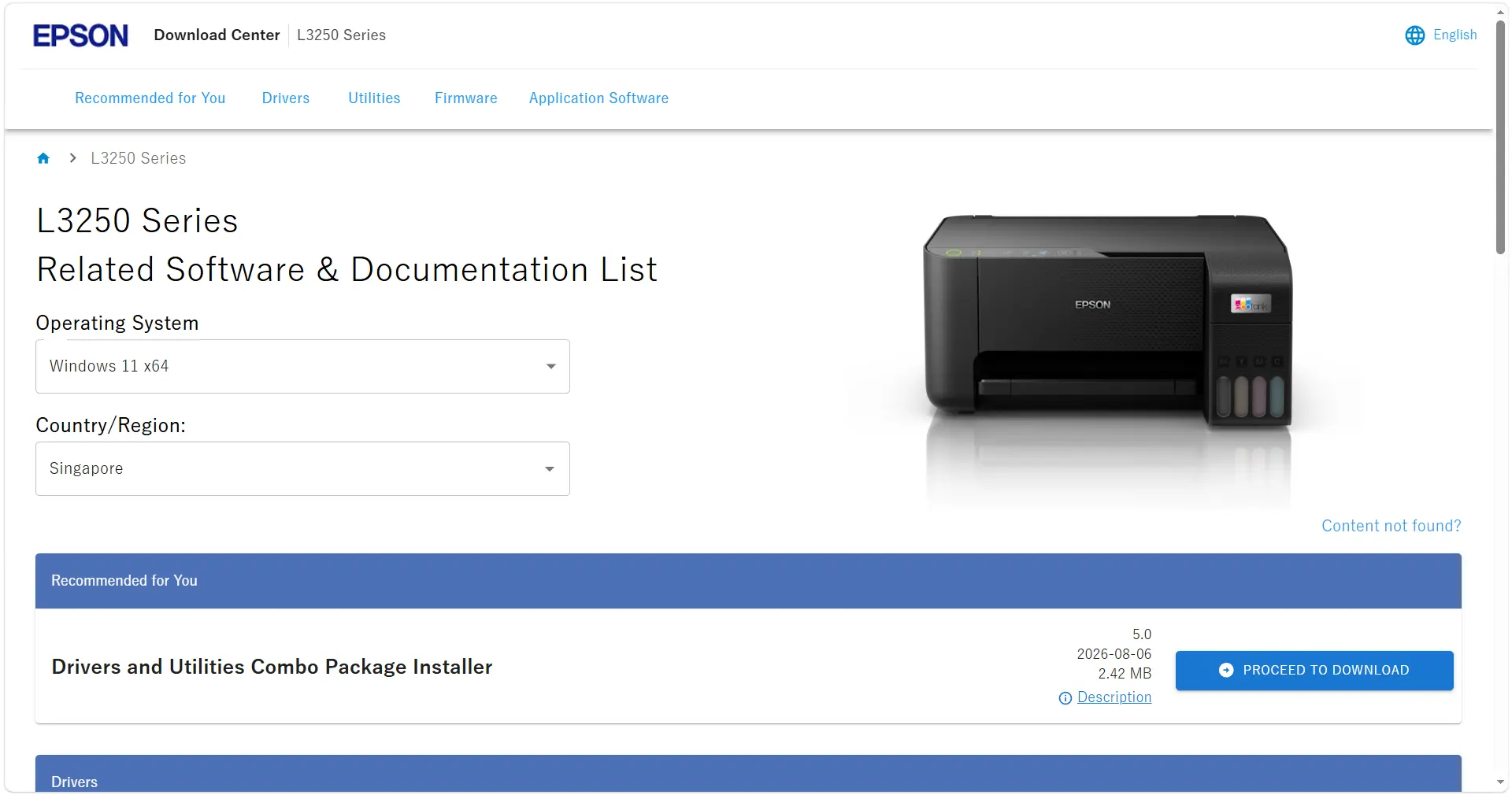
- Abre la página de configuración de la serie L3350 de Epson .
- Selecciona Descargar para obtener el software esencial para el equipo que se ofrece en la página.
- Ejecuta el archivo descargado y sigue las instrucciones que aparecen en pantalla.
- Cuando la configuración indique que el producto está listo, abre la configuración de impresoras de Windows e imprime una página de prueba.
Si la página de configuración no presenta una opción adecuada para tu sistema, no utilices un paquete destinado a otro modelo o sistema operativo. Pasa a la detección de Windows o consulta la vía oficial de soporte de Epson para el modelo exacto y la versión de Windows.
Método 2: agregar la Epson L3350 en Configuración de Windows
Elige este método cuando la impresora esté conectada y Windows no la haya agregado automáticamente. Las instrucciones de Microsoft para instalar impresoras se aplican a Windows 11 y Windows 10.
- Para USB, conecta la impresora encendida al equipo Windows. Para Wi-Fi, conecta la impresora encendida a la misma red que el equipo.

- Abre Configuración y ve a Bluetooth y dispositivos > Impresoras y escáneres en Windows 11, o a Dispositivos > Impresoras y escáneres en Windows 10.
- Selecciona Agregar dispositivo o Agregar una impresora o un escáner y, después, elige la Epson L3350 cuando aparezca.
- Si no se encuentra, selecciona la opción para agregar manualmente un nuevo dispositivo y sigue la ventana Agregar impresora.
- Después de la instalación, busca actualizaciones de controladores en Windows Update e imprime una página de prueba desde la configuración de la impresora en Windows.
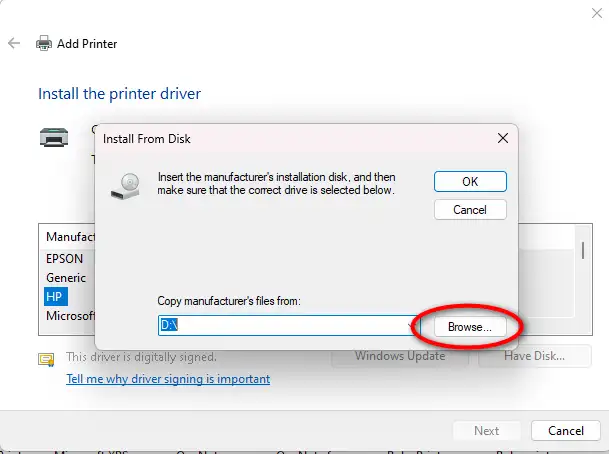
Método 3: instalar Epson L3350 Driver con Fionn Printer Driver
Este método es una opción práctica si quieres que la aplicación busque la impresora conectada y muestre opciones de controladores coincidentes. Fionn Printer Driver es compatible con Windows 11 y Windows 10, incluye Epson entre las marcas populares compatibles y requiere una conexión a Internet para buscar los controladores compatibles más recientes.
- Enciende la impresora y conéctala al equipo. Abre Fionn Printer Driver, selecciona
Instalación automática
en la barra lateral y haz clic en
Escanear ahora
.

- Mantén la impresora conectada mientras se ejecuta el escaneo. Espera a que aparezcan la impresora detectada y la lista de controladores.

- Confirma el modelo exacto de la impresora y, después, haz clic en
Instalar ahora
junto al controlador coincidente. Si no aparece ninguna coincidencia, haz clic en
Buscar manualmente
y busca el nombre completo del modelo.

- Cuando el cuadro de diálogo muestre
Descarga completada
, haz clic en
Instalar y corregir controladores
y sigue las indicaciones. Tras la instalación, imprime una página de prueba de Windows para confirmar que la impresora funciona.

Una descarga completada o un mensaje de instalación confirma ese paso de la aplicación, no que la impresora pueda imprimir. La página de prueba de Windows sigue siendo la comprobación final.
Si la impresora sigue sin imprimir
Utiliza el síntoma para elegir la siguiente comprobación. Si la Epson L3350 no aparece en ninguna parte, vuelve a comprobar la alimentación y la conexión USB o Wi-Fi, y después repite la detección de Windows. Si aparece pero los trabajos siguen pendientes, revisa la cola de impresión. Si está sin conexión o no disponible, comprueba la conexión y el estado de la impresora antes de sustituir un controlador. Fionn Printer Driver puede comprobar el controlador, el servicio de impresión, el estado de la conexión, los puertos y los trabajos de cola sin terminar o pausados.
Conclusión
Comienza con la página de configuración de la serie L3350 de Epson si prefieres la vía del fabricante. Utiliza Configuración de Windows cuando la impresora conectada se pueda detectar, y usa Fionn Printer Driver si te resulta más cómodo un flujo de trabajo de escaneo y asociación. Sea cual sea la vía que elijas, confirma primero el modelo exacto y la conexión, y después imprime una página de prueba de Windows. Si la página de prueba falla, céntrate en la conexión, la cola, el servicio o el estado de la impresora en lugar de asumir que el controlador es la única causa.
Preguntas frecuentes
¿Dónde puedo descargar Epson L3350 Driver?
Utiliza la página oficial de configuración de la serie L3350 de Epson y selecciona software solo cuando se ofrezca expresamente para tu versión de Windows. La página indica a los usuarios de equipos que descarguen y ejecuten el software esencial para el producto.
¿Puede Windows instalar una Epson L3350 sin una descarga independiente?
Con frecuencia, sí. Microsoft indica que una impresora encendida y conectada directamente normalmente se instala automáticamente. Si no ocurre, utiliza Impresoras y escáneres y selecciona Agregar dispositivo.
¿Por qué no se encuentra mi Epson L3350 mediante Wi-Fi?
Para la configuración inalámbrica, la impresora y el equipo Windows deben estar conectados a la misma red inalámbrica. Confirma esta condición antes de buscar de nuevo en Configuración de Windows.
¿Cómo sé que la instalación del controlador ha funcionado?
Imprime una página de prueba desde la configuración de la impresora en Windows. Una página de prueba correcta verifica la ruta de impresión real, mientras que un mensaje de finalización del instalador solo confirma que el instalador ha terminado.
¿Debo usar un controlador de otro modelo Epson si no encuentro L3350?
No. Confirma primero el número de modelo completo y la versión de Windows. Instalar un paquete destinado a otro modelo puede dejar la impresora no disponible o incompleta; utiliza en su lugar la vía oficial de soporte de Epson o la opción de adición manual de Windows.


