 Emily CarterPrinter Drivers
Epson L3350 Driver yüklemesi, tam yazıcı modeli, Windows sürümünüz ve bağlantı türüyle başlar. En doğrudan üretici yöntemi için Epson'ın L3350 Serisi kurulum sayfasını kullanın. Windows yazıcıyı zaten görebiliyorsa bunun yerine Ayarlar üzerinden ekleyin. Algılanan bir yazıcıyı belirleme ve bir sürücüyle eşleştirme konusunda yardıma ihtiyacınız varsa, Fionn Printer Driver Windows 11 ve Windows 10 için otomatik bir yükleme yolu sunar.
Bir yöntem seçmeden önce yazıcıyı açın. USB için yazıcıyı bilgisayara bağlayın. Wi-Fi için yazıcının ve Windows bilgisayarın aynı kablosuz ağa bağlı olduğundan emin olun. Yazdırılan bir Windows test sayfası, yüklemenin başarılı olduğunun pratik doğrulamasıdır.
Yüklemeden Önce
- Yazıcının üzerindeki etikette Epson L3350 Serisi modeli yazdığını doğrulayın.
- Bilgisayarın Windows 11 mi yoksa Windows 10 mu çalıştırdığını kontrol edin.
- USB mi yoksa Wi-Fi mi kullandığınıza karar verin. Windows normalde doğrudan bağlı ve açık bir yazıcıyı otomatik olarak yükleyebilir.
- Çevrimiçi bir kurulum sayfası kullanırken veya uyumlu sürücü ararken internet bağlantısını hazır bulundurun.
Hızlı Yöntem Karşılaştırması
| Yöntem | En Uygun Olduğu Durum | Verimlilik | Kullanıcı Çabası |
|---|---|---|---|
| Epson L3350 Serisi kurulumu | Epson'ın resmi bilgisayar kurulum yolunu kullanma | Doğrudan | Yükleyiciyi indirme ve çalıştırma |
| Windows Ayarları | Windows'un bulabildiği USB veya ağ yazıcısı | Algılandığında doğrudan | Düşük |
| Fionn Printer Driver | Tek iş akışında yazıcı tarama ve sürücü eşleştirme | Otomatik tarama | Düşük ila orta |
Yöntem 1: Epson'ın L3350 Serisi Kurulum Sayfasından Yükleme
Epson'ın kendi kurulum sürecini kullanmak istiyorsanız bu yolu seçin. Resmi sayfa L3350 Serisi için bir başlangıç noktasıdır; yalnızca sayfanın Windows sürümünüz için açıkça sunduğu yazılımları seçin.
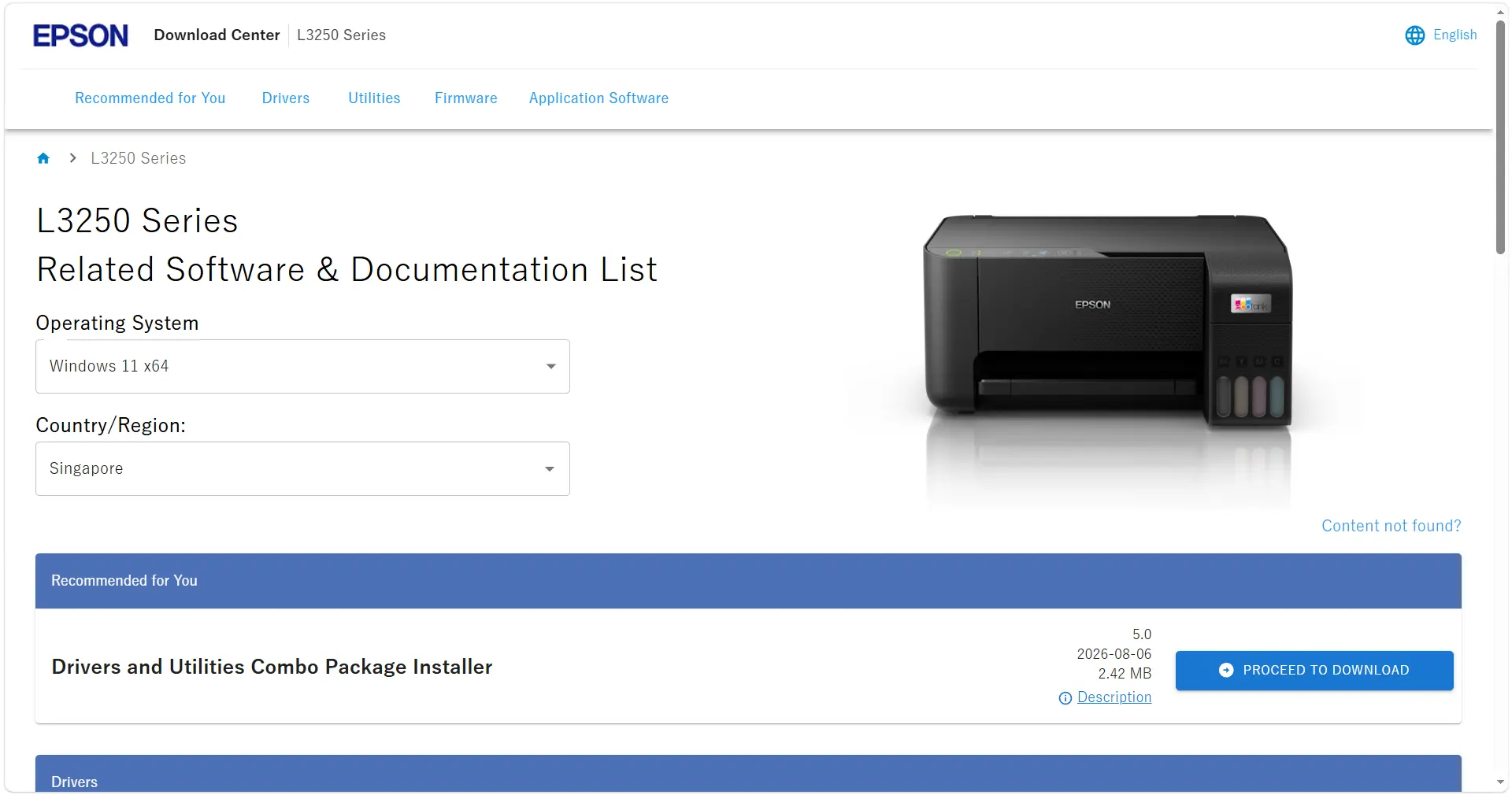
- Epson'ın L3350 Serisi kurulum sayfasını açın.
- Sayfada sunulan temel bilgisayar yazılımını edinmek için İndir seçeneğini belirleyin.
- İndirilen dosyayı çalıştırın ve ekrandaki yönergeleri izleyin.
- Kurulum ürünün hazır olduğunu bildirdiğinde Windows yazıcı ayarlarını açın ve bir test sayfası yazdırın.
Kurulum sayfası sisteminiz için uygun bir seçenek sunmuyorsa farklı bir model veya işletim sistemi için hazırlanmış paketi kullanmayın. Windows algılamaya geçin ya da tam model ve Windows sürümü için Epson'ın resmi destek yolunu kontrol edin.
Yöntem 2: Epson L3350'yi Windows Ayarları'na Ekleme
Yazıcı bağlı olduğu hâlde Windows onu otomatik olarak eklemediyse bu yöntemi seçin. Microsoft'un yazıcı yükleme yönergeleri Windows 11 ve Windows 10 için geçerlidir.
- USB için açık yazıcıyı Windows bilgisayarına bağlayın. Wi-Fi için açık yazıcıyı bilgisayarla aynı ağa bağlayın.

- Ayarlar uygulamasını açın; ardından Windows 11'de Bluetooth ve cihazlar > Yazıcılar ve tarayıcılar , Windows 10'da ise Cihazlar > Yazıcılar ve tarayıcılar bölümüne gidin.
- Cihaz ekle veya Yazıcı ya da tarayıcı ekle seçeneğini belirleyin; ardından göründüğünde Epson L3350'yi seçin.
- Bulunamazsa yeni bir cihazı el ile ekleme seçeneğini belirleyin ve Yazıcı Ekle penceresini izleyin.
- Yüklemeden sonra sürücü güncellemeleri için Windows Update'i kontrol edin ve yazıcının Windows ayarlarından bir test sayfası yazdırın.
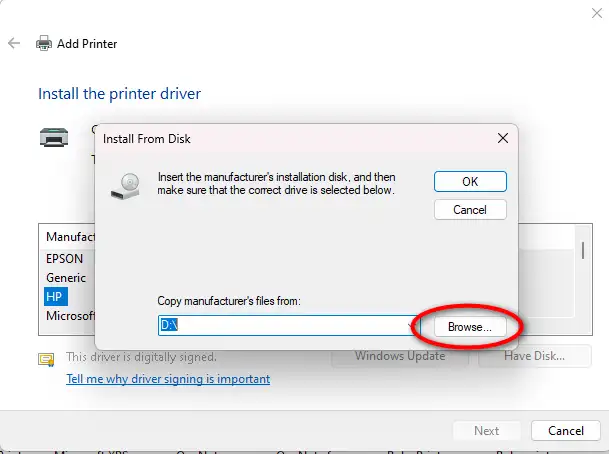
Yöntem 3: Epson L3350 Driver'ı Fionn Printer Driver ile Yükleme
Bu yöntem, uygulamanın bağlı yazıcıyı taramasını ve eşleşen sürücü seçeneklerini göstermesini istediğinizde pratik bir seçenektir. Fionn Printer Driver Windows 11 ve Windows 10'u destekler, desteklenen popüler markalar arasında Epson'ı listeler ve en güncel uyumlu sürücüleri aramak için internet bağlantısı gerektirir.
- Yazıcıyı açın ve bilgisayara bağlayın. Fionn Printer Driver'ı açın, kenar çubuğundan
Otomatik yükle
seçeneğini belirleyin ve
Şimdi tara
düğmesine tıklayın.

- Tarama devam ederken yazıcıyı bağlı tutun. Algılanan yazıcının ve sürücü listesinin görünmesini bekleyin.

- Yazıcının tam modelini doğrulayın; ardından eşleşen sürücünün yanındaki
Şimdi yükle
düğmesine tıklayın. Eşleşme görünmezse
Manuel ara
seçeneğine tıklayın ve tam model adını arayın.

- İletişim kutusunda
İndirme tamamlandı
göründüğünde
Sürücüleri Yükle ve Düzelt
düğmesine tıklayın ve istemleri izleyin. Yüklemeden sonra yazıcının çalıştığını doğrulamak için bir Windows test sayfası yazdırın.

Tamamlanan indirme veya yükleme istemi, yazıcının yazdırabildiğini değil, uygulamadaki o adımın tamamlandığını doğrular. Windows test sayfası son kontrol olmaya devam eder.
Yazıcı Hâlâ Yazdırmıyorsa
Sonraki kontrolü seçmek için belirtiyi kullanın. Epson L3350 hiçbir yerde listelenmiyorsa gücü ve USB veya Wi-Fi bağlantısını yeniden kontrol edin, ardından Windows algılamayı tekrarlayın. Listeleniyor ancak işler beklemede kalıyorsa yazdırma kuyruğunu inceleyin. Çevrimdışı veya kullanılamaz durumdaysa sürücüyü değiştirmeden önce bağlantıyı ve yazıcı durumunu kontrol edin. Fionn Printer Driver; sürücüyü, yazdırma hizmetini, bağlantı durumunu, bağlantı noktalarını ve tamamlanmamış veya duraklatılmış kuyruk işlerini kontrol edebilir.
Sonuç
Üretici yöntemini tercih ediyorsanız Epson'ın L3350 Serisi kurulum sayfasıyla başlayın. Bağlı yazıcı bulunabiliyorsa Windows Ayarları'nı, tara-ve-eşleştir iş akışı daha uygunsa Fionn Printer Driver kullanın. Hangi yolu seçerseniz seçin, önce tam modeli ve bağlantıyı doğrulayın, ardından bir Windows test sayfası yazdırın. Test sayfası başarısız olursa sorunun yalnızca sürücüden kaynaklandığını varsaymak yerine bağlantıya, kuyruğa, hizmete veya yazıcı durumuna odaklanın.
Sık Sorulan Sorular
Epson L3350 Driver'ı nereden indirebilirim?
Epson'ın resmi L3350 Serisi kurulum sayfasını kullanın ve yazılımı yalnızca Windows sürümünüz için açıkça sunulduğunda seçin. Sayfa, bilgisayar kullanıcılarına ürün için temel yazılımı indirip çalıştırmalarını söyler.
Windows, Epson L3350'yi ayrı bir indirme olmadan yükleyebilir mi?
Çoğu zaman evet. Microsoft, doğrudan bağlı ve açık bir yazıcının normalde otomatik olarak yüklendiğini belirtir. Yüklenmezse Yazıcılar ve tarayıcılar bölümünü kullanın ve Cihaz ekle seçeneğini belirleyin.
Epson L3350'im neden Wi-Fi üzerinden bulunamıyor?
Kablosuz kurulum için yazıcı ve Windows bilgisayar aynı kablosuz ağa bağlı olmalıdır. Windows Ayarları'nda yeniden aramadan önce bu koşulu doğrulayın.
Sürücü yüklemesinin çalıştığını nasıl anlarım?
Yazıcının Windows ayarlarından bir test sayfası yazdırın. Başarılı bir test sayfası gerçek yazdırma yolunu doğrularken yükleyicinin tamamlandığına dair mesaj yalnızca yükleyicinin bittiğini doğrular.
L3350'yi bulamazsam başka bir Epson modeli için sürücü kullanmalı mıyım?
Hayır. Önce tam model numarasını ve Windows sürümünü doğrulayın. Farklı bir model için hazırlanmış paketin yüklenmesi yazıcının kullanılamaz veya eksik kalmasına neden olabilir; bunun yerine Epson'ın resmi destek yolunu ya da Windows'un el ile ekleme seçeneğini kullanın.


