 Emily CarterPrinter Drivers
يبدأ تثبيت Epson L3350 Driver بتحديد طراز الطابعة الدقيق وإصدار Windows ونوع الاتصال. وللاتباع المباشر لخطوات الشركة المصنّعة، استخدم صفحة إعداد سلسلة L3350 من Epson. وإذا كان Windows يستطيع رؤية الطابعة بالفعل، فأضفها عبر الإعدادات بدلاً من ذلك. وإذا احتجت إلى مساعدة في تحديد طابعة مكتشفة ومطابقة برنامج تشغيل لها، فإن Fionn Printer Driver يوفّر مسار تثبيت تلقائياً لنظامي Windows 11 وWindows 10.
قبل اختيار طريقة، شغّل الطابعة. بالنسبة إلى USB، وصّلها بالكمبيوتر. وبالنسبة إلى Wi-Fi، تأكد من اتصال الطابعة وكمبيوتر Windows بالشبكة اللاسلكية نفسها. وتُعد طباعة صفحة اختبار من Windows تأكيداً عملياً لنجاح التثبيت.
قبل التثبيت
- تأكد من أن الملصق على الطابعة يعرّفها بأنها طراز من سلسلة Epson L3350.
- تحقق مما إذا كان الكمبيوتر يعمل بنظام Windows 11 أو Windows 10.
- حدّد ما إذا كنت ستستخدم USB أو Wi-Fi. يمكن لـ Windows عادةً تثبيت طابعة متصلة مباشرةً وقيد التشغيل تلقائياً.
- أبقِ اتصالاً بالإنترنت متاحاً عند استخدام صفحة إعداد عبر الإنترنت أو البحث عن برامج تشغيل متوافقة.
مقارنة سريعة بين الطرق
| الطريقة | الأفضل لـ | الكفاءة | جهد المستخدم |
|---|---|---|---|
| إعداد سلسلة Epson L3350 | استخدام مسار الإعداد الرسمي من Epson على الكمبيوتر | مباشرة | نزّل المثبّت وشغّله |
| إعدادات Windows | طابعة USB أو شبكة يستطيع Windows اكتشافها | مباشرة عند اكتشافها | منخفض |
| Fionn Printer Driver | فحص طابعة ومطابقة برنامج تشغيل ضمن سير عمل واحد | فحص تلقائي | منخفض إلى متوسط |
الطريقة 1: التثبيت من صفحة إعداد سلسلة L3350 من Epson
استخدم هذا المسار إذا كنت تريد عملية إعداد Epson نفسها. الصفحة الرسمية هي نقطة دخول لسلسلة L3350؛ اختر فقط البرامج التي تعرضها الصفحة صراحةً لإصدار Windows لديك.
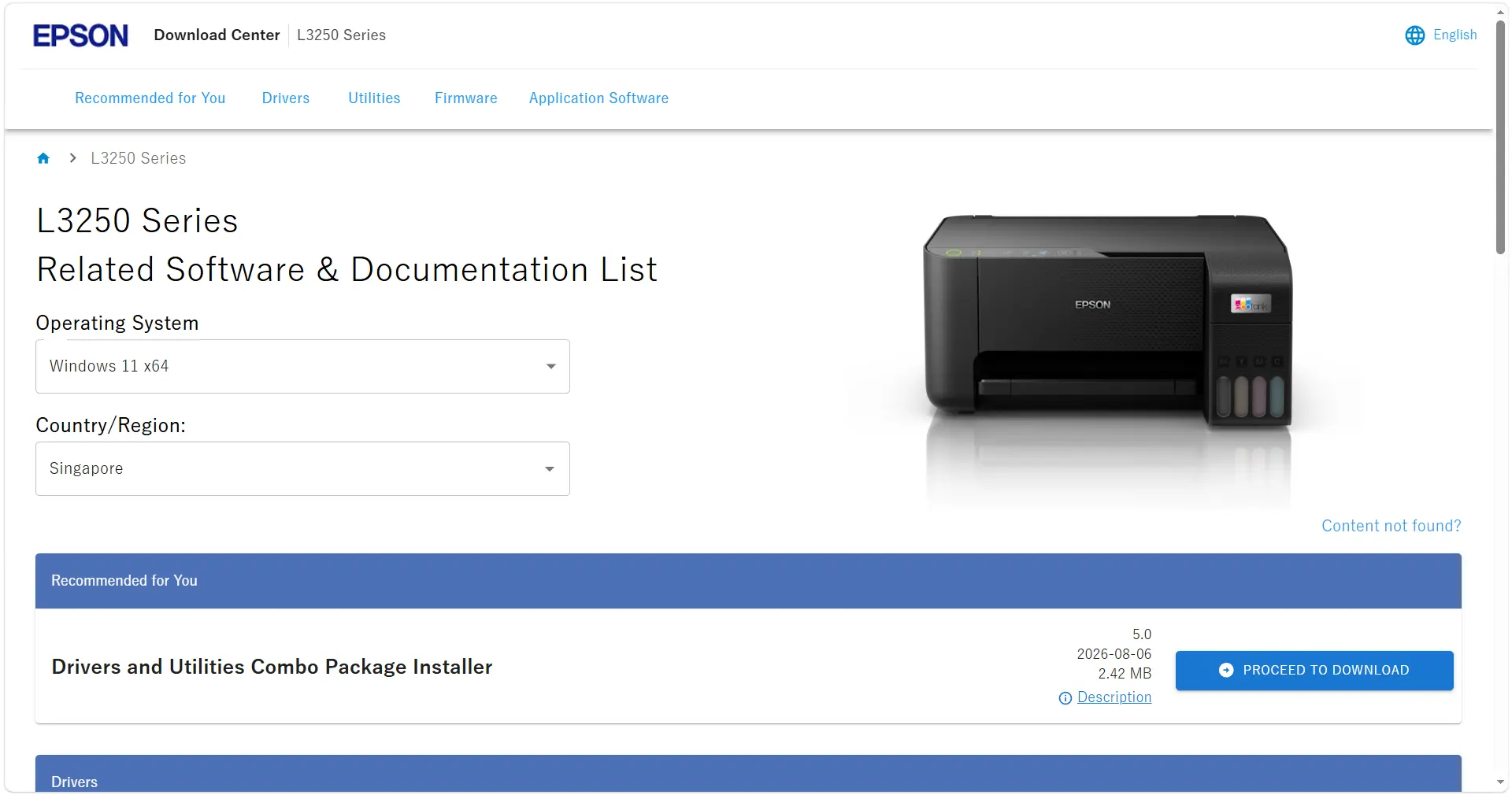
- افتح صفحة إعداد سلسلة L3350 من Epson .
- اختر تنزيل للحصول على البرنامج الأساسي للكمبيوتر المعروض في الصفحة.
- شغّل الملف الذي تم تنزيله واتبع التعليمات التي تظهر على الشاشة.
- عندما يفيد الإعداد بأن المنتج جاهز، افتح إعدادات الطابعات في Windows واطبع صفحة اختبار.
إذا لم تعرض صفحة الإعداد خياراً مناسباً لنظامك، فلا تستخدم حزمة مخصّصة لطراز أو نظام تشغيل مختلف. انتقل إلى اكتشاف Windows أو تحقق من مسار الدعم الرسمي من Epson للطراز الدقيق وإصدار Windows.
الطريقة 2: إضافة Epson L3350 في إعدادات Windows
اختر هذه الطريقة عندما تكون الطابعة متصلة ولم يضفها Windows تلقائياً. تنطبق تعليمات Microsoft لتثبيت الطابعة على Windows 11 وWindows 10.
- بالنسبة إلى USB، وصّل الطابعة المشغّلة بكمبيوتر Windows. وبالنسبة إلى Wi-Fi، وصّل الطابعة المشغّلة بالشبكة نفسها التي يتصل بها الكمبيوتر.

- افتح الإعدادات ، ثم انتقل إلى Bluetooth والأجهزة > الطابعات والماسحات الضوئية في Windows 11، أو إلى الأجهزة > الطابعات والماسحات الضوئية في Windows 10.
- اختر إضافة جهاز أو إضافة طابعة أو ماسح ضوئي ، ثم اختر Epson L3350 عند ظهوره.
- إذا لم يتم العثور عليها، اختر خيار إضافة جهاز جديد يدوياً واتبع نافذة إضافة طابعة.
- بعد التثبيت، تحقق من Windows Update بحثاً عن تحديثات برنامج التشغيل واطبع صفحة اختبار من إعدادات الطابعة في Windows.
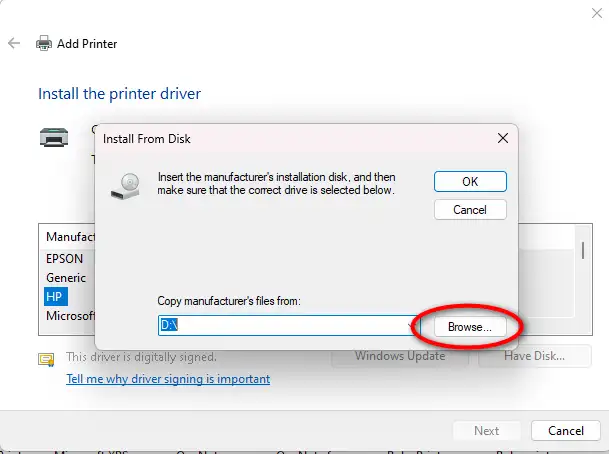
الطريقة 3: تثبيت Epson L3350 Driver باستخدام Fionn Printer Driver
تُعد هذه الطريقة خياراً عملياً عندما تريد من التطبيق فحص الطابعة المتصلة وعرض خيارات برامج التشغيل المطابقة. يدعم Fionn Printer Driver نظامي Windows 11 وWindows 10، ويُدرج Epson ضمن العلامات التجارية الشائعة المدعومة، ويتطلب اتصالاً بالإنترنت للبحث عن أحدث برامج التشغيل المتوافقة.
- شغّل الطابعة وصِلها بالكمبيوتر. افتح Fionn Printer Driver، واختر
التثبيت التلقائي
من الشريط الجانبي، ثم انقر فوق
الفحص الآن
.

- أبقِ الطابعة متصلة أثناء إجراء الفحص. انتظر حتى تظهر الطابعة المكتشفة وقائمة برامج التشغيل.

- أكد طراز الطابعة الدقيق، ثم انقر فوق
التثبيت الآن
بجانب برنامج التشغيل المطابق. إذا لم يظهر تطابق، فانقر فوق
البحث يدوياً
وابحث باستخدام اسم الطراز الكامل.

- عندما يعرض مربع الحوار
اكتمل التنزيل
، انقر فوق
تثبيت برامج التشغيل وإصلاحها
واتبع المطالبات. بعد التثبيت، اطبع صفحة اختبار من Windows للتأكد من عمل الطابعة.

يؤكد اكتمال التنزيل أو ظهور مطالبة التثبيت تلك الخطوة في التطبيق، وليس قدرة الطابعة على الطباعة. تظل صفحة اختبار Windows هي الفحص النهائي.
إذا استمرت الطابعة في عدم الطباعة
استخدم العَرَض لاختيار الفحص التالي. إذا لم تكن Epson L3350 مدرجة في أي مكان، فأعد التحقق من الطاقة واتصال USB أو Wi-Fi، ثم أعد اكتشاف Windows. وإذا كانت مدرجة لكن المهام لا تزال معلّقة، فافحص قائمة انتظار الطباعة. وإذا كانت غير متصلة أو غير متاحة، فتحقق من الاتصال وحالة الطابعة قبل استبدال برنامج التشغيل. يمكن لـ Fionn Printer Driver التحقق من برنامج التشغيل وخدمة الطباعة وحالة الاتصال والمنافذ ومهام قائمة الانتظار غير المكتملة أو الموقوفة مؤقتاً.
الخلاصة
ابدأ بصفحة إعداد سلسلة L3350 من Epson إذا كنت تفضّل مسار الشركة المصنّعة. استخدم إعدادات Windows عندما تكون الطابعة المتصلة قابلة للاكتشاف، واستخدم Fionn Printer Driver عندما يكون سير عمل الفحص والمطابقة أكثر ملاءمة. أياً كان المسار الذي تختاره، أكد الطراز الدقيق والاتصال أولاً، ثم اطبع صفحة اختبار من Windows. وإذا فشلت صفحة الاختبار، فركّز على الاتصال أو قائمة الانتظار أو الخدمة أو حالة الطابعة بدلاً من افتراض أن برنامج التشغيل وحده هو السبب.
الأسئلة الشائعة
أين يمكنني تنزيل Epson L3350 Driver؟
استخدم صفحة إعداد سلسلة L3350 الرسمية من Epson، واختر البرنامج فقط عندما يكون معروضاً صراحةً لإصدار Windows لديك. تطلب الصفحة من مستخدمي الكمبيوتر تنزيل البرنامج الأساسي للمنتج وتشغيله.
هل يستطيع Windows تثبيت Epson L3350 من دون تنزيل منفصل؟
غالباً، نعم. تقول Microsoft إن الطابعة المتصلة مباشرةً وقيد التشغيل تُثبّت عادةً تلقائياً. وإذا لم يحدث ذلك، فاستخدم الطابعات والماسحات الضوئية واختر إضافة جهاز.
لماذا لا يتم العثور على Epson L3350 عبر Wi-Fi؟
بالنسبة إلى الإعداد اللاسلكي، يجب أن تكون الطابعة وكمبيوتر Windows متصلين بالشبكة اللاسلكية نفسها. أكد هذا الشرط قبل البحث مرة أخرى في إعدادات Windows.
كيف أعرف أن تثبيت برنامج التشغيل نجح؟
اطبع صفحة اختبار من إعدادات الطابعة في Windows. تؤكد صفحة الاختبار الناجحة مسار الطباعة الفعلي، بينما تؤكد رسالة اكتمال المثبّت انتهاء عمل المثبّت فقط.
هل ينبغي استخدام برنامج تشغيل لطراز Epson آخر إذا لم أتمكن من العثور على L3350؟
لا. أكد رقم الطراز الكامل وإصدار Windows أولاً. قد يؤدي تثبيت حزمة مخصّصة لطراز مختلف إلى جعل الطابعة غير متاحة أو غير مكتملة؛ استخدم بدلاً من ذلك مسار الدعم الرسمي من Epson أو خيار الإضافة اليدوية في Windows.


