 Emily CarterPrinter Drivers
Установка Epson L3350 Driver начинается с точной модели принтера, версии Windows и типа подключения. Для прямого пути от производителя используйте страницу настройки Epson L3350 Series. Если Windows уже видит принтер, добавьте его через Параметры. Если вам нужна помощь в определении обнаруженного принтера и подборе драйвера, Fionn Printer Driver предлагает автоматизированный путь установки для Windows 11 и Windows 10.
Перед выбором метода включите принтер. При USB-подключении подключите его к компьютеру. При Wi-Fi убедитесь, что принтер и компьютер с Windows подключены к одной беспроводной сети. Распечатанная тестовая страница Windows служит практическим подтверждением успешной установки.
Перед установкой
- Убедитесь, что на наклейке принтера указана модель Epson L3350 Series.
- Проверьте, используется ли на компьютере Windows 11 или Windows 10.
- Определите, будете ли вы использовать USB или Wi-Fi. Windows обычно может автоматически установить напрямую подключённый и включённый принтер.
- При использовании страницы онлайн-настройки или поиске совместимых драйверов обеспечьте доступ к интернету.
Краткое сравнение методов
| Метод | Лучше всего подходит для | Эффективность | Действия пользователя |
|---|---|---|---|
| Настройка Epson L3350 Series | Использования официального процесса настройки Epson на компьютере | Прямой способ | Скачать и запустить установщик |
| Параметры Windows | USB- или сетевого принтера, который Windows может обнаружить | Прямой при обнаружении | Низкие усилия |
| Fionn Printer Driver | Поиска принтера и подбора драйвера в одном процессе | Автоматизированное сканирование | От низких до умеренных |
Метод 1: установка со страницы настройки Epson L3350 Series
Используйте этот способ, если хотите пройти собственный процесс настройки Epson. Официальная страница является точкой входа для L3350 Series; выбирайте только программное обеспечение, которое страница явно предлагает для вашей версии Windows.
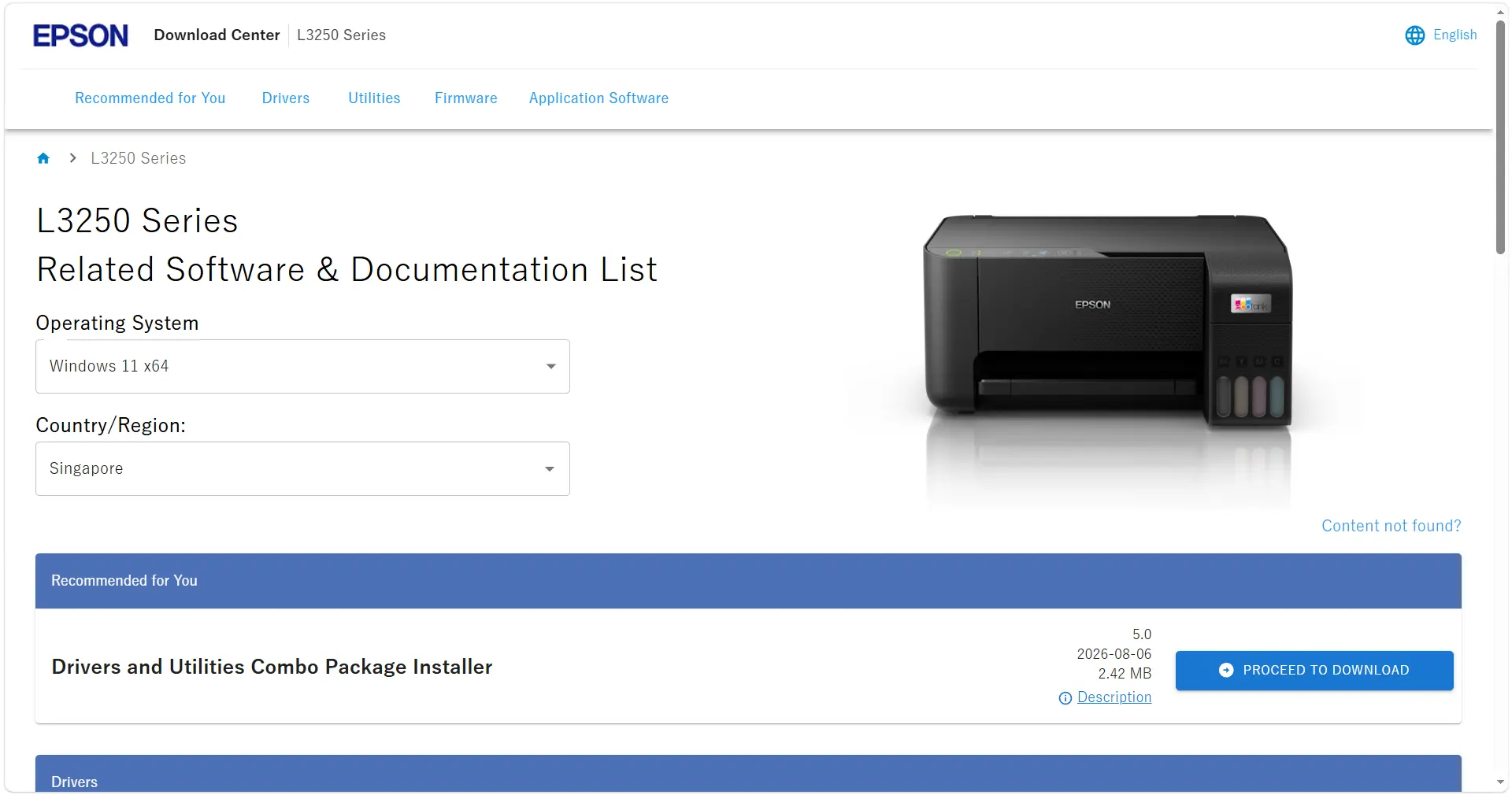
- Откройте страницу настройки Epson L3350 Series .
- Выберите Скачать , чтобы получить основное программное обеспечение для компьютера, предлагаемое на странице.
- Запустите загруженный файл и следуйте инструкциям на экране.
- Когда настройка сообщит, что устройство готово, откройте параметры принтера Windows и распечатайте тестовую страницу.
Если страница настройки не предлагает подходящий вариант для вашей системы, не используйте пакет, предназначенный для другой модели или операционной системы. Перейдите к обнаружению в Windows или проверьте официальный канал поддержки Epson для точной модели и версии Windows.
Метод 2: добавление Epson L3350 в параметрах Windows
Выберите этот метод, если принтер подключён, но Windows не добавила его автоматически. Инструкции Microsoft по установке принтеров применимы к Windows 11 и Windows 10.
- При USB-подключении подключите включённый принтер к компьютеру с Windows. При Wi-Fi подключите включённый принтер к той же сети, что и компьютер.

- Откройте Параметры , затем перейдите в Bluetooth и устройства > Принтеры и сканеры в Windows 11 или в Устройства > Принтеры и сканеры в Windows 10.
- Выберите Добавить устройство или Добавить принтер или сканер , затем выберите Epson L3350, когда он появится.
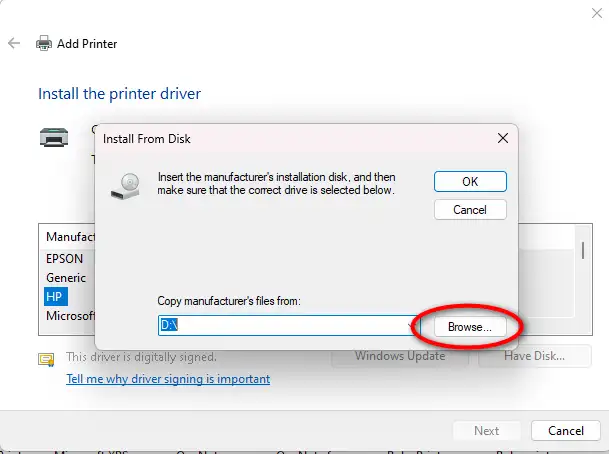
- Если он не найден, выберите вариант добавления нового устройства вручную и следуйте указаниям окна добавления принтера.
- После установки проверьте Центр обновления Windows на наличие обновлений драйвера и распечатайте тестовую страницу из параметров принтера Windows.
Метод 3: установка Epson L3350 Driver с помощью Fionn Printer Driver
Этот метод является практичным вариантом, если вы хотите, чтобы приложение просканировало подключённый принтер и показало подходящие варианты драйверов. Fionn Printer Driver поддерживает Windows 11 и Windows 10, указывает Epson среди популярных поддерживаемых брендов и требует подключения к интернету для поиска последних совместимых драйверов.
- Включите принтер и подключите его к компьютеру. Откройте Fionn Printer Driver, выберите
Автоматическая установка
на боковой панели и нажмите
Сканировать сейчас
.

- Не отключайте принтер во время сканирования. Дождитесь появления обнаруженного принтера и списка драйверов.

- Подтвердите точную модель принтера, затем нажмите
Установить сейчас
рядом с подходящим драйвером. Если совпадение не отображается, нажмите
Искать вручную
и найдите полное название модели.

- Когда в диалоговом окне появится
Загрузка завершена
, нажмите
Установить и исправить драйверы
и следуйте подсказкам. После установки распечатайте тестовую страницу Windows, чтобы подтвердить работу принтера.

Завершение загрузки или установки подтверждает этот этап приложения, но не то, что принтер может печатать. Тестовая страница Windows остаётся окончательной проверкой.
Если принтер по-прежнему не печатает
Используйте симптом для выбора следующей проверки. Если Epson L3350 нигде не указан, повторно проверьте питание и USB- или Wi-Fi-подключение, затем повторите обнаружение в Windows. Если он указан, но задания остаются в ожидании, проверьте очередь печати. Если он отключён или недоступен, проверьте подключение и состояние принтера, прежде чем заменять драйвер. Fionn Printer Driver может проверить драйвер, службу печати, состояние подключения, порты и незавершённые или приостановленные задания в очереди.
Заключение
Начните со страницы настройки Epson L3350 Series, если предпочитаете путь от производителя. Используйте Параметры Windows, если подключённый принтер можно обнаружить, и Fionn Printer Driver , если удобнее процесс сканирования и подбора. Какой бы путь вы ни выбрали, сначала подтвердите точную модель и подключение, затем распечатайте тестовую страницу Windows. Если тестовая страница не печатается, сосредоточьтесь на подключении, очереди, службе или состоянии принтера, а не предполагайте, что причина только в драйвере.
Часто задаваемые вопросы
Где можно скачать Epson L3350 Driver?
Используйте официальную страницу настройки Epson L3350 Series и выбирайте программное обеспечение, только если оно явно предлагается для вашей версии Windows. Страница предлагает пользователям компьютеров скачать и запустить основное программное обеспечение для устройства.
Может ли Windows установить Epson L3350 без отдельной загрузки?
Часто да. Microsoft сообщает, что напрямую подключённый и включённый принтер обычно устанавливается автоматически. Если этого не происходит, откройте Принтеры и сканеры и выберите Добавить устройство.
Почему Epson L3350 не найден по Wi-Fi?
Для беспроводной настройки принтер и компьютер с Windows должны быть подключены к одной беспроводной сети. Подтвердите это условие перед повторным поиском в параметрах Windows.
Как узнать, что установка драйвера сработала?
Распечатайте тестовую страницу из параметров принтера Windows. Успешная тестовая страница проверяет фактический путь печати, тогда как сообщение о завершении установщика подтверждает только завершение работы установщика.
Следует ли использовать драйвер для другой модели Epson, если я не могу найти L3350?
Нет. Сначала подтвердите полный номер модели и версию Windows. Установка пакета, предназначенного для другой модели, может оставить принтер недоступным или настроенным не полностью; вместо этого используйте официальный канал поддержки Epson или вариант ручного добавления в Windows.


