 Emily CarterPrinter Drivers
Epson L3350 Driverのインストールは、正確なプリンターモデル、Windowsのバージョン、接続方法の確認から始めます。メーカーの手順を直接利用する場合は、EpsonのL3350 Seriesセットアップページを使用します。Windowsがすでにプリンターを検出できる場合は、設定から追加してください。検出されたプリンターの識別とドライバーの照合に支援が必要な場合は、 Fionn Printer Driver がWindows 11およびWindows 10向けの自動インストール手順を提供します。
方法を選ぶ前に、プリンターの電源を入れてください。USB接続の場合はコンピューターに接続します。Wi-Fi接続の場合は、プリンターとWindowsコンピューターが同じワイヤレスネットワークに接続されていることを確認します。Windowsのテストページが印刷できれば、インストールが成功した実用的な確認になります。
インストール前の確認
- プリンターのラベルで、Epson L3350 Seriesモデルであることを確認します。
- コンピューターがWindows 11またはWindows 10のどちらを実行しているかを確認します。
- USBとWi-Fiのどちらを使用するかを決めます。通常、Windowsは電源が入った状態で直接接続されたプリンターを自動的にインストールできます。
- オンラインのセットアップページを使用する場合や互換ドライバーを検索する場合は、インターネット接続を利用できるようにします。
方法の簡易比較
| 方法 | 適しているケース | 効率 | ユーザーの作業 |
|---|---|---|---|
| Epson L3350 Seriesセットアップ | Epson公式のコンピューターセットアップ手順を使用する場合 | 直接的 | インストーラーをダウンロードして実行 |
| Windowsの設定 | Windowsが検出できるUSBまたはネットワークプリンター | 検出された場合は直接的 | 少ない |
| Fionn Printer Driver | 1つの手順でプリンターをスキャンし、ドライバーを照合する場合 | 自動スキャン | 少ない~中程度 |
方法1:EpsonのL3350 Seriesセットアップページからインストールする
Epson独自のセットアップ手順を使用したい場合は、この方法を選びます。公式ページはL3350 Seriesの開始点です。ページがご利用のWindowsバージョン向けに明示的に提供しているソフトウェアだけを選択してください。
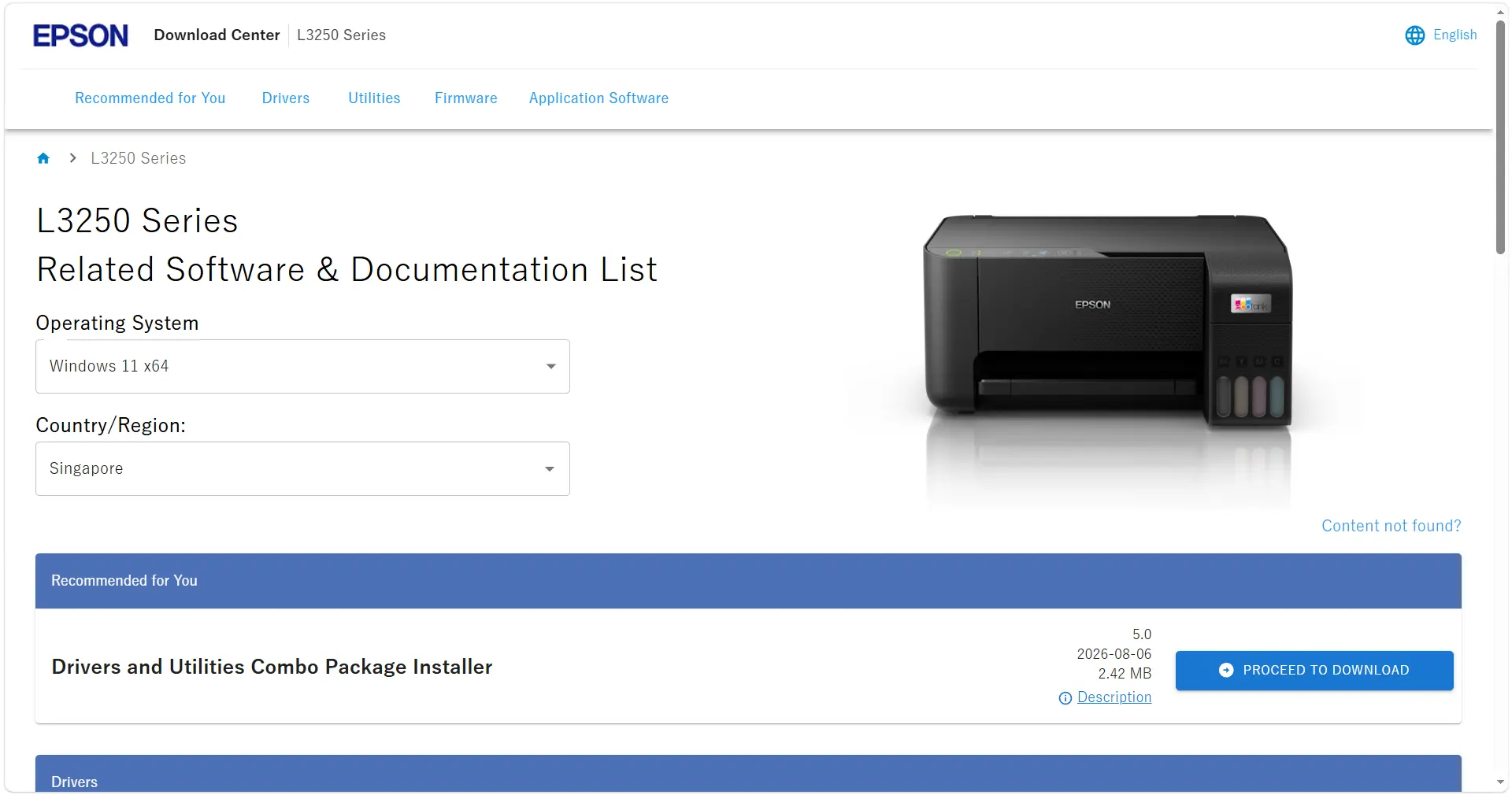
- EpsonのL3350 Seriesセットアップページ を開きます。
- ダウンロード を選択して、ページで提供されている必須のコンピューターソフトウェアを取得します。
- ダウンロードしたファイルを実行し、画面の指示に従います。
- セットアップで製品の準備完了が表示されたら、Windowsのプリンター設定を開いてテストページを印刷します。
セットアップページにお使いのシステム向けの適切な選択肢が表示されない場合は、別のモデルまたはオペレーティングシステム向けのパッケージを使用しないでください。Windowsの検出方法に進むか、正確なモデルとWindowsバージョンについてEpsonの公式サポート手順を確認してください。
方法2:Windowsの設定でEpson L3350を追加する
プリンターが接続されていてもWindowsで自動追加されない場合は、この方法を選びます。Microsoftのプリンターインストール手順はWindows 11およびWindows 10に適用されます。
- USBの場合は、電源を入れたプリンターをWindowsコンピューターに接続します。Wi-Fiの場合は、電源を入れたプリンターをコンピューターと同じネットワークに接続します。

- 設定 を開き、Windows 11では Bluetooth とデバイス > プリンターとスキャナー 、Windows 10では デバイス > プリンターとスキャナー に移動します。
- デバイスの追加 または プリンターまたはスキャナーを追加します を選択し、表示されたEpson L3350を選びます。
- 見つからない場合は、新しいデバイスを手動で追加するオプションを選択し、プリンターの追加ウィンドウに従います。
- インストール後、Windows Updateでドライバーの更新を確認し、プリンターのWindows設定からテストページを印刷します。
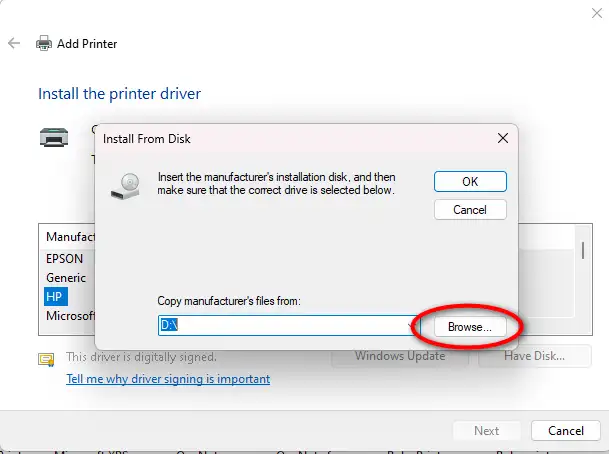
方法3: Fionn Printer Driver でEpson L3350 Driverをインストールする
アプリで接続済みプリンターをスキャンし、一致するドライバー候補を表示したい場合に、この方法は実用的な選択肢です。Fionn Printer DriverはWindows 11およびWindows 10に対応し、対応する主要ブランドとしてEpsonを掲載しており、最新の互換ドライバーを検索するにはインターネット接続が必要です。
- プリンターの電源を入れ、コンピューターに接続します。Fionn Printer Driverを開き、サイドバーで
自動インストール
を選択して、
今すぐスキャン
をクリックします。

- スキャンの実行中はプリンターを接続したままにします。検出されたプリンターとドライバー一覧が表示されるまで待ちます。

- プリンターの正確なモデルを確認し、一致するドライバーの横にある
今すぐインストール
をクリックします。一致するものが表示されない場合は、
手動で検索
をクリックし、完全なモデル名を検索します。

- ダイアログに
ダウンロード完了
と表示されたら、
ドライバーをインストールして修復
をクリックし、指示に従います。インストール後、Windowsのテストページを印刷してプリンターが動作することを確認します。

ダウンロードまたはインストールの完了メッセージは、そのアプリの手順が完了したことを示すもので、プリンターが印刷できることを示すものではありません。最終確認はWindowsのテストページです。
プリンターがまだ印刷できない場合
症状に応じて次の確認を選びます。Epson L3350がどこにも表示されない場合は、電源とUSBまたはWi-Fi接続を再確認してから、Windowsでの検出を繰り返します。表示されているがジョブが保留のままであれば、印刷キューを確認します。オフラインまたは利用不可の場合は、ドライバーを置き換える前に接続とプリンターの状態を確認してください。Fionn Printer Driverでは、ドライバー、印刷サービス、接続状態、ポート、未完了または一時停止中のキュージョブを確認できます。
まとめ
メーカーの手順を利用したい場合は、EpsonのL3350 Seriesセットアップページから始めます。接続済みプリンターを検出できる場合はWindowsの設定を使用し、スキャンと照合の手順がより便利な場合は Fionn Printer Driver を使用します。どの方法を選ぶ場合も、最初に正確なモデルと接続を確認してから、Windowsのテストページを印刷してください。テストページが失敗した場合は、ドライバーだけが原因と決めつけず、接続、キュー、サービス、またはプリンターの状態に注目してください。
よくある質問
Epson L3350 Driverはどこからダウンロードできますか?
Epson公式のL3350 Seriesセットアップページを使用し、お使いのWindowsバージョン向けに明示的に提供されている場合にのみソフトウェアを選択してください。このページでは、コンピューターユーザーに対し、製品に必要なソフトウェアをダウンロードして実行するよう案内しています。
別途ダウンロードしなくても、WindowsはEpson L3350をインストールできますか?
多くの場合、できます。Microsoftによると、電源が入った状態で直接接続されたプリンターは通常自動的にインストールされます。インストールされない場合は、プリンターとスキャナーを使用してデバイスの追加を選択してください。
Wi-Fi経由でEpson L3350が見つからないのはなぜですか?
ワイヤレスセットアップでは、プリンターとWindowsコンピューターが同じワイヤレスネットワークに接続されている必要があります。Windowsの設定で再度検索する前に、この条件を確認してください。
ドライバーのインストールが成功したことを確認するにはどうすればよいですか?
プリンターのWindows設定からテストページを印刷します。テストページが正常に印刷されれば実際の印刷経路を確認できますが、インストーラーの完了メッセージはインストーラーが終了したことだけを示します。
L3350が見つからない場合、別のEpsonモデル用ドライバーを使用すべきですか?
いいえ。まず完全なモデル番号とWindowsバージョンを確認してください。別のモデル向けのパッケージをインストールすると、プリンターが利用できなくなったり、設定が不完全になったりする可能性があります。代わりにEpsonの公式サポート手順またはWindowsの手動追加オプションを使用してください。


