 Emily CarterPrinter Drivers
Epson L3550 Driverを使用すると、Windowsとプリンターが通信できるようになります。EcoTank L3550はUSB、Wi-Fi、Wi-Fi Directに対応しており、Epsonは対応OSとしてWindows 10(32ビット/64ビット)およびWindows 11以降を挙げています。インストールには Fionn Printer Driver 、Epsonのサポートページ、またはWindowsの設定を使用できます。最後にWindowsのテストページを印刷してください。ダウンロードが完了しただけでは、プリンターが印刷できることは確認できません。
インストール前の確認
プリンターで完全なモデル名を確認し、電源を入れて、USB接続かWi-Fi接続かを確認します。USBの場合は、プリンターをPCに直接接続します。Wi-Fiの場合は、追加する前にプリンターとWindows PCを同じワイヤレスネットワークに接続します。完全に一致するL3550ではなく似たモデルを選ぶと、正しく設定できないことがあります。
Fionn Printer DriverでEpson L3550 Driverをインストールする
アプリに一致するドライバーをスキャンさせたい場合は、このガイド付きの方法を使用します。Fionn Printer DriverはWindows 10およびWindows 11に対応し、主要なプリンターブランドとしてEpsonに対応しており、見つからないプリンタードライバーや古いプリンタードライバーを特定できます。インストール前に検出された正確なモデルを確認したい場合に役立ちます。
- プリンターの電源を入れ、コンピューターに接続します。Fionn Printer Driverを開き、サイドバーで
自動インストール
を選択して、
今すぐスキャン
をクリックします。

- スキャンの実行中はプリンターを接続したままにします。検出されたプリンターとドライバーの一覧が表示されるまで待ちます。

- プリンターの正確なモデルを確認し、一致するドライバーの横にある
今すぐインストール
をクリックします。一致する項目が表示されない場合は、
手動で検索
をクリックし、完全なモデル名を検索します。

- ダイアログに
ダウンロード完了
と表示されたら、
ドライバーをインストールして修復
をクリックし、案内に従います。インストール後、Windowsからテストページを印刷してプリンターが動作することを確認します。

ダウンロードの完了はアプリでの操作が終了したことを示しますが、それだけではプリンターが動作することを確認できません。以下の確認手順に進み、Windowsのテストページを印刷してください。
Epson公式L3550サポートページを使う
ダウンロードを自分で選択したい場合は、この方法を選びます。 Epson L3550の公式サポートページ では、ダウンロード、動画、よくある質問、マニュアル/ドキュメントを提供しています。
- プリンターのラベルがEpson L3550であることを確認し、PCがWindows 10とWindows 11のどちらを使用しているかを確認します。
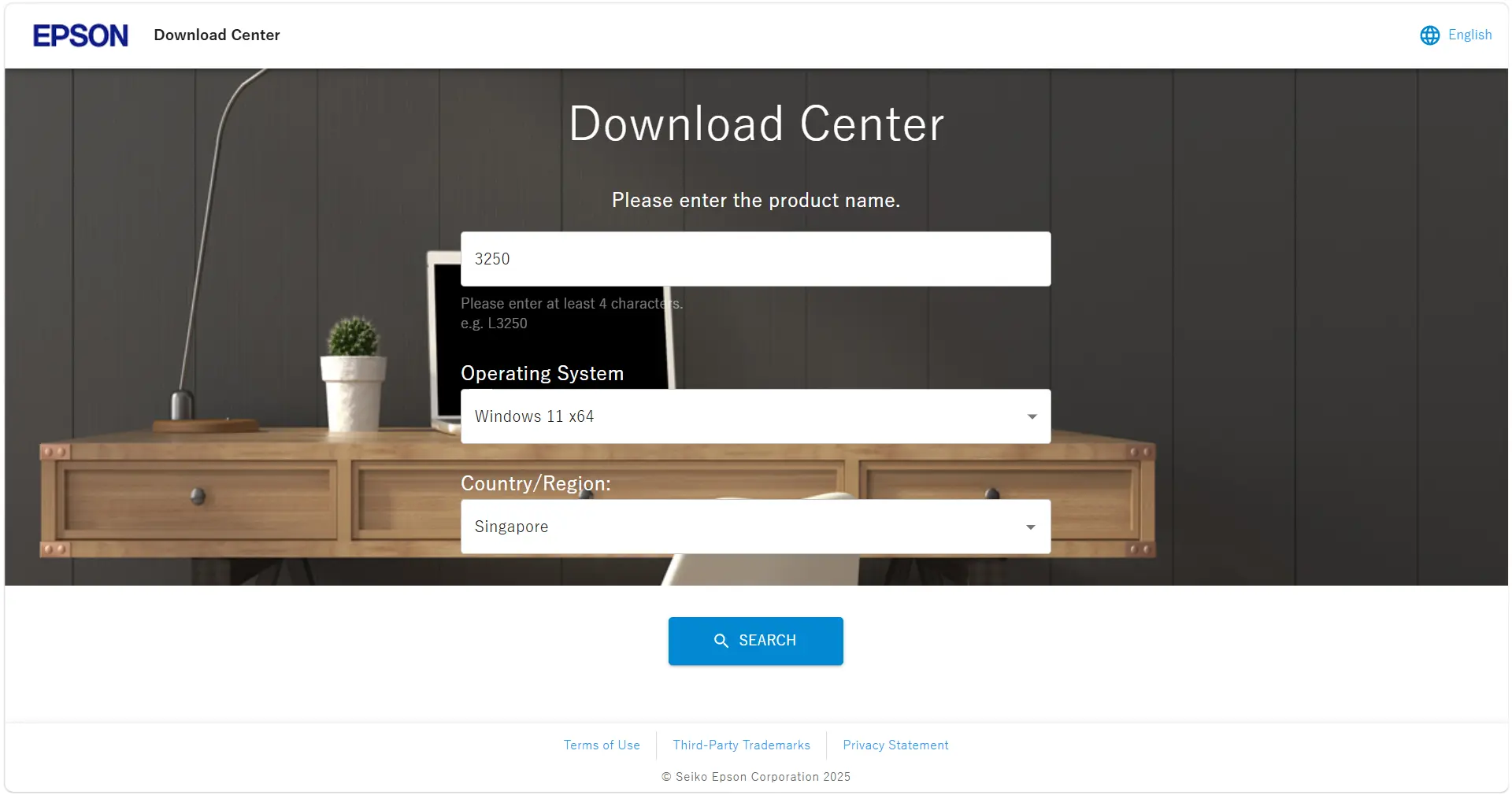
- Epsonの公式L3550サポートページを開き、PCに一致するOSを選択します。
- EpsonがそのモデルとWindowsの組み合わせ用として明示的に提供しているドライバーパッケージのみをダウンロードします。
- 選択したパッケージの手順に従います。
- インストール後、 Windows Update を使用して利用可能なドライバー更新を確認し、Windowsのテストページを印刷します。
取得したドキュメントでは、現在のL3550用パッケージの具体的な名前またはバージョンは示されていません。Epsonがご利用の正確なモデルおよびWindowsバージョン向けとして提示していない限り、似た名前のL35xxパッケージで代用しないでください。

Windowsの設定からEpson L3550を追加する
プリンターがすでに接続され、Windowsで検出できる場合に役立つ方法です。Microsoftの プリンターのインストールに関するガイダンス はWindows 10およびWindows 11に適用され、直接接続したプリンターは通常、自動的にインストールされます。
- USBの場合は、Epson L3550を接続して電源を入れます。Wi-Fiの場合は、プリンターとWindows PCが同じネットワーク上にあることを確認します。

- プリンターがまだインストールされていない場合は、 設定 を開き、 プリンターとスキャナー に移動して、 デバイスの追加 を選択します。
- 検出されたEpson L3550を選択して追加します。
- Windowsで見つからない場合は、 目的のプリンターが一覧にない 、次に 新しいデバイスを手動で追加 を選択し、プリンターの追加ウィンドウに従います。
- プリンターがインストール済みプリンターの一覧に表示されることを確認し、 Windows Update でドライバー更新を確認します。
一部のWindows on ARM PCでは、メーカー提供のインストーラーでプリンターを追加またはインストールできない場合があります。その場合、Windowsの設定とWindows Updateが文書化された代替手段です。
ドライバーと印刷を確認する
まず、Epson L3550がWindowsのインストール済みプリンター一覧に表示されることを確認します。次に、Windowsのテストページを印刷します。ページが印刷されることは、ダウンロードまたはセットアップ操作の完了だけでなく、Windowsがプリンターに印刷ジョブを送信できることを示す、読者自身が行う結果確認です。
- インストール済みのEpson L3550のプリンターウィンドウを開きます。
- プリンターアイコンを選択し、 プリント サーバーのプロパティ を開きます。
- ドライバー タブを開きます。
- プリンター名が一覧に表示されていることを確認し、Windowsのテストページを印刷します。
Epsonのドライバーに関する案内 によると、ドライバー一覧にプリンター名が表示されていれば、純正のEpsonプリンタードライバーがインストールされていることを確認できます。テストページが印刷されない場合は、USB接続を再確認するか、両方のデバイスが同じWi-Fiネットワークに接続されたままであることを確認してから、プリンターの追加をもう一度試してください。
まとめ
ガイド付きのスキャンとモデル照合を希望する場合はFionn Printer Driverから始め、メーカー提供のモデル用ダウンロードを希望する場合はEpsonサポートを使用し、Windowsで接続済みプリンターを検出できる場合はWindowsの設定を使用します。どの方法を選んでも、セットアップ完了と判断する前に、正確なL3550がインストールされていることを確認し、Windowsのテストページを印刷してください。
よくある質問
Epson L3550はWindows 11で動作しますか?
はい。Epsonは、EcoTank L3550の対応OSとして、Windows 10(32ビット/64ビット)とWindows 11以降を挙げています。
EpsonからパッケージをダウンロードせずにEpson L3550をインストールできますか?
はい。通常、直接接続したプリンターはWindowsで自動的にインストールできます。または、設定 > プリンターとスキャナー > デバイスの追加を使用できます。Windows Updateは、プリンタードライバーの取得と更新にMicrosoftが推奨する方法です。
Windowsでプリンターが見つからない場合はどうすればよいですか?
USBの場合は、プリンターの電源が入っており、PCに接続されていることを確認します。Wi-Fiの場合は、プリンターとPCが同じワイヤレスネットワークに接続されていることを確認します。その後、デバイスの追加を再試行するか、プリンターの追加ウィンドウにある手動追加のオプションを使用します。
純正のEpsonドライバーがインストールされているかはどのように確認できますか?
プリンターウィンドウからプリント サーバーのプロパティを開き、ドライバータブを選択します。Epsonは、この一覧にプリンター名が表示されることが、純正のEpsonプリンタードライバーがインストールされていることを示すと説明しています。
テストページを印刷する必要があるのはなぜですか?
テストページでは実際の結果、つまりWindowsがEpson L3550に印刷ジョブを送信できるかを確認できます。ダウンロードまたはインストールの完了メッセージよりも確かな確認方法です。


