 Emily CarterPrinter Drivers
Un pilote Epson L3550 permet à Windows de communiquer avec l’imprimante. L’EcoTank L3550 prend en charge l’USB, le Wi-Fi et Wi-Fi Direct, et Epson indique Windows 10 (32/64 bits) ainsi que Windows 11 ou version ultérieure parmi les systèmes d’exploitation compatibles. Vous pouvez utiliser Fionn Printer Driver , la page d’assistance d’Epson ou les Paramètres Windows pour l’installer. Terminez par une page de test Windows : un téléchargement terminé ne confirme pas à lui seul que l’imprimante peut imprimer.
Avant l’installation
Vérifiez le nom complet du modèle sur l’imprimante, allumez-la et déterminez si vous vous connecterez par USB ou Wi-Fi. Pour l’USB, connectez l’imprimante directement au PC. Pour le Wi-Fi, connectez l’imprimante et le PC Windows au même réseau sans fil avant de l’ajouter. Choisir un modèle proche au lieu du L3550 exact peut empêcher une configuration correcte.
Installer le pilote Epson L3550 avec Fionn Printer Driver
Utilisez cette méthode guidée si vous souhaitez que l’application recherche un pilote correspondant. Fionn Printer Driver prend en charge Windows 10 et Windows 11, prend en charge Epson parmi les marques d’imprimantes courantes et peut identifier les pilotes d’imprimante manquants ou obsolètes. Cette méthode est particulièrement utile si vous souhaitez confirmer le modèle exact détecté avant l’installation.
- Allumez l’imprimante et connectez-la à l’ordinateur. Ouvrez Fionn Printer Driver, sélectionnez
Installation automatique
dans la barre latérale, puis cliquez sur
Analyser maintenant
.

- Laissez l’imprimante connectée pendant l’analyse. Attendez que la liste des imprimantes et pilotes détectés s’affiche.

- Confirmez le modèle exact de l’imprimante, puis cliquez sur
Installer maintenant
à côté du pilote correspondant. Si aucune correspondance n’apparaît, cliquez sur
Rechercher manuellement
et recherchez le nom complet du modèle.

- Lorsque la boîte de dialogue affiche
Téléchargement terminé
, cliquez sur
Installer et corriger les pilotes
et suivez les instructions. Après l’installation, imprimez une page de test depuis Windows pour confirmer que l’imprimante fonctionne.

Le téléchargement terminé confirme que l’action dans l’application est achevée ; il ne confirme pas à lui seul le fonctionnement de l’imprimante. Poursuivez avec les étapes de vérification ci-dessous et imprimez une page de test Windows.
Utiliser la page d’assistance officielle du L3550 d’Epson
Choisissez cette méthode si vous préférez sélectionner vous-même le téléchargement. La page d’assistance officielle Epson pour le L3550 propose des téléchargements, des vidéos, des FAQ ainsi que des manuels et de la documentation.
- Vérifiez que l’étiquette de l’imprimante indique Epson L3550 et contrôlez si le PC utilise Windows 10 ou Windows 11.
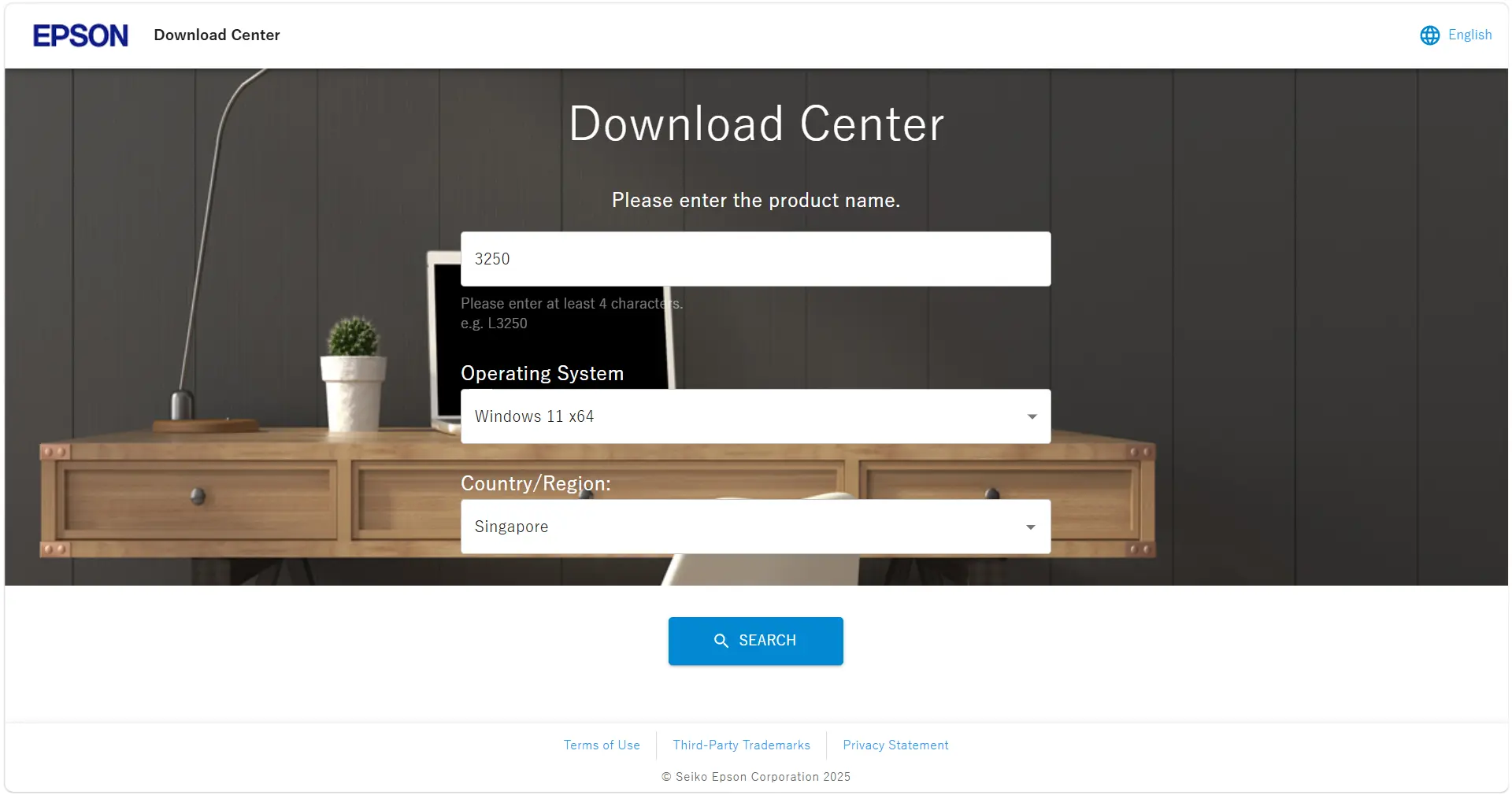
- Ouvrez la page d’assistance officielle Epson du L3550 et sélectionnez le système d’exploitation correspondant au PC.
- Téléchargez uniquement un package de pilote qu’Epson propose explicitement pour cette combinaison de modèle et de version de Windows.
- Suivez les instructions du package sélectionné.
- Après l’installation, utilisez Windows Update pour rechercher les mises à jour de pilote disponibles, puis imprimez une page de test Windows.
La documentation consultée ne précise pas le nom ou la version d’un package L3550 actuel. Ne remplacez pas ce package par un package L35xx au nom similaire, sauf si Epson le propose pour votre modèle exact et votre version de Windows.

Ajouter l’Epson L3550 dans les Paramètres Windows
Cette méthode est utile lorsque l’imprimante est déjà connectée et que Windows peut la détecter. Les instructions d’installation d’imprimante de Microsoft s’appliquent à Windows 10 et Windows 11 ; une imprimante connectée directement s’installe normalement automatiquement.
- Pour l’USB, connectez et allumez l’Epson L3550. Pour le Wi-Fi, assurez-vous que l’imprimante et le PC Windows sont sur le même réseau.

- Si l’imprimante n’est pas déjà installée, ouvrez Paramètres , accédez à Imprimantes et scanners , puis sélectionnez Ajouter un appareil .
- Sélectionnez l’Epson L3550 détectée pour l’ajouter.
- Si Windows ne la trouve pas, sélectionnez L’imprimante que je souhaite n’est pas répertoriée , puis Ajouter manuellement un nouvel appareil , et suivez la fenêtre Ajouter une imprimante.
- Vérifiez que l’imprimante apparaît dans la liste des imprimantes installées, puis recherchez les mises à jour de pilote dans Windows Update .
Sur certains PC Windows sur ARM, un programme d’installation fourni par le fabricant peut ne pas ajouter ou installer une imprimante. Dans ce cas, les Paramètres Windows et Windows Update sont des alternatives documentées.
Vérifier le pilote et l’impression
Vérifiez d’abord que l’Epson L3550 apparaît dans la liste des imprimantes installées de Windows. Imprimez ensuite une page de test Windows. Une page imprimée constitue la vérification du résultat effectuée par le lecteur : elle montre que Windows peut envoyer une tâche à l’imprimante, au lieu de seulement indiquer qu’un téléchargement ou une action de configuration est terminé.
- Ouvrez la fenêtre de l’imprimante Epson L3550 installée.
- Sélectionnez l’icône de l’imprimante et ouvrez Propriétés du serveur d’impression .
- Ouvrez l’onglet Pilotes .
- Vérifiez que le nom de l’imprimante est répertorié, puis imprimez une page de test Windows.
Selon les instructions d’Epson concernant les pilotes , la présence du nom de l’imprimante dans la liste Pilotes confirme qu’un pilote d’imprimante Epson authentique est installé. Si la page de test ne s’imprime pas, vérifiez à nouveau la connexion USB ou assurez-vous que les deux appareils restent sur le même réseau Wi-Fi, puis essayez d’ajouter de nouveau l’imprimante.
Conclusion
Commencez avec Fionn Printer Driver si vous souhaitez une analyse guidée et une correspondance de modèle, utilisez l’assistance Epson si vous préférez un téléchargement de modèle fourni par le fabricant, ou utilisez les Paramètres Windows lorsque Windows peut détecter l’imprimante connectée. Quelle que soit la méthode choisie, vérifiez que le L3550 exact est installé et imprimez une page de test Windows avant de considérer la configuration comme terminée.
Questions fréquentes
L’Epson L3550 fonctionne-t-elle avec Windows 11 ?
Oui. Epson indique Windows 11 ou version ultérieure, ainsi que Windows 10 (32/64 bits), parmi les systèmes d’exploitation compatibles avec l’EcoTank L3550.
Puis-je installer l’Epson L3550 sans télécharger de package depuis Epson ?
Oui. Windows peut normalement installer automatiquement une imprimante connectée directement, ou vous pouvez utiliser Paramètres > Imprimantes et scanners > Ajouter un appareil. Windows Update est la méthode recommandée par Microsoft pour obtenir et mettre à jour les pilotes d’imprimante.
Que faire si Windows ne trouve pas l’imprimante ?
Pour l’USB, vérifiez que l’imprimante est allumée et connectée au PC. Pour le Wi-Fi, vérifiez que l’imprimante et le PC sont sur le même réseau sans fil. Réessayez ensuite Ajouter un appareil ou utilisez l’option d’ajout manuel dans la fenêtre Ajouter une imprimante.
Comment vérifier qu’un pilote Epson authentique est installé ?
Ouvrez Propriétés du serveur d’impression depuis la fenêtre de l’imprimante et sélectionnez l’onglet Pilotes. Epson indique que le nom de l’imprimante apparaissant dans cette liste signifie qu’un pilote d’imprimante Epson authentique est installé.
Pourquoi dois-je imprimer une page de test ?
Une page de test contrôle le résultat réel : Windows peut envoyer une tâche à l’Epson L3550. C’est une confirmation plus solide qu’un message de téléchargement ou d’installation terminé.


