 Emily CarterPrinter Drivers
Драйвер Epson L3550 позволяет Windows взаимодействовать с принтером. EcoTank L3550 поддерживает USB, Wi‑Fi и Wi‑Fi Direct, а Epson указывает Windows 10 (32-/64-разрядную) и Windows 11 или более поздние версии среди совместимых операционных систем. Для установки можно использовать Fionn Printer Driver , страницу поддержки Epson или «Параметры Windows». Завершите настройку печатью тестовой страницы Windows: завершённая загрузка сама по себе не подтверждает, что принтер может печатать.
Перед установкой
Проверьте полное название модели на принтере, включите его и определите, будете ли вы подключать его по USB или Wi‑Fi. При USB-подключении подсоедините принтер непосредственно к ПК. При подключении по Wi‑Fi подключите принтер и ПК с Windows к одной беспроводной сети перед добавлением устройства. Выбор похожей модели вместо точной L3550 может помешать правильной настройке.
Установка драйвера Epson L3550 с помощью Fionn Printer Driver
Выберите этот пошаговый способ, если хотите, чтобы приложение выполнило поиск подходящего драйвера. Fionn Printer Driver поддерживает Windows 10 и Windows 11, работает с Epson среди популярных марок принтеров и может выявлять отсутствующие или устаревшие драйверы принтера. Этот способ особенно полезен, если вы хотите подтвердить точную обнаруженную модель перед установкой.
- Включите принтер и подключите его к компьютеру. Откройте Fionn Printer Driver, выберите в боковой панели
Автоматическая установка
и нажмите
Сканировать сейчас
.

- Не отключайте принтер во время сканирования. Дождитесь появления списка обнаруженных принтеров и драйверов.

- Подтвердите точную модель принтера, затем нажмите
Установить сейчас
рядом с подходящим драйвером. Если совпадение не найдено, нажмите
Поиск вручную
и найдите полное название модели.

- Когда в диалоговом окне появится сообщение
Загрузка завершена
, нажмите
Установить и исправить драйверы
и следуйте подсказкам. После установки распечатайте тестовую страницу из Windows, чтобы убедиться в работе принтера.

Завершённая загрузка подтверждает, что действие в приложении выполнено, но сама по себе не подтверждает работу принтера. Перейдите к шагам проверки ниже и распечатайте тестовую страницу Windows.
Использование официальной страницы поддержки L3550 от Epson
Выберите этот способ, если предпочитаете самостоятельно выбрать загрузку. На официальной странице поддержки Epson L3550 доступны загрузки, видео, часто задаваемые вопросы и руководства/документация.
- Убедитесь, что на наклейке принтера указано Epson L3550, и проверьте, используется ли на ПК Windows 10 или Windows 11.
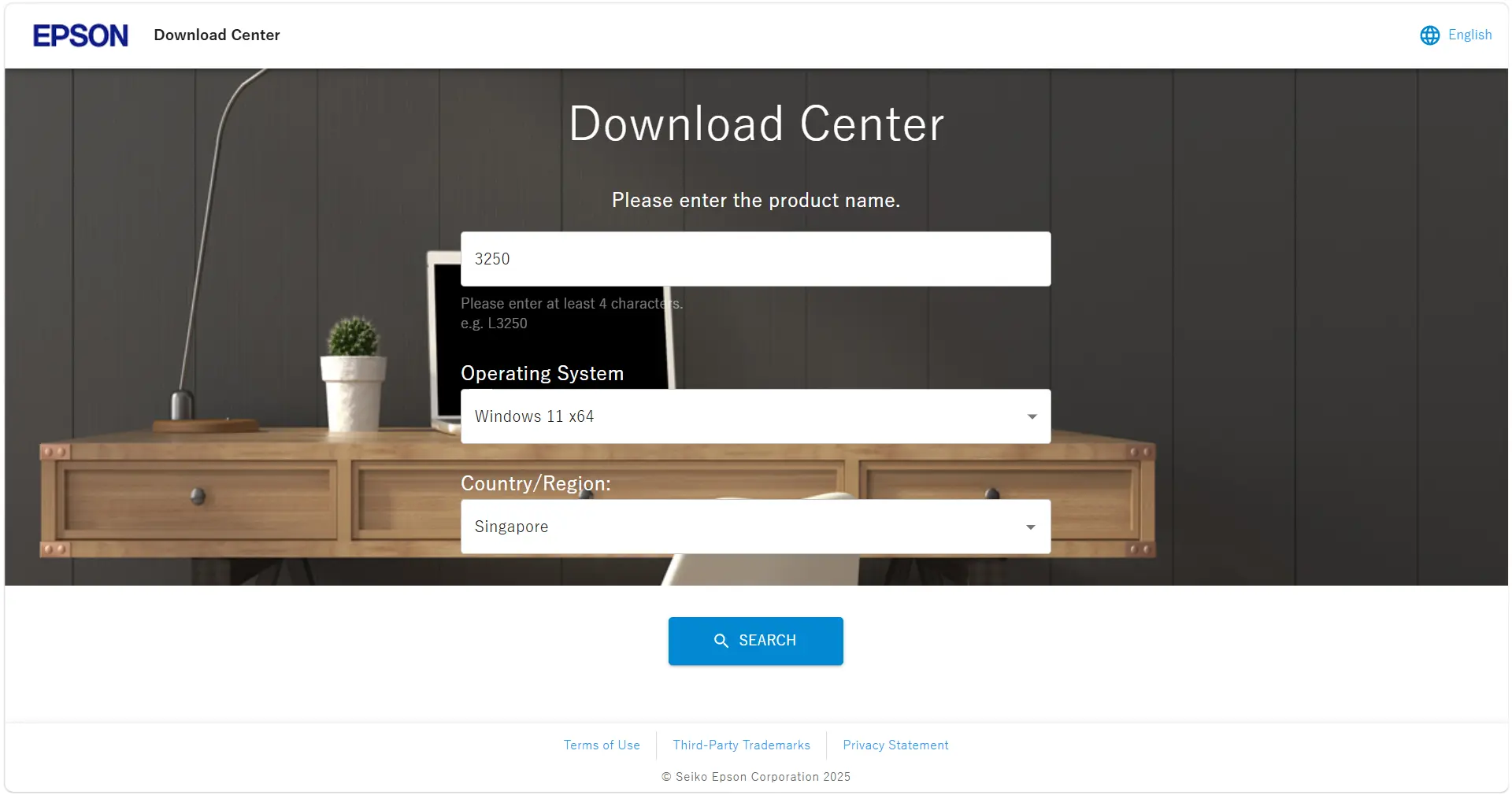
- Откройте официальную страницу поддержки Epson для L3550 и выберите операционную систему, соответствующую ПК.
- Загружайте только пакет драйвера, который Epson явно предлагает для этого сочетания модели и версии Windows.
- Следуйте инструкциям выбранного пакета.
- После установки используйте Центр обновления Windows для поиска доступных обновлений драйвера, затем распечатайте тестовую страницу Windows.
В полученной документации не указано конкретное актуальное название или версия пакета для L3550. Не заменяйте его пакетом с похожим названием для L35xx, если Epson не предлагает его для вашей точной модели и версии Windows.

Добавление Epson L3550 через «Параметры Windows»
Этот способ полезен, когда принтер уже подключён и Windows может его обнаружить. Рекомендации Microsoft по установке принтера применимы к Windows 10 и Windows 11; напрямую подключённый принтер обычно устанавливается автоматически.
- При USB-подключении подсоедините и включите Epson L3550. При Wi‑Fi убедитесь, что принтер и ПК с Windows находятся в одной сети.

- Если принтер ещё не установлен, откройте Параметры , перейдите в раздел Принтеры и сканеры и выберите Добавить устройство .
- Выберите обнаруженный Epson L3550, чтобы добавить его.
- Если Windows не находит его, выберите Нужный принтер отсутствует в списке , затем Добавить новое устройство вручную и следуйте инструкциям окна добавления принтера.
- Убедитесь, что принтер отображается в списке установленных принтеров, затем проверьте Центр обновления Windows на наличие обновлений драйвера.
На некоторых ПК с Windows для ARM программа установки от производителя может не добавить или не установить принтер. В такой ситуации документированными альтернативами являются «Параметры Windows» и «Центр обновления Windows».
Проверка драйвера и печати
Сначала проверьте, что Epson L3550 отображается в списке установленных принтеров Windows. Затем распечатайте тестовую страницу Windows. Распечатанная страница — это проверка результата, выполняемая пользователем: она показывает, что Windows может отправить задание на принтер, а не только то, что загрузка или настройка завершена.
- Откройте окно принтера для установленного Epson L3550.
- Выберите значок принтера и откройте Свойства сервера печати .
- Откройте вкладку Драйверы .
- Убедитесь, что название принтера указано в списке, затем распечатайте тестовую страницу Windows.
Согласно рекомендациям Epson по драйверам , наличие названия принтера в списке «Драйверы» подтверждает установку подлинного драйвера принтера Epson. Если тестовая страница не печатается, ещё раз проверьте USB-подключение или убедитесь, что оба устройства остаются в одной сети Wi‑Fi, затем повторите попытку добавления принтера.
Заключение
Начните с Fionn Printer Driver, если вам нужен пошаговый поиск и сопоставление модели; используйте поддержку Epson, если предпочитаете загрузку модели от производителя; либо «Параметры Windows», если Windows может обнаружить подключённый принтер. Какой бы способ вы ни выбрали, убедитесь, что установлена точная модель L3550, и распечатайте тестовую страницу Windows, прежде чем считать настройку завершённой.
Часто задаваемые вопросы
Работает ли Epson L3550 с Windows 11?
Да. Epson указывает Windows 11 или более поздние версии, а также Windows 10 (32-/64-разрядную), среди совместимых операционных систем для EcoTank L3550.
Можно ли установить Epson L3550 без загрузки пакета с сайта Epson?
Да. Windows обычно может автоматически установить напрямую подключённый принтер; также можно использовать путь «Параметры» > «Принтеры и сканеры» > «Добавить устройство». «Центр обновления Windows» — рекомендуемый Microsoft способ получения и обновления драйверов принтера.
Что делать, если Windows не находит принтер?
При USB-подключении убедитесь, что принтер включён и подключён к ПК. При Wi‑Fi убедитесь, что принтер и ПК находятся в одной беспроводной сети. Затем повторите «Добавить устройство» или воспользуйтесь вариантом ручного добавления в окне добавления принтера.
Как проверить, установлен ли подлинный драйвер Epson?
Откройте «Свойства сервера печати» из окна принтера и выберите вкладку «Драйверы». Epson указывает, что название принтера в этом списке означает установку подлинного драйвера принтера Epson.
Зачем печатать тестовую страницу?
Тестовая страница проверяет фактический результат: Windows может отправить задание на Epson L3550. Это более надёжное подтверждение, чем сообщение о завершённой загрузке или установке.


