 Emily CarterPrinter Drivers
Используйте это руководство, чтобы установить или восстановить Brother DCP-T720DW Driver в Windows, подключить принтер по USB или Wi‑Fi и подтвердить результат печатью тестовой страницы. Эта модель поддерживает USB- и беспроводное сетевое подключение. Для Wi‑Fi принтер и компьютер с Windows должны использовать одну беспроводную сеть.
Он может сканировать систему на наличие отсутствующих или устаревших драйверов и распространённых проблем с принтером, поэтому полезен, когда причина отсутствия печати неизвестна. Вместо этого можно использовать официальный установщик Brother.
Перед началом работы
- Убедитесь, что на наклейке принтера указано Brother DCP-T720DW .
- Для установщика Brother включите принтер и компьютер, войдите в Windows с правами администратора и устраните все ошибки, отображаемые на принтере.
- При подключении по USB отсоедините интерфейсный кабель до начала установки программного обеспечения Brother.
- Для Wi‑Fi подготовьте имя беспроводной сети и сетевой ключ.
Подключение DCP-T720DW к Wi‑Fi
Выполняйте этот раздел, только если хотите использовать принтер по Wi‑Fi. Об успешном подключении свидетельствует сообщение Подключено на ЖК-дисплее принтера. Затем установите драйвер.
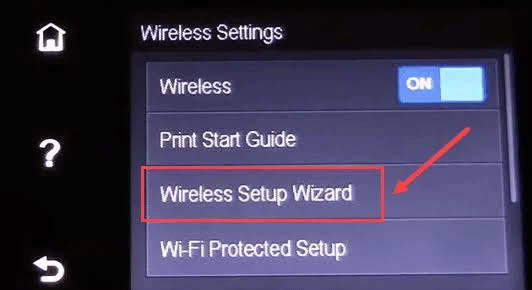
- Запишите имя беспроводной сети (SSID) и сетевой ключ.
- Включите принтер, нажмите WiFi , клавишами со стрелками выберите Поиск сети и нажмите OK .
- Когда появится запрос, включите WLAN, выберите записанный SSID и введите сетевой ключ.
- Когда на ЖК-дисплее появится Подключено , перейдите к одному из способов установки драйвера ниже.
Инструкции Brother по настройке беспроводной сети
Установка или восстановление с помощью Fionn Printer Driver
Лучший выбор, если причина проблемы с драйвером или печатью неизвестна. Fionn Printer Driver поддерживает Windows 11 и Windows 10, включает Brother в перечень поддерживаемых марок принтеров и требует подключения к интернету для поиска совместимых драйверов.
- Запустите Fionn Printer Driver и нажмите «Сканировать сейчас», чтобы просканировать компьютер на наличие драйверов принтера и связанных проблем.

- Подождите, пока Fionn Printer Driver сканирует систему на наличие установленных принтеров, драйверов и распространённых проблем с принтером.

- После завершения сканирования просмотрите обнаруженную проблему с драйвером, затем нажмите «Исправить одним щелчком», чтобы начать предложенную установку или восстановление.

- Дождитесь завершения операции и проверьте её результат. Затем распечатайте тестовую страницу Windows, чтобы убедиться, что принтер действительно работает.

Установка официального пакета драйверов Brother
Выберите этот вариант, если предпочитаете установщик Brother. Brother описывает полный пакет драйверов и программного обеспечения как комплексный файл, содержащий доступные драйверы и программное обеспечение для устройства.
- Отсоедините уже подключённый интерфейсный кабель.
- Убедитесь, что принтер и компьютер включены, вы вошли в систему с правами администратора и на принтере нет ошибок.

- Откройте страницу загрузок Brother DCP-T720DW и скачайте полный пакет драйверов и программного обеспечения для своей версии Windows.
- Если установщик не запускается автоматически, откройте извлечённую папку и запустите
start.exe. - Следуйте инструкциям на экране до завершения установки, затем перезагрузите компьютер.
После перезагрузки перейдите к разделу Windows, чтобы добавить или выбрать принтер и выполнить окончательную проверку печати.
Инструкции Brother по установке
Добавление или проверка принтера в Windows
Используйте этот раздел после установки программного обеспечения или если подключённый принтер не отображается в списке. При USB подключите включённый принтер к устройству с Windows. При Wi‑Fi сначала убедитесь, что принтер и компьютер подключены к одной беспроводной сети.
- В параметрах принтеров Windows выберите
Добавить принтер или сканер
.

- Если появится DCP-T720DW, выберите рядом с ним Добавить устройство .
- Если Windows не обнаруживает его автоматически, выберите вариант добавления вручную и следуйте инструкциям по добавлению принтера.
- Выберите DCP-T720DW под именем, отображаемым в Windows, затем распечатайте тестовую страницу Windows.
- Убедитесь, что страница физически напечатана и новое задание исчезло из очереди без ошибки.
Microsoft: добавление или установка принтера в Windows
Заключение
Если причина проблемы с печатью или драйвером неизвестна, запустите сканирование и восстановление в Fionn Printer Driver, затем проверьте принтер тестовой страницей Windows. Если предпочитаете путь производителя, используйте полный пакет драйверов и программного обеспечения Brother. Настройка Wi‑Fi завершена, только когда принтер сообщает Подключено ; вся задача завершена, только когда DCP-T720DW печатает физическую тестовую страницу без ошибки в очереди.
Часто задаваемые вопросы
Для каких версий Windows указан пакет драйверов Brother DCP-T720DW?
На предоставленной Brother странице загрузок указан полный пакет драйверов и программного обеспечения для Windows 11, Windows 10 и Windows 10 x64. Перед загрузкой проверьте операционную систему, указанную на странице Brother.
Можно ли использовать DCP-T720DW через USB?
Да. Brother указывает для этой модели интерфейс Hi-Speed USB 2.0. При использовании установщика Brother отсоедините уже подключённый кабель до установки и следуйте экранным указаниям установщика по подключению.
Почему Windows не может найти принтер по Wi‑Fi?
Принтер и устройство с Windows должны находиться в одной беспроводной сети. Убедитесь, что на ЖК-дисплее принтера отображается «Подключено», затем повторите добавление устройства в Windows или используйте вариант добавления вручную.
Как выглядит успешное восстановление драйвера?
Успешный итоговый результат — физически напечатанная тестовая страница Windows и новое задание печати, исчезнувшее из очереди без ошибки. Сообщение о завершении сканирования или установщика само по себе не доказывает, что принтер может печатать.
Может ли Fionn Printer Driver помочь, если я не знаю причину проблемы?
Он может сканировать установленные принтеры, драйверы и распространённые проблемы с принтером, а затем предложить для проверки обнаруженную проблему с драйвером, прежде чем вы запустите рекомендованную установку или восстановление.


