 Emily CarterPrinter Drivers
このガイドでは、WindowsでBrother DCP-T720DW Driverをインストールまたは修復し、USBまたはWi-Fiでプリンターを接続して、テストページの印刷で結果を確認する方法を説明します。このモデルはUSB接続と無線ネットワーク接続に対応しています。Wi-Fiを使用する場合、プリンターとWindows PCは同じ無線ネットワークを使用している必要があります。
不足しているドライバーや古いドライバー、一般的なプリンターの問題をスキャンできるため、プリンターが印刷できない原因が不明な場合に役立ちます。代わりにBrother公式インストーラーを使用することもできます。
開始前の確認
- プリンターのラベルに Brother DCP-T720DW と表示されていることを確認します。
- Brotherのインストーラーを使用する場合は、プリンターとPCの電源を入れ、管理者権限を持つアカウントでWindowsにサインインし、プリンターに表示されているエラーを解消します。
- USB接続の場合は、Brotherのソフトウェアのインストールを開始する前にインターフェースケーブルを取り外します。
- Wi-Fi接続の場合は、無線ネットワーク名とネットワークキーを準備します。
DCP-T720DWをWi-Fiに接続する
プリンターをWi-Fi経由で使用する場合にのみ、このセクションを完了してください。接続に成功すると、プリンターのLCDに 接続済み と表示されます。その後、ドライバーをインストールします。
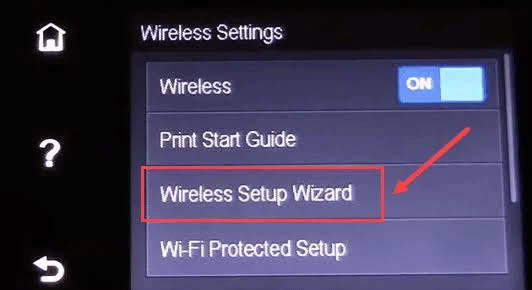
- 無線ネットワーク名(SSID)とネットワークキーを記録します。
- プリンターの電源を入れ、 WiFi を押し、矢印キーで ネットワークを検索 を選択して、 OK を押します。
- 確認画面が表示されたら、WLANを有効にし、記録したSSIDを選択してネットワークキーを入力します。
- LCDに 接続済み と表示されたら、以下のドライバーインストール方法に進みます。
以下を使用してインストールまたは修復する Fionn Printer Driver
ドライバーまたは印刷の問題の原因が不明な場合に最適です。 Fionn Printer DriverはWindows 11とWindows 10に対応し、対応プリンターブランドとしてBrotherを掲載しています。互換性のあるドライバーを検索するにはインターネット接続が必要です。
- Fionn Printer Driverを起動し、コンピューター内のプリンタードライバーと関連する問題をスキャンするために「今すぐスキャン」をクリックします。

- Fionn Printer Driverが、インストール済みのプリンター、ドライバー、および一般的なプリンターの問題をシステム内でスキャンするまで待ちます。

- スキャンの完了後、検出されたドライバーの問題を確認し、「ワンクリック修復」をクリックして、推奨されるインストールまたは修復を開始します。

- 処理が完了するまで待ち、結果を確認します。次に、プリンターが実際に動作するか確認するため、Windowsのテストページを印刷します。

Brother公式ドライバーパッケージをインストールする
Brotherのインストーラーを使用したい場合は、この方法を選択してください。Brotherはフルドライバー&ソフトウェアパッケージを、この機器で利用可能なドライバーとソフトウェアを含む包括的なファイルとして説明しています。
- すでに接続されているインターフェースケーブルを取り外します。
- プリンターとPCの電源が入っていること、管理者権限を持つアカウントでサインインしていること、プリンターにエラーが表示されていないことを確認します。

- Brother DCP-T720DWのダウンロードページ を開き、ご使用のWindowsバージョン向けのフルドライバー&ソフトウェアパッケージをダウンロードします。
- インストーラーが自動的に開始しない場合は、展開したフォルダーを開いて
start.exeを実行します。 - 画面上の指示に従ってインストールを完了し、コンピューターを再起動します。
再起動後、Windowsのセクションに進み、プリンターを追加または選択して最終的な印刷確認を行います。
Windowsでプリンターを追加または確認する
ソフトウェアをインストールした後、または接続済みのプリンターが一覧に表示されない場合に使用します。USB接続では、電源を入れたプリンターをWindowsデバイスに接続します。Wi-Fi接続では、まずプリンターとPCが同じ無線ネットワークに接続されていることを確認してください。
- Windowsのプリンター設定で、
プリンターまたはスキャナーを追加
を選択します。

- DCP-T720DWが表示された場合は、その横にある デバイスの追加 を選択します。
- Windowsが自動的に検出しない場合は、手動追加のオプションを選択し、プリンターの追加手順に従います。
- Windowsに表示される名前でDCP-T720DWを選択し、Windowsのテストページを印刷します。
- ページが実際に印刷され、新しいジョブがエラーなくキューから消えることを確認します。
Microsoft: Windowsでプリンターを追加またはインストールする
まとめ
印刷またはドライバーの問題の原因が不明な場合は、Fionn Printer Driverのスキャンと修復の手順を実行し、Windowsのテストページでプリンターを確認してください。メーカーの方法を希望する場合は、Brotherのフルドライバー&ソフトウェアパッケージを使用します。Wi-Fiのセットアップは、プリンターが 接続済み と報告した場合にのみ完了します。DCP-T720DWがキューエラーなしで実際のテストページを印刷して、作業全体が完了します。
よくある質問
Brother DCP-T720DWのドライバーパッケージが掲載されているWindowsのバージョンは何ですか?
Brotherが提供するダウンロードページには、Windows 11、Windows 10、およびWindows 10 x64向けのフルドライバー&ソフトウェアパッケージが掲載されています。ダウンロード前に、Brotherのページに表示されるオペレーティングシステムを確認してください。
DCP-T720DWはUSBで使用できますか?
はい。BrotherはこのモデルのインターフェースとしてHi-Speed USB 2.0を掲載しています。Brotherのインストーラーを使用する場合は、インストール前に接続済みのケーブルを取り外し、画面上の接続案内に従ってください。
Wi-Fi経由でWindowsがプリンターを検出できないのはなぜですか?
プリンターとWindowsデバイスは同じ無線ネットワークに接続されている必要があります。プリンターのLCDに「接続済み」と表示されていることを確認してから、Windowsのデバイス追加手順を繰り返すか、手動追加オプションを使用してください。
ドライバー修復の成功とはどのような状態ですか?
最終的な成功状態は、Windowsのテストページが実際に印刷され、新しい印刷ジョブがエラーなくキューから消えることです。スキャンまたはインストーラーの完了メッセージだけでは、プリンターが印刷可能であることを証明できません。
何が問題かわからない場合でもFionn Printer Driverは役立ちますか?
インストール済みのプリンター、ドライバー、一般的なプリンターの問題をスキャンし、推奨されるインストールまたは修復を開始する前に、検出されたドライバーの問題を確認できます。


