 Emily CarterPrinter Drivers
Brother DCP-L2540DW Driverのインストールは、プリンターがWindowsのテストページを印刷できて初めて完了です。まず、正確なモデル、Windowsのバージョン、実際に使用する接続方法(Wi-Fi、Ethernet、USB)に合うソフトウェアを選びます。
DCP-L2540DWは両面印刷に対応したワイヤレスのモノクロレーザー複合機で、Brotherはワイヤレス802.11b/g/n、Ethernet、Hi-Speed USB 2.0のインターフェースを掲載しています。
最も直接的な方法として、Brotherのモデル別ダウンロードページを使用してください。Wi-Fiを使用する場合は、Windowsパッケージをインストールする前にプリンターをネットワークへ接続します。
別の診断方法として Fionn Printer Driver を利用できます。プリンターが認識され、Windowsの印刷環境を確認する支援が必要な場合にのみ使用してください。
インストール前の確認
- プリンターのラベルが Brother DCP-L2540DW であることを確認します。
- 使用中の接続方法(USBケーブル、Ethernetケーブル、Wi-Fi)を確認します。
- Wi-Fiの場合は、開始前にネットワーク名(SSID)とネットワークキーを控えます。
- Brotherのダウンロードページで一致する選択肢を選べるよう、Windowsのバージョンを確認します。
公式Brotherドライバーをインストールする
正確なモデルとWindowsのバージョンに対応するBrotherソフトウェアが必要な場合は、この方法を使用します。Brotherのダウンロードページではオペレーティングシステムの種類とバージョンを選択でき、Brotherはワイヤレス設定後のWindows用ダウンロード方法としてフルドライバー&ソフトウェアパッケージを案内しています。
- Wi-Fiで印刷する場合は、SSIDとネットワークキーを控えます。
- プリンターで
メニューまたは設定 > ネットワーク > WLAN > セットアップウィザードを開きます。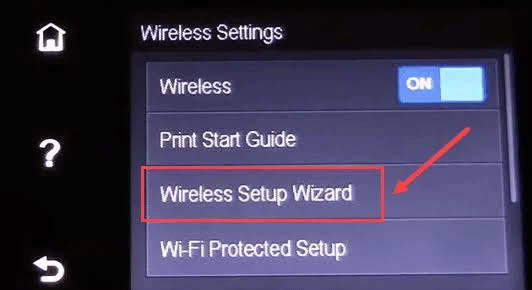
- 表示された場合はWLANを有効にし、控えたSSIDを選択して、必要に応じてネットワークキーを入力します。
- プリンターのLCDに 接続済み と表示されることを確認します。
-
Brother DCP-L2540DWのダウンロードページ
を開き、オペレーティングシステムの種類を選択してから、正確なオペレーティングシステムのバージョンを選択します。

- Windowsでは、選択したシステム向けにBrotherが掲載している場合、フルドライバー&ソフトウェアパッケージを選択し、ダウンロードページのインストール手順に従います。
接続済み という表示は、プリンターがWi-Fiに接続していることを確認するものであり、Windowsで印刷できることを示すものではありません。最終結果を確認するため、インストール後にテストページを印刷してください。
USBまたはネットワーク用ドライバーの手順を選ぶ
先ほど確認した接続方法を使用してください。BrotherのUSBドライバーパッケージには、USB向けに最適化されたプリンターおよびスキャナードライバーが含まれています。Brotherは、USB接続およびネットワーク接続のデバイスを検索し、デバイスを選択して印刷できるUniversal PCLドライバーの手順も案内しています。
- ローカルUSB接続では、BrotherがUSB向けに最適化されていると説明しているプリンターおよびスキャナードライバーパッケージを選択します。
- ネットワーク接続のプリンターでは、その方法が選択したシステムおよびデバイスに適している場合にのみ、案内されているUniversal PCLドライバーの手順を使用します。
- 使用可能なUSB接続またはネットワーク接続のデバイスを検索し、DCP-L2540DWを選択してから印刷します。
BrotherのWindowsダウンロード一覧 でパッケージの説明を確認してください。取得した情報には、このモデル専用のBrother USBインストールウィザードは記載されていません。設定方法を推測せず、選択したBrotherダウンロードに付属する手順に従ってください。
インストールと診断に Fionn Printer Driver を使用する
Fionn Printer Driverは、多くの主要なプリンターブランドとモデルを認識し、自動および手動のインストールモードを提供します。また、Windowsの印刷サービス、プリンターポート、未完了または一時停止中の印刷ジョブを確認できます。ドライバーの問題に加え、サービス、ポート、キュー、または報告されたデバイス状態が関係している可能性がある場合に役立つことがあります。Fionn Appsがこの製品を提供しています。
提供されている製品情報では、Brother DCP-L2540DWとのモデル固有の互換性は確認されていません。アプリケーションがプリンターを認識した場合にのみ続行し、印刷は必ず個別に確認してください。
- Fionn Printer Driverを起動し、
今すぐスキャン
をクリックして、コンピューター内のプリンタードライバーと関連する問題をスキャンします。

- Fionn Printer Driverがインストール済みのプリンター、ドライバー、一般的なプリンターの問題をシステム上でスキャンする間、待機します。

- スキャン完了後、検出されたドライバーの問題を確認し、
ワンクリック修復
をクリックして、提案されたインストールまたは修復を開始します。

- 処理が完了するまで待ち、結果を確認します。その後、Windowsのテストページを印刷して、プリンターが実際に動作するか確認します。

スキャン、インストール、または修復が完了しても、それは途中の結果にすぎません。Brotherプリンターが文書を受信して印刷できることを証明するものではありません。
印刷を確認し、接続問題を解決する
プリンターがWindowsに表示されたら、Windowsのテストページを印刷します。Microsoftは、プリンターが正しく動作していることを確認するためにテストページを推奨しています。テストページの成功が、この作業で読者自身が確認する結果です。
- プリンターが表示されない場合: USBケーブルを確認するか、プリンターが目的のWi-Fiネットワークに接続されていることを確認します。Wi-Fiでは、プリンターのLCDに 接続済み と表示されている必要があります。
- ジョブが保留のままの場合: 未完了または一時停止中の印刷キュージョブとWindowsの印刷サービスを確認します。
- プリンターがオフラインの場合: ドライバーを変更する前に、ケーブルまたはネットワーク接続を確認します。
- アドレス変更後にネットワークプリンターが動作しなくなった場合: Brotherは、プリンタードライバー内のプリンターIPアドレスを検出および更新できるネットワーク接続修復ツールを掲載しています。
Windowsのテストページに関する案内は、 Microsoftのプリンター接続および印刷に関するヘルプ を参照してください。
まとめ
WindowsにBrother DCP-L2540DW Driverをインストールするには、まずプリンターの接続方法とオペレーティングシステムのバージョンに合うパッケージを選びます。Wi-Fiでは、プリンターのネットワーク設定を完了し、BrotherからWindowsパッケージをダウンロードする前に 接続済み と確認してください。USBでは、USB用と明記されたパッケージを選びます。最後にWindowsのテストページを印刷してください。インストーラーの完了メッセージではなく、その結果がプリンターを使用できる状態であることを確認します。
よくある質問
Brother DCP-L2540DW Driverはどこからダウンロードできますか?
公式の Brother DCP-L2540DWダウンロードページ を使用してください。掲載パッケージを選ぶ前に、オペレーティングシステムの種類と正確なバージョンを選択します。
Brother DCP-L2540DWはWi-Fi、Ethernet、USBに対応していますか?
はい。Brotherはワイヤレス802.11b/g/n、Ethernet、Hi-Speed USB 2.0のインターフェースを掲載しています。実際に使用する接続方法に合うドライバーの手順を選択してください。
Wi-Fiでプリンターを設定する前に何が必要ですか?
ワイヤレスネットワーク名(SSID)とネットワークキーが必要です。Brotherが案内しているプリンター上の操作順は、メニューまたは設定、ネットワーク、WLAN、セットアップウィザードです。接続に成功するとLCDに 接続済み と表示されます。
ドライバーのインストールが成功したことを確認するにはどうすればよいですか?
インストール後にWindowsのテストページを印刷します。ダウンロード、インストーラー、スキャン、修復が完了しても、それだけでプリンターが印刷できることは確認できません。
このモデルにFionn Printer Driverを使用できますか?
提供されている製品情報では、多くの主要なブランドとモデルを認識し、ドライバーおよび印刷環境の問題を診断できるとされていますが、DCP-L2540DW固有の互換性は確認されていません。プリンターを認識した場合にのみ使用し、Windowsのテストページで結果を確認してください。


