 Emily CarterPrinter Drivers
La instalación del Brother DCP-L2540DW Driver solo se completa cuando la impresora genera una página de prueba de Windows. Empieza haciendo coincidir el software con el modelo exacto, tu versión de Windows y la conexión que utilizas: Wi‑Fi, Ethernet o USB.
La DCP-L2540DW es una impresora multifunción láser monocromo inalámbrica con impresión a doble cara, y Brother indica interfaces inalámbricas 802.11b/g/n, Ethernet y Hi-Speed USB 2.0.
Para seguir la ruta más directa, usa la página de descargas específica del modelo de Brother. Si utilizas Wi‑Fi, conecta la impresora a la red antes de instalar el paquete de Windows.
Hay una opción de diagnóstico independiente disponible mediante Fionn Printer Driver ; úsala solo si identifica tu impresora y quieres ayuda para comprobar la cadena de impresión de Windows.
Antes de instalar
- Confirma que la etiqueta de la impresora la identifica como Brother DCP-L2540DW .
- Identifica la conexión activa: cable USB, cable Ethernet o Wi‑Fi.
- Para Wi‑Fi, anota el nombre de red (SSID) y la clave de red antes de comenzar.
- Conoce tu versión de Windows para poder seleccionar la opción correspondiente en la página de descargas de Brother.
Instalar el controlador oficial de Brother
Usa este método cuando necesites software de Brother seleccionado para el modelo exacto y la versión de Windows. La página de descargas de Brother permite elegir una familia y una versión de sistema operativo, y Brother documenta el paquete completo de controladores y software como la ruta de descarga para Windows después de configurar la conexión inalámbrica.
- Si vas a imprimir mediante Wi‑Fi, anota el SSID y la clave de red.
- En la impresora, abre
Menú o Configuración > Red > WLAN > Asistente de configuración.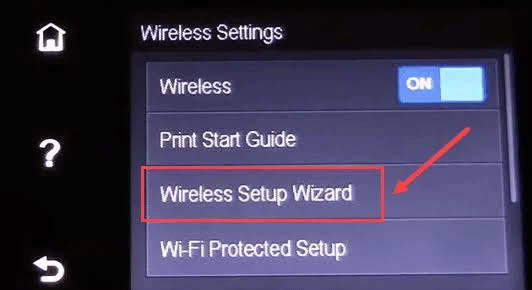
- Activa WLAN si se te solicita, selecciona el SSID anotado e introduce la clave de red cuando sea necesario.
- Confirma que la pantalla LCD de la impresora muestra Conectada .
- Abre la
página de descargas de Brother DCP-L2540DW
, selecciona la familia de sistema operativo y, después, la versión exacta del sistema operativo.

- Para Windows, elige el paquete completo de controladores y software cuando Brother lo incluya para el sistema seleccionado; después, sigue las instrucciones de instalación de la página de descarga.
El mensaje Conectada verifica la conexión Wi‑Fi de la impresora, no que la impresión de Windows funcione. Imprime una página de prueba después de la instalación para verificar el resultado final.
Elegir una ruta de controlador USB o de red
Usa la conexión que confirmaste anteriormente. El paquete de controladores USB de Brother se describe como un paquete que contiene controladores de impresora y escáner optimizados para USB. Brother también documenta un flujo de trabajo del controlador Universal PCL que puede buscar dispositivos conectados por USB y por red, permitirte seleccionar un dispositivo e imprimir.
- Para una conexión USB local, selecciona el paquete de controladores de impresora y escáner de Brother que Brother describe como optimizado para USB.
- Para una impresora en red, usa el flujo de trabajo documentado del controlador Universal PCL solo cuando esa ruta sea adecuada para el sistema y el dispositivo seleccionados.
- Busca los dispositivos disponibles conectados por USB o red, selecciona la DCP-L2540DW e imprime después de seleccionarla.
Usa la lista de descargas de Brother para Windows para revisar las descripciones de los paquetes. La evidencia recopilada no documenta un asistente de instalación USB de Brother específico para este modelo, así que sigue las instrucciones incluidas con la descarga de Brother seleccionada en lugar de dar por sentado un proceso de configuración.
Usar Fionn Printer Driver para la instalación y el diagnóstico
Fionn Printer Driver puede reconocer muchas marcas y modelos de impresoras habituales, ofrece modos de instalación automática y manual, y puede comprobar el servicio de impresión de Windows, los puertos de impresora y los trabajos de impresión sin finalizar o en pausa. Puede resultar útil cuando el problema del controlador también puede involucrar el servicio, el puerto, la cola o una condición informada del dispositivo. Fionn Apps proporciona este producto.
La información suministrada sobre el producto no establece compatibilidad específica con el modelo Brother DCP-L2540DW. Continúa solo si la aplicación identifica tu impresora y, después, verifica la impresión de forma independiente.
- Inicia Fionn Printer Driver y haz clic en
Analizar ahora
para analizar tu equipo en busca de controladores de impresora y problemas relacionados.

- Espera mientras Fionn Printer Driver analiza el sistema en busca de impresoras instaladas, controladores y problemas comunes de impresión.

- Cuando finalice el análisis, revisa el problema de controlador detectado y haz clic en
Reparación con un clic
para iniciar la instalación o reparación sugerida.

- Espera a que finalice la operación y revisa el resultado. Después, imprime una página de prueba de Windows para comprobar si la impresora funciona realmente.

Un análisis, una instalación o una reparación finalizados son resultados intermedios. No demuestran que la impresora Brother pueda recibir e imprimir un documento.
Verificar la impresión y resolver problemas de conexión
Cuando la impresora aparezca en Windows, imprime una página de prueba de Windows. Microsoft recomienda una página de prueba para confirmar que la impresora funciona correctamente. Una página correcta es la prueba de resultado realizada por el lector para esta tarea.
- La impresora no aparece: comprueba el cable USB o confirma que la impresora se ha unido a la red Wi‑Fi prevista; para Wi‑Fi, la pantalla LCD de la impresora debe mostrar Conectada .
- Los trabajos siguen pendientes: comprueba si hay trabajos de la cola de impresión sin finalizar o en pausa y el servicio de impresión de Windows.
- La impresora está sin conexión: verifica la conexión por cable o red antes de cambiar los controladores.
- Una impresora en red dejó de funcionar tras un cambio de dirección: Brother incluye una herramienta de reparación de conexión de red que puede localizar y actualizar la dirección IP de la impresora en el controlador de impresora.
Para obtener indicaciones sobre la página de prueba de Windows, consulta la ayuda de Microsoft sobre conexión e impresión de impresoras .
Conclusión
Para instalar Brother DCP-L2540DW Driver en Windows, primero haz coincidir el paquete con la conexión de la impresora y la versión de tu sistema operativo. Para Wi‑Fi, completa la configuración de red de la impresora y confirma Conectada antes de descargar el paquete de Windows desde Brother. Para USB, elige el paquete descrito explícitamente para USB. Termina con una página de prueba de Windows: ese resultado, y no un mensaje de finalización del instalador, confirma que la impresora está lista para usarse.
Preguntas frecuentes
¿Dónde puedo descargar Brother DCP-L2540DW Driver?
Usa la página oficial de descargas de Brother DCP-L2540DW . Selecciona la familia de sistema operativo y la versión exacta antes de elegir un paquete disponible.
¿Brother DCP-L2540DW admite Wi‑Fi, Ethernet y USB?
Sí. Brother indica interfaces inalámbricas 802.11b/g/n, Ethernet y Hi-Speed USB 2.0. Selecciona la ruta de controlador correspondiente a la conexión que realmente utilizas.
¿Qué necesito antes de configurar la impresora mediante Wi‑Fi?
Necesitas el nombre de la red inalámbrica (SSID) y la clave de red. La ruta documentada de Brother en la impresora es Menú o Configuración, Red, WLAN y, después, Asistente de configuración. Una conexión correcta muestra Conectada en la pantalla LCD.
¿Cómo sé si la instalación del controlador funcionó?
Imprime una página de prueba de Windows después de la instalación. Una descarga, un instalador, un análisis o una reparación completados no confirman por sí solos que la impresora pueda imprimir.
¿Puedo usar Fionn Printer Driver para este modelo?
La información suministrada sobre el producto indica que puede reconocer muchas marcas y modelos habituales y diagnosticar problemas con el controlador y la cadena de impresión, pero no establece compatibilidad específica con DCP-L2540DW. Úsalo solo si identifica la impresora y confirma el resultado con una página de prueba de Windows.


