 Emily CarterPrinter Drivers
Brother DCP-L2540DW Driver sürücüsünün yüklenmesi, yazıcı bir Windows test sayfası ürettiğinde tamamlanmış olur. Yazılımı tam modelle, Windows sürümünüzle ve gerçekten kullandığınız bağlantıyla eşleştirerek başlayın: Wi-Fi, Ethernet veya USB.
DCP-L2540DW; çift taraflı yazdırmaya sahip kablosuz, siyah-beyaz lazer çok işlevli bir yazıcıdır. Brother, kablosuz 802.11b/g/n, Ethernet ve Hi-Speed USB 2.0 arabirimlerini listeler.
En doğrudan yol için Brother'ın modele özel İndirmeler sayfasını kullanın. Wi-Fi kullanıyorsanız Windows paketini yüklemeden önce yazıcıyı ağa bağlayın.
Ayrı bir tanılama seçeneği Fionn Printer Driver aracılığıyla sunulur; yalnızca yazıcınızı algılarsa ve Windows yazdırma zincirini denetleme konusunda yardım istiyorsanız kullanın.
Yüklemeden önce
- Yazıcı etiketinin modeli Brother DCP-L2540DW olarak belirttiğini doğrulayın.
- Etkin bağlantıyı belirleyin: USB kablosu, Ethernet kablosu veya Wi-Fi.
- Wi-Fi için başlamadan önce ağ adını (SSID) ve ağ anahtarını not edin.
- Brother'ın İndirmeler sayfasında uygun seçeneği belirleyebilmek için Windows sürümünüzü öğrenin.
Resmî Brother sürücüsünü yükleme
Brother yazılımını tam model ve Windows sürümü için seçmeniz gerektiğinde bu yöntemi kullanın. Brother'ın İndirmeler sayfası işletim sistemi ailesini ve sürümünü seçmenize olanak tanır; Brother, kablosuz kurulumdan sonra Windows indirme yolu olarak Tam Sürücü ve Yazılım Paketini belgelendirir.
- Wi-Fi üzerinden yazdıracaksanız SSID'yi ve ağ anahtarını not edin.
- Yazıcıda
Menü veya Ayarlar > Ağ > WLAN > Kurulum Sihirbazıbölümünü açın.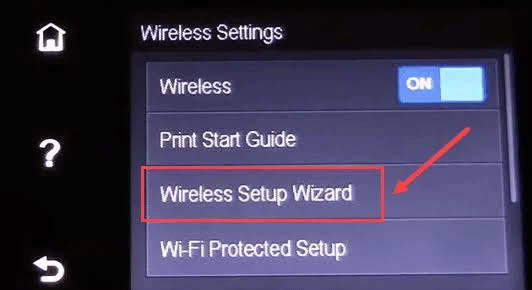
- İstenirse WLAN'ı etkinleştirin, not ettiğiniz SSID'yi seçin ve gerektiğinde ağ anahtarını girin.
- Yazıcı LCD'sinde Bağlandı ifadesinin görüntülendiğini doğrulayın.
-
Brother DCP-L2540DW İndirmeler sayfasını
açın, işletim sistemi ailesini ve ardından tam işletim sistemi sürümünü seçin.

- Windows için Brother seçtiğiniz sistemde listeliyorsa Tam Sürücü ve Yazılım Paketini seçin, ardından indirme sayfasındaki yükleme talimatlarını uygulayın.
Bağlandı mesajı, Windows'ta yazdırmanın çalıştığını değil, yazıcının Wi-Fi bağlantısını doğrular. Son sonucu doğrulamak için yüklemeden sonra bir test sayfası yazdırın.
USB veya ağ sürücüsü yolunu seçme
Daha önce doğruladığınız bağlantıyı kullanın. Brother'ın USB sürücü paketi, USB için optimize edilmiş yazıcı ve tarayıcı sürücüleri içerdiği şeklinde açıklanır. Brother ayrıca USB ve ağa bağlı aygıtları arayabilen, aygıt seçmenize ve yazdırmanıza olanak tanıyan bir Evrensel PCL sürücüsü iş akışını belgelendirir.
- Yerel USB bağlantısı için Brother'ın USB için optimize edildiğini belirttiği yazıcı ve tarayıcı sürücüsü paketini seçin.
- Ağa bağlı yazıcı için Evrensel PCL sürücüsü iş akışını yalnızca bu yol seçtiğiniz sistem ve aygıt için uygunsa kullanın.
- Kullanılabilir USB veya ağa bağlı aygıtları arayın, DCP-L2540DW'yi seçin ve seçtikten sonra yazdırın.
Paket açıklamalarını incelemek için Brother Windows indirme listesini kullanın. Elde edilen kanıt, modele özel bir Brother USB yükleme sihirbazını belgelendirmez; bu nedenle bir kurulum yolu varsaymak yerine seçilen Brother indirmesiyle sağlanan talimatları uygulayın.
Yükleme ve tanılama için Fionn Printer Driver kullanma
Fionn Printer Driver, birçok yaygın yazıcı markasını ve modelini tanıyabilir; otomatik ve manuel yükleme modları sunar, Windows Yazıcı Hizmeti'ni, yazıcı bağlantı noktalarını ve tamamlanmamış veya duraklatılmış yazdırma işlerini denetleyebilir. Sürücü sorununun hizmet, bağlantı noktası, kuyruk veya bildirilen bir aygıt durumuyla da ilgili olabileceği durumlarda yararlı olabilir. Bu ürün Fionn Apps tarafından sunulur.
Sağlanan ürün bilgileri, Brother DCP-L2540DW ile modele özel uyumluluk ortaya koymaz. Yalnızca uygulama yazıcınızı algılarsa devam edin ve ardından yazdırmayı bağımsız olarak doğrulayın.
- Fionn Printer Driver'ı başlatın ve bilgisayarınızı yazıcı sürücüleri ile ilgili sorunlara karşı taramak için
Şimdi Tara
düğmesine tıklayın.

- Fionn Printer Driver sisteminizi yüklü yazıcılar, sürücüler ve yaygın yazıcı sorunları için tararken bekleyin.

- Tarama tamamlandıktan sonra algılanan sürücü sorununu inceleyin ve önerilen yükleme veya onarımı başlatmak için
Tek Tıkla Düzelt
düğmesine tıklayın.

- İşlemin tamamlanmasını bekleyin ve sonucunu inceleyin. Ardından yazıcının gerçekten çalışıp çalışmadığını kontrol etmek için bir Windows test sayfası yazdırın.

Tamamlanan tarama, yükleme veya onarım ara sonuçtur. Brother yazıcının bir belgeyi alıp yazdırabildiğini kanıtlamaz.
Yazdırmayı doğrulama ve bağlantı sorunlarını çözme
Yazıcı Windows'ta göründükten sonra bir Windows test sayfası yazdırın. Microsoft, yazıcının düzgün çalıştığını doğrulamak için test sayfası yazdırılmasını önerir. Başarılı bir sayfa, bu görev için okuyucunun uyguladığı sonuç testidir.
- Yazıcı görünmüyor: USB kablosunu denetleyin veya yazıcının amaçlanan Wi-Fi ağına katıldığını doğrulayın; Wi-Fi için yazıcı LCD'sinde Bağlandı ifadesi görünmelidir.
- İşler beklemede kalıyor: tamamlanmamış veya duraklatılmış yazdırma kuyruğu işlerini ve Windows Yazıcı Hizmeti'ni denetleyin.
- Yazıcı çevrimdışı: sürücüleri değiştirmeden önce kabloyu veya ağ bağlantısını doğrulayın.
- Ağa bağlı yazıcı, adres değişikliğinden sonra çalışmayı durdurdu: Brother, yazıcı sürücüsündeki yazıcı IP adresini bulup güncelleyebilen bir Ağ Bağlantısı Onarım Aracı listeler.
Windows test sayfası yönergeleri için Microsoft'un yazıcı bağlantısı ve yazdırma yardımına bakın.
Sonuç
Brother DCP-L2540DW Driver sürücüsünü Windows'ta yüklemek için önce paketi yazıcının bağlantısıyla ve işletim sistemi sürümünüzle eşleştirin. Wi-Fi için yazıcının ağ kurulumunu tamamlayın ve Brother'dan Windows paketini indirmeden önce Bağlandı ifadesini doğrulayın. USB için, açıkça USB için belirtilen paketi seçin. Bir Windows test sayfasıyla tamamlayın: yükleyicinin tamamlandığı mesajı değil, bu sonuç yazıcının kullanıma hazır olduğunu doğrular.
SSS
Brother DCP-L2540DW Driver sürücüsünü nereden indirebilirim?
Resmî Brother DCP-L2540DW İndirmeler sayfasını kullanın. Listelenen paketi seçmeden önce işletim sistemi ailesini ve tam sürümünü belirleyin.
Brother DCP-L2540DW Wi-Fi, Ethernet ve USB'yi destekliyor mu?
Evet. Brother, kablosuz 802.11b/g/n, Ethernet ve Hi-Speed USB 2.0 arabirimlerini listeler. Gerçekte kullandığınız bağlantı için sürücü yolunu seçin.
Yazıcıyı Wi-Fi üzerinde kurmadan önce neye ihtiyacım var?
Kablosuz ağ adına (SSID) ve ağ anahtarına ihtiyacınız vardır. Brother'ın belgelendirdiği yazıcı yolu Menü veya Ayarlar, Ağ, WLAN ve ardından Kurulum Sihirbazı'dır. Başarılı bağlantı LCD'de Bağlandı olarak görünür.
Sürücü yüklemesinin çalıştığını nasıl anlarım?
Yüklemeden sonra bir Windows test sayfası yazdırın. Tamamlanan indirme, yükleyici, tarama veya onarım tek başına yazıcının yazdırabildiğini doğrulamaz.
Bu model için Fionn Printer Driver kullanabilir miyim?
Sağlanan ürün bilgileri, birçok yaygın marka ve modeli tanıyabildiğini, sürücü ve yazdırma zinciri sorunlarını tanılayabildiğini belirtir; ancak DCP-L2540DW'ye özel uyumluluk ortaya koymaz. Yalnızca yazıcıyı algılarsa kullanın ve sonucu bir Windows test sayfasıyla doğrulayın.


