 Emily CarterPrinter Drivers
Установка драйвера Brother DCP-L2540DW считается завершённой только после того, как принтер напечатает тестовую страницу Windows. Сначала подберите программное обеспечение для точной модели, вашей версии Windows и используемого подключения: Wi‑Fi, Ethernet или USB.
DCP-L2540DW — это беспроводное многофункциональное монохромное лазерное устройство с двусторонней печатью; Brother указывает интерфейсы беспроводной связи 802.11b/g/n, Ethernet и Hi-Speed USB 2.0.
Для наиболее прямого способа воспользуйтесь страницей загрузок для конкретной модели Brother. При использовании Wi‑Fi подключите принтер к сети до установки пакета Windows.
Отдельный вариант диагностики доступен через Fionn Printer Driver ; используйте его, только если приложение обнаруживает ваш принтер и вам нужна помощь в проверке цепочки печати Windows.
Перед установкой
- Убедитесь, что на наклейке принтера указано Brother DCP-L2540DW .
- Определите используемое подключение: USB-кабель, Ethernet-кабель или Wi‑Fi.
- Для Wi‑Fi заранее запишите имя сети (SSID) и ключ сети.
- Узнайте версию Windows, чтобы выбрать соответствующий вариант на странице загрузок Brother.
Установка официального драйвера Brother
Используйте этот способ, если вам требуется программное обеспечение Brother, выбранное для точной модели и версии Windows. На странице загрузок Brother можно выбрать семейство и версию операционной системы, а Brother указывает пакет Full Driver & Software Package как путь загрузки для Windows после настройки беспроводной сети.
- Если вы будете печатать по Wi‑Fi, запишите SSID и ключ сети.
- На принтере откройте
Меню или Настройки > Сеть > WLAN > Мастер настройки.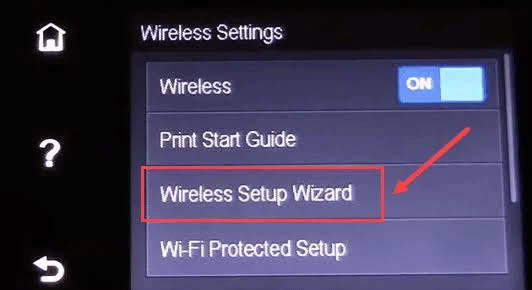
- При необходимости включите WLAN, выберите записанный SSID и введите ключ сети.
- Убедитесь, что на ЖК-дисплее принтера отображается Подключено .
- Откройте
страницу загрузок Brother DCP-L2540DW
, выберите семейство операционной системы, затем точную версию операционной системы.

- Для Windows выберите Full Driver & Software Package, если Brother предлагает его для выбранной системы, затем следуйте инструкциям по установке на странице загрузки.
Сообщение Подключено подтверждает подключение принтера к Wi‑Fi, но не работу печати Windows. После установки напечатайте тестовую страницу, чтобы проверить окончательный результат.
Выбор маршрута установки драйвера для USB или сети
Используйте подключение, которое вы определили ранее. Brother описывает пакет USB-драйверов как содержащий драйверы принтера и сканера, оптимизированные для USB. Brother также описывает процесс работы с Universal PCL driver, который может искать устройства, подключённые по USB и сети, позволяет выбрать устройство и выполнить печать.
- Для локального USB-подключения выберите пакет драйверов принтера и сканера Brother, который Brother описывает как оптимизированный для USB.
- Для сетевого принтера используйте описанный процесс Universal PCL driver, только если этот вариант подходит для выбранной системы и устройства.
- Найдите доступные устройства, подключённые по USB или сети, выберите DCP-L2540DW и выполните печать после выбора.
Воспользуйтесь списком загрузок Brother для Windows , чтобы ознакомиться с описаниями пакетов. Полученные сведения не описывают мастер установки USB для конкретной модели Brother, поэтому следуйте инструкциям из выбранной загрузки Brother, а не предполагаемому пути настройки.
Использование Fionn Printer Driver для установки и диагностики
Fionn Printer Driver может распознавать многие распространённые марки и модели принтеров, предлагает автоматический и ручной режимы установки, а также может проверять службу печати Windows, порты принтера и незавершённые или приостановленные задания печати. Это может быть полезно, если проблема с драйвером также связана со службой, портом, очередью или сообщением о состоянии устройства. Этот продукт предоставляется Fionn Apps.
Предоставленные сведения о продукте не подтверждают совместимость именно с Brother DCP-L2540DW. Продолжайте, только если приложение обнаружит ваш принтер, а затем отдельно проверьте печать.
- Запустите Fionn Printer Driver и нажмите
Сканировать сейчас
, чтобы проверить компьютер на наличие драйверов принтеров и связанных проблем.

- Подождите, пока Fionn Printer Driver сканирует систему на наличие установленных принтеров, драйверов и распространённых проблем с принтерами.

- После завершения сканирования просмотрите обнаруженную проблему с драйвером, затем нажмите
Исправить одним щелчком
, чтобы начать предложенную установку или восстановление.

- Дождитесь завершения операции и просмотрите её результат. Затем напечатайте тестовую страницу Windows, чтобы проверить, действительно ли работает принтер.

Завершённое сканирование, установка или восстановление — это промежуточный результат. Это не доказывает, что принтер Brother может получить и напечатать документ.
Проверка печати и устранение проблем с подключением
После появления принтера в Windows напечатайте тестовую страницу Windows. Microsoft рекомендует тестовую страницу, чтобы подтвердить правильную работу принтера. Успешно напечатанная страница — это выполняемая пользователем проверка результата для этой задачи.
- Принтер отсутствует: проверьте USB-кабель или убедитесь, что принтер подключён к нужной сети Wi‑Fi; для Wi‑Fi на ЖК-дисплее принтера должно отображаться Подключено .
- Задания остаются в ожидании: проверьте незавершённые или приостановленные задания в очереди печати и службу печати Windows.
- Принтер не в сети: проверьте кабель или сетевое подключение, прежде чем менять драйверы.
- Сетевой принтер перестал работать после изменения адреса: Brother предлагает Network Connection Repair Tool, который может найти и обновить IP-адрес принтера в драйвере принтера.
Рекомендации по тестовой странице Windows смотрите в справке Microsoft по подключению и печати на принтере .
Заключение
Чтобы установить драйвер Brother DCP-L2540DW в Windows, сначала сопоставьте пакет с подключением принтера и версией операционной системы. Для Wi‑Fi завершите настройку сети на принтере и убедитесь, что отображается Подключено , прежде чем загружать пакет Windows с сайта Brother. Для USB выберите пакет, явно описанный для USB. Завершите работу печатью тестовой страницы Windows: именно этот результат, а не сообщение об окончании работы установщика, подтверждает готовность принтера к использованию.
Часто задаваемые вопросы
Где можно скачать драйвер Brother DCP-L2540DW?
Используйте официальную страницу загрузок Brother DCP-L2540DW . Перед выбором доступного пакета укажите семейство и точную версию операционной системы.
Поддерживает ли Brother DCP-L2540DW Wi‑Fi, Ethernet и USB?
Да. Brother указывает интерфейсы беспроводной связи 802.11b/g/n, Ethernet и Hi-Speed USB 2.0. Выберите путь установки драйвера для фактически используемого подключения.
Что нужно перед настройкой принтера по Wi‑Fi?
Вам потребуются имя беспроводной сети (SSID) и ключ сети. Документированный Brother путь на принтере: Меню или Настройки, Сеть, WLAN, затем Мастер настройки. При успешном подключении на ЖК-дисплее отображается Подключено .
Как узнать, что установка драйвера прошла успешно?
После установки напечатайте тестовую страницу Windows. Завершение загрузки, установщика, сканирования или восстановления само по себе не подтверждает возможность печати.
Можно ли использовать Fionn Printer Driver для этой модели?
Предоставленная информация о продукте указывает, что он может распознавать многие распространённые марки и модели, а также диагностировать проблемы с драйвером и цепочкой печати, но не подтверждает совместимость именно с DCP-L2540DW. Используйте его, только если он обнаруживает принтер, и подтвердите результат тестовой страницей Windows.


