 Emily CarterPrinter Drivers
只有在印表機成功列印 Windows 測試頁後,Brother DCP-L2540DW Driver 的安裝才算完成。首先,請依照確切型號、Windows 版本及實際使用的連線方式選擇軟體:Wi-Fi、乙太網路或 USB。
DCP-L2540DW 是具備雙面列印功能的無線黑白雷射多功能印表機,Brother 列出其支援無線 802.11b/g/n、乙太網路及 Hi-Speed USB 2.0 介面。
最直接的方式是使用 Brother 的型號專屬下載頁面。若使用 Wi-Fi,請先讓印表機連上網路,再安裝 Windows 套件。
另有一個診斷選項可透過 Fionn Printer Driver 使用;只有在它辨識出您的印表機,且您需要協助檢查 Windows 列印鏈時才使用它。
安裝前準備
- 確認印表機標籤顯示型號為 Brother DCP-L2540DW 。
- 確認目前使用的連線方式:USB 纜線、乙太網路纜線或 Wi-Fi。
- 若使用 Wi-Fi,開始前請記下網路名稱(SSID)及網路金鑰。
- 確認您的 Windows 版本,以便在 Brother 的下載頁面選擇相符的選項。
安裝 Brother 官方驅動程式
當您需要依確切型號及 Windows 版本選擇 Brother 軟體時,請使用此方法。Brother 的下載頁面可讓您選擇作業系統系列和版本;Brother 也將完整驅動程式與軟體套件說明為完成無線設定後的 Windows 下載途徑。
- 若要透過 Wi-Fi 列印,請記下 SSID 及網路金鑰。
- 在印表機上開啟
選單或設定 > 網路 > WLAN > 設定精靈。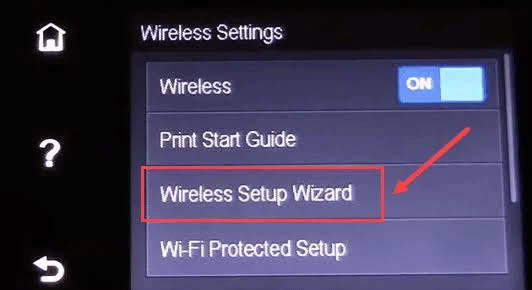
- 依提示啟用 WLAN,選取已記下的 SSID,並在需要時輸入網路金鑰。
- 確認印表機 LCD 顯示 已連線 。
- 開啟
Brother DCP-L2540DW 下載頁面
,選擇作業系統系列,再選擇確切的作業系統版本。

- 對於 Windows,若 Brother 為所選系統列出完整驅動程式與軟體套件,請選擇該套件,然後依照下載頁面的安裝指示進行。
已連線 訊息只確認印表機的 Wi-Fi 連線,並不代表 Windows 列印已可運作。安裝後請列印測試頁,以確認最終結果。
選擇 USB 或網路驅動程式途徑
請使用您先前確認的連線方式。Brother 的 USB 驅動程式套件說明中指出,它包含針對 USB 最佳化的印表機與掃描器驅動程式。Brother 也說明了 Universal PCL 驅動程式流程,可搜尋以 USB 與網路連接的裝置、讓您選擇裝置,並進行列印。
- 若為本機 USB 連線,請選擇 Brother 明確說明為針對 USB 最佳化的印表機與掃描器驅動程式套件。
- 若為網路印表機,只有在該途徑適用於所選系統及裝置時,才使用文件所述的 Universal PCL 驅動程式流程。
- 搜尋可用的 USB 或網路連接裝置,選取 DCP-L2540DW,並在選取後列印。
請使用 Brother Windows 下載清單 檢視套件說明。取得的證據未記錄 Brother 專屬於此型號的 USB 安裝精靈,因此請依照所選 Brother 下載項目提供的指示操作,不要自行假設設定流程。
使用 Fionn Printer Driver 進行安裝與診斷
Fionn Printer Driver 可辨識許多主流印表機品牌與型號,提供自動和手動安裝模式,並可檢查 Windows 印表機服務、印表機連接埠,以及未完成或暫停的列印工作。當驅動程式問題也可能涉及服務、連接埠、佇列或回報的裝置狀態時,它會很有幫助。Fionn Apps 提供此產品。
其提供的產品資訊無法證實與 Brother DCP-L2540DW 的型號專屬相容性。只有在應用程式辨識出您的印表機時才繼續,並獨立驗證列印結果。
- 啟動 Fionn Printer Driver,然後按一下
立即掃描
,掃描電腦中的印表機驅動程式及相關問題。

- 等待 Fionn Printer Driver 掃描系統中已安裝的印表機、驅動程式及常見印表機問題。

- 掃描完成後,檢視偵測到的驅動程式問題,然後按一下
一鍵修復
,開始建議的安裝或修復作業。

- 等待作業完成並檢視結果。接著列印 Windows 測試頁,確認印表機是否確實正常運作。

完成掃描、安裝或修復只是中間結果,並不能證明 Brother 印表機能接收並列印文件。
驗證列印並解決連線問題
印表機出現在 Windows 中後,請列印 Windows 測試頁。Microsoft 建議使用測試頁來確認印表機是否正常運作。成功列印頁面是本工作應由讀者完成的結果測試。
- 找不到印表機: 檢查 USB 纜線,或確認印表機已加入預定的 Wi-Fi 網路;若使用 Wi-Fi,印表機 LCD 應顯示 已連線 。
- 工作持續處於待處理狀態: 檢查是否有未完成或暫停的列印佇列工作,以及 Windows 印表機服務。
- 印表機離線: 變更驅動程式前,請先確認纜線或網路連線。
- 網路印表機在位址變更後停止運作: Brother 列出網路連線修復工具,可尋找並更新印表機驅動程式中的印表機 IP 位址。
如需 Windows 測試頁指引,請參閱 Microsoft 的印表機連線與列印說明 。
結論
若要在 Windows 上安裝 Brother DCP-L2540DW Driver,請先讓套件符合印表機連線方式及您的作業系統版本。若使用 Wi-Fi,請先完成印表機網路設定,並確認顯示 已連線 ,再從 Brother 下載 Windows 套件。若使用 USB,請選擇明確說明適用於 USB 的套件。最後以 Windows 測試頁完成驗證:確認印表機可用的是這項結果,而不是安裝程式完成訊息。
常見問題
在哪裡可以下載 Brother DCP-L2540DW Driver?
請使用官方的 Brother DCP-L2540DW 下載頁面 。選擇作業系統系列及確切版本後,再選擇列出的套件。
Brother DCP-L2540DW 是否支援 Wi-Fi、乙太網路及 USB?
是。Brother 列出無線 802.11b/g/n、乙太網路及 Hi-Speed USB 2.0 介面。請針對實際使用的連線方式選擇驅動程式途徑。
透過 Wi-Fi 設定印表機前需要什麼?
您需要無線網路名稱(SSID)及網路金鑰。Brother 文件中的印表機路徑為選單或設定、網路、WLAN,然後是設定精靈。成功連線時,LCD 會顯示 已連線 。
如何知道驅動程式安裝成功?
安裝後請列印 Windows 測試頁。完成下載、安裝程式、掃描或修復本身並不能確認印表機可以列印。
可以將 Fionn Printer Driver 用於此型號嗎?
其提供的產品資訊指出,它可以辨識許多主流品牌及型號,並診斷驅動程式與列印鏈問題,但無法證實其對 DCP-L2540DW 的型號專屬相容性。只有在它辨識出印表機時才使用,並以 Windows 測試頁確認結果。


