 Emily CarterPrinter Drivers
L’installation du Brother DCP-L2540DW Driver n’est terminée que lorsque l’imprimante produit une page de test Windows. Commencez par faire correspondre le logiciel au modèle exact, à votre version de Windows et à la connexion que vous utilisez réellement : Wi-Fi, Ethernet ou USB.
La DCP-L2540DW est une imprimante multifonction laser monochrome sans fil avec impression recto verso, et Brother répertorie les interfaces sans fil 802.11b/g/n, Ethernet et Hi-Speed USB 2.0.
Pour l’itinéraire le plus direct, utilisez la page Téléchargements spécifique au modèle de Brother. Si vous utilisez le Wi-Fi, connectez l’imprimante au réseau avant d’installer le package Windows.
Une option de diagnostic distincte est disponible via Fionn Printer Driver ; utilisez-la uniquement s’il identifie votre imprimante et si vous souhaitez obtenir de l’aide pour vérifier la chaîne d’impression Windows.
Avant l’installation
- Vérifiez que l’étiquette de l’imprimante l’identifie comme Brother DCP-L2540DW .
- Identifiez la connexion active : câble USB, câble Ethernet ou Wi-Fi.
- Pour le Wi-Fi, notez le nom du réseau (SSID) et la clé réseau avant de commencer.
- Connaissez votre version de Windows afin de pouvoir sélectionner l’option correspondante sur la page Téléchargements de Brother.
Installer le pilote Brother officiel
Utilisez cette méthode lorsque vous avez besoin d’un logiciel Brother sélectionné pour le modèle exact et la version de Windows. La page Téléchargements de Brother vous permet de choisir une famille et une version de système d’exploitation, et Brother documente le package complet de pilotes et logiciels comme méthode de téléchargement Windows après la configuration sans fil.
- Si vous allez imprimer via le Wi-Fi, notez le SSID et la clé réseau.
- Sur l’imprimante, ouvrez
Menu ou Paramètres > Réseau > WLAN > Assistant de configuration.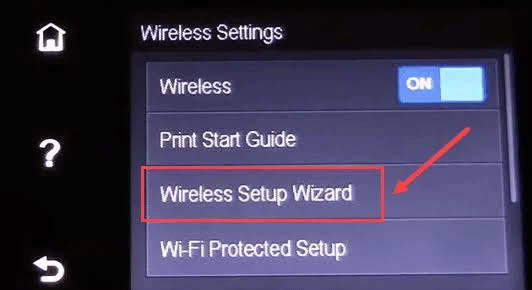
- Activez le WLAN si vous y êtes invité, sélectionnez le SSID noté et saisissez la clé réseau lorsque cela est nécessaire.
- Vérifiez que l’écran LCD de l’imprimante affiche Connecté .
- Ouvrez la
page Téléchargements Brother DCP-L2540DW
, sélectionnez la famille de système d’exploitation, puis la version exacte du système d’exploitation.

- Pour Windows, choisissez le package complet de pilotes et logiciels lorsque Brother le propose pour votre système sélectionné, puis suivez les instructions d’installation sur la page de téléchargement.
Le message Connecté vérifie la connexion Wi-Fi de l’imprimante, et non le fonctionnement de l’impression sous Windows. Imprimez une page de test après l’installation pour vérifier le résultat final.
Choisir une méthode USB ou réseau
Utilisez la connexion que vous avez confirmée précédemment. Le package de pilote USB de Brother est décrit comme contenant des pilotes d’imprimante et de scanner optimisés pour USB. Brother documente également un processus de pilote Universal PCL qui peut rechercher des appareils connectés par USB ou réseau, vous permettre de sélectionner un appareil et d’imprimer.
- Pour une connexion USB locale, sélectionnez le package de pilotes d’imprimante et de scanner que Brother décrit comme optimisé pour USB.
- Pour une imprimante en réseau, utilisez le processus documenté du pilote Universal PCL uniquement lorsque cette méthode convient à votre système et à votre appareil sélectionnés.
- Recherchez les appareils disponibles connectés par USB ou réseau, sélectionnez la DCP-L2540DW, puis imprimez après l’avoir sélectionnée.
Utilisez la liste des téléchargements Windows de Brother pour consulter les descriptions des packages. Les éléments récupérés ne documentent pas d’assistant d’installation USB Brother spécifique au modèle ; suivez donc les instructions fournies avec le téléchargement Brother sélectionné plutôt que de supposer une procédure de configuration.
Utiliser Fionn Printer Driver pour l’installation et le diagnostic
Fionn Printer Driver peut reconnaître de nombreuses marques et modèles d’imprimantes courants, propose des modes d’installation automatique et manuelle, et peut vérifier le service d’impression Windows, les ports d’imprimante et les travaux d’impression inachevés ou suspendus. Il peut être utile lorsque le problème de pilote peut aussi concerner le service, le port, la file d’attente ou un état d’appareil signalé. Fionn Apps fournit ce produit.
Les informations produit fournies n’établissent pas de compatibilité spécifique au modèle Brother DCP-L2540DW. Continuez uniquement si l’application identifie votre imprimante, puis vérifiez l’impression de manière indépendante.
- Lancez Fionn Printer Driver et cliquez sur
Analyser maintenant
pour analyser votre ordinateur à la recherche de pilotes d’imprimante et de problèmes associés.

- Patientez pendant que Fionn Printer Driver analyse votre système à la recherche d’imprimantes installées, de pilotes et de problèmes d’imprimante courants.

- Une fois l’analyse terminée, examinez le problème de pilote détecté, puis cliquez sur
Correction en un clic
pour lancer l’installation ou la réparation proposée.

- Attendez la fin de l’opération et examinez son résultat. Imprimez ensuite une page de test Windows pour vérifier si l’imprimante fonctionne réellement.

Une analyse, une installation ou une réparation terminée constitue un résultat intermédiaire. Cela ne prouve pas que l’imprimante Brother peut recevoir et imprimer un document.
Vérifier l’impression et résoudre les problèmes de connexion
Après l’apparition de l’imprimante dans Windows, imprimez une page de test Windows. Microsoft recommande une page de test pour confirmer que l’imprimante fonctionne correctement. Une page réussie est le test de résultat effectué par le lecteur pour cette tâche.
- L’imprimante est absente : vérifiez le câble USB ou confirmez que l’imprimante a rejoint le réseau Wi-Fi prévu ; pour le Wi-Fi, l’écran LCD de l’imprimante doit afficher Connecté .
- Les travaux restent en attente : vérifiez la présence de travaux inachevés ou suspendus dans la file d’impression et le service d’impression Windows.
- L’imprimante est hors connexion : vérifiez la connexion par câble ou par réseau avant de modifier les pilotes.
- Une imprimante en réseau a cessé de fonctionner après un changement d’adresse : Brother répertorie un outil de réparation de connexion réseau capable de localiser et de mettre à jour l’adresse IP de l’imprimante dans le pilote d’imprimante.
Pour obtenir des conseils sur les pages de test Windows, consultez l’aide Microsoft sur la connexion et l’impression des imprimantes .
Conclusion
Pour installer le Brother DCP-L2540DW Driver sous Windows, commencez par faire correspondre le package à la connexion de l’imprimante et à votre version de système d’exploitation. Pour le Wi-Fi, terminez la configuration réseau de l’imprimante et vérifiez le message Connecté avant de télécharger le package Windows depuis Brother. Pour l’USB, choisissez le package explicitement décrit pour USB. Terminez par une page de test Windows : ce résultat, plutôt qu’un message de fin d’installation, confirme que l’imprimante est prête à l’emploi.
FAQ
Où puis-je télécharger le Brother DCP-L2540DW Driver ?
Utilisez la page officielle Téléchargements Brother DCP-L2540DW . Sélectionnez la famille de système d’exploitation et la version exacte avant de choisir un package répertorié.
Le Brother DCP-L2540DW prend-il en charge le Wi-Fi, Ethernet et USB ?
Oui. Brother répertorie les interfaces sans fil 802.11b/g/n, Ethernet et Hi-Speed USB 2.0. Sélectionnez la méthode de pilote correspondant à la connexion que vous utilisez réellement.
De quoi ai-je besoin avant de configurer l’imprimante en Wi-Fi ?
Vous avez besoin du nom du réseau sans fil (SSID) et de la clé réseau. Le chemin documenté par Brother sur l’imprimante est Menu ou Paramètres, Réseau, WLAN, puis Assistant de configuration. Une connexion réussie affiche Connecté sur l’écran LCD.
Comment savoir si l’installation du pilote a fonctionné ?
Imprimez une page de test Windows après l’installation. Un téléchargement, un programme d’installation, une analyse ou une réparation terminés ne confirment pas à eux seuls que l’imprimante peut imprimer.
Puis-je utiliser Fionn Printer Driver pour ce modèle ?
Les informations produit fournies indiquent qu’il peut reconnaître de nombreuses marques et modèles courants, et diagnostiquer les problèmes de pilote et de chaîne d’impression, mais elles n’établissent pas de compatibilité spécifique à la DCP-L2540DW. Utilisez-le uniquement s’il identifie l’imprimante, puis confirmez le résultat avec une page de test Windows.


