 Emily CarterPrinter Drivers
يكتمل تثبيت برنامج تشغيل Brother DCP-L2540DW فقط عندما تنتج الطابعة صفحة اختبار من Windows. ابدأ بمطابقة البرنامج مع الطراز الدقيق وإصدار Windows لديك ونوع الاتصال الذي تستخدمه فعلياً: Wi‑Fi أو Ethernet أو USB.
تُعد DCP-L2540DW طابعة ليزر أحادية اللون متعددة الوظائف لاسلكية مع طباعة على الوجهين، وتدرج Brother واجهات لاسلكية 802.11b/g/n وEthernet وHi-Speed USB 2.0.
للحصول على المسار المباشر، استخدم صفحة التنزيلات الخاصة بالطراز من Brother. إذا كنت تستخدم Wi‑Fi، فصِل الطابعة بالشبكة قبل تثبيت حزمة Windows.
يتوفر خيار تشخيص منفصل عبر Fionn Printer Driver ؛ استخدمه فقط إذا تعرّف على طابعتك وكنت تريد المساعدة في فحص سلسلة الطباعة في Windows.
قبل التثبيت
- تأكد من أن ملصق الطابعة يعرّفها بوصفها Brother DCP-L2540DW .
- حدّد الاتصال النشط: كابل USB أو كابل Ethernet أو Wi‑Fi.
- بالنسبة إلى Wi‑Fi، دوّن اسم الشبكة (SSID) ومفتاح الشبكة قبل البدء.
- اعرف إصدار Windows لديك لكي تتمكن من اختيار الخيار المطابق في صفحة التنزيلات من Brother.
تثبيت برنامج التشغيل الرسمي من Brother
استخدم هذه الطريقة عندما تحتاج إلى برنامج Brother محدد للطراز الدقيق وإصدار Windows. تتيح لك صفحة التنزيلات من Brother اختيار عائلة نظام التشغيل وإصداره، وتوثّق Brother حزمة برنامج التشغيل والبرامج الكاملة باعتبارها مسار تنزيل Windows بعد إعداد الاتصال اللاسلكي.
- إذا كنت ستطبع عبر Wi‑Fi، فدوّن SSID ومفتاح الشبكة.
- على الطابعة، افتح
القائمة أو الإعدادات > الشبكة > WLAN > معالج الإعداد.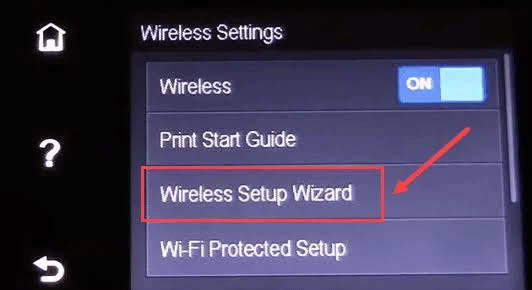
- فعّل WLAN إذا طُلب منك ذلك، وحدد SSID الذي دوّنته، ثم أدخل مفتاح الشبكة عند الحاجة.
- تأكد من أن شاشة LCD للطابعة تعرض متصل .
- افتح
صفحة تنزيلات Brother DCP-L2540DW
، وحدد عائلة نظام التشغيل، ثم حدد إصدار نظام التشغيل الدقيق.

- بالنسبة إلى Windows، اختر حزمة برنامج التشغيل والبرامج الكاملة عندما تدرجها Brother للنظام الذي حددته، ثم اتبع تعليمات التثبيت في صفحة التنزيل.
تتحقق رسالة متصل من اتصال الطابعة بشبكة Wi‑Fi، وليس من عمل الطباعة في Windows. اطبع صفحة اختبار بعد التثبيت للتحقق من النتيجة النهائية.
اختيار مسار برنامج تشغيل USB أو الشبكة
استخدم الاتصال الذي أكدته سابقاً. توصف حزمة برنامج التشغيل USB من Brother بأنها تتضمن برامج تشغيل للطابعة والماسح الضوئي محسّنة لـ USB. كما توثق Brother مسار عمل برنامج التشغيل Universal PCL الذي يمكنه البحث عن الأجهزة المتصلة عبر USB والشبكة، ويتيح لك تحديد جهاز والطباعة.
- لاتصال USB محلي، حدد حزمة برنامج تشغيل الطابعة والماسح الضوئي من Brother التي تصفها Brother بأنها محسّنة لـ USB.
- للطابعة المتصلة بالشبكة، استخدم مسار عمل برنامج التشغيل Universal PCL الموثق فقط عندما يكون هذا المسار مناسباً للنظام والجهاز اللذين حددتهما.
- ابحث عن الأجهزة المتصلة المتاحة عبر USB أو الشبكة، وحدد DCP-L2540DW، ثم اطبع بعد تحديدها.
استخدم قائمة تنزيلات Brother لنظام Windows لمراجعة أوصاف الحزم. لا توثق الأدلة المسترجعة معالج تثبيت USB من Brother خاصاً بالطراز، لذا اتبع التعليمات المرفقة مع تنزيل Brother الذي حددته بدلاً من افتراض مسار إعداد معين.
استخدام Fionn Printer Driver للتثبيت والتشخيص
يمكن لـ Fionn Printer Driver التعرف على العديد من العلامات التجارية والطرازات الشائعة للطابعات، ويوفر وضعي تثبيت تلقائي ويدوي، ويمكنه فحص خدمة الطباعة في Windows ومنافذ الطابعة ومهام الطباعة غير المكتملة أو المتوقفة مؤقتاً. وقد يكون مفيداً عندما قد تتضمن مشكلة برنامج التشغيل أيضاً الخدمة أو المنفذ أو قائمة الانتظار أو حالة جهاز مُبلّغاً عنها. توفر Fionn Apps هذا المنتج.
لا تثبت معلومات المنتج المتوفرة توافقاً خاصاً بطراز Brother DCP-L2540DW. تابع فقط إذا تعرّف التطبيق على طابعتك، ثم تحقق من الطباعة بشكل مستقل.
- شغّل Fionn Printer Driver وانقر فوق
الفحص الآن
لفحص الكمبيوتر بحثاً عن برامج تشغيل الطابعات والمشكلات ذات الصلة.

- انتظر بينما يفحص Fionn Printer Driver نظامك بحثاً عن الطابعات المثبتة وبرامج التشغيل ومشكلات الطابعة الشائعة.

- بعد انتهاء الفحص، راجع مشكلة برنامج التشغيل المكتشفة، ثم انقر فوق
إصلاح بنقرة واحدة
لبدء التثبيت أو الإصلاح المقترح.

- انتظر حتى تنتهي العملية وراجع نتيجتها. ثم اطبع صفحة اختبار من Windows للتحقق مما إذا كانت الطابعة تعمل فعلياً.

يُعد إكمال الفحص أو التثبيت أو الإصلاح نتيجة مرحلية. ولا يثبت أن طابعة Brother يمكنها تلقي مستند وطباعته.
التحقق من الطباعة وحل مشكلات الاتصال
بعد ظهور الطابعة في Windows، اطبع صفحة اختبار من Windows. توصي Microsoft بطباعة صفحة اختبار للتأكد من أن الطابعة تعمل بصورة صحيحة. وتمثل الصفحة الناجحة اختبار النتيجة الذي ينفذه القارئ لهذه المهمة.
- الطابعة غير ظاهرة: تحقق من كابل USB أو أكد أن الطابعة انضمت إلى شبكة Wi‑Fi المقصودة؛ وبالنسبة إلى Wi‑Fi، يجب أن تعرض شاشة LCD للطابعة متصل .
- تبقى المهام معلقة: تحقق من مهام قائمة انتظار الطباعة غير المكتملة أو المتوقفة مؤقتاً ومن خدمة الطباعة في Windows.
- الطابعة غير متصلة: تحقق من الكابل أو اتصال الشبكة قبل تغيير برامج التشغيل.
- توقفت طابعة متصلة بالشبكة عن العمل بعد تغيير العنوان: تدرج Brother أداة إصلاح اتصال الشبكة التي يمكنها تحديد عنوان IP للطابعة وتحديثه في برنامج تشغيل الطابعة.
للاطلاع على إرشادات صفحة الاختبار في Windows، راجع مساعدة Microsoft بشأن اتصال الطابعة ومشكلات الطباعة .
الخلاصة
لتثبيت برنامج تشغيل Brother DCP-L2540DW على Windows، طابق أولاً الحزمة مع اتصال الطابعة وإصدار نظام التشغيل لديك. بالنسبة إلى Wi‑Fi، أكمل إعداد شبكة الطابعة وتأكد من ظهور متصل قبل تنزيل حزمة Windows من Brother. بالنسبة إلى USB، اختر الحزمة الموصوفة صراحةً لـ USB. واختتم بطباعة صفحة اختبار من Windows: فهذه النتيجة، بدلاً من رسالة اكتمال برنامج التثبيت، تؤكد أن الطابعة جاهزة للاستخدام.
الأسئلة الشائعة
أين يمكنني تنزيل برنامج تشغيل Brother DCP-L2540DW؟
استخدم صفحة تنزيلات Brother DCP-L2540DW الرسمية . حدد عائلة نظام التشغيل والإصدار الدقيق قبل اختيار حزمة مدرجة.
هل يدعم Brother DCP-L2540DW شبكات Wi‑Fi وEthernet وUSB؟
نعم. تدرج Brother واجهات لاسلكية 802.11b/g/n وEthernet وHi-Speed USB 2.0. حدد مسار برنامج التشغيل للاتصال الذي تستخدمه فعلياً.
ما الذي أحتاج إليه قبل إعداد الطابعة على Wi‑Fi؟
تحتاج إلى اسم الشبكة اللاسلكية (SSID) ومفتاح الشبكة. المسار الموثق من Brother على الطابعة هو القائمة أو الإعدادات، ثم الشبكة، ثم WLAN، ثم معالج الإعداد. ويظهر متصل على شاشة LCD عند نجاح الاتصال.
كيف أعرف أن تثبيت برنامج التشغيل نجح؟
اطبع صفحة اختبار من Windows بعد التثبيت. لا يؤكد اكتمال التنزيل أو برنامج التثبيت أو الفحص أو الإصلاح بمفرده أن الطابعة قادرة على الطباعة.
هل يمكنني استخدام Fionn Printer Driver لهذا الطراز؟
تذكر معلومات المنتج المتوفرة أنه يستطيع التعرف على العديد من العلامات التجارية والطرازات الشائعة وتشخيص مشكلات برنامج التشغيل وسلسلة الطباعة، لكنها لا تثبت توافقاً خاصاً بـ DCP-L2540DW. استخدمه فقط إذا تعرّف على الطابعة، وأكد النتيجة بصفحة اختبار من Windows.


