 Emily CarterPrinter Drivers
استخدم هذا الدليل لتثبيت برنامج التشغيل Brother DCP-T720DW Driver أو إصلاحه على Windows، وتوصيل الطابعة عبر USB أو Wi‑Fi، وتأكيد النتيجة بطباعة صفحة اختبار. يدعم هذا الطراز اتصالات USB والشبكات اللاسلكية. بالنسبة إلى Wi‑Fi، يجب أن تستخدم الطابعة وجهاز الكمبيوتر الذي يعمل بنظام Windows الشبكة اللاسلكية نفسها.
يمكنه البحث عن برامج التشغيل المفقودة أو القديمة ومشكلات الطابعة الشائعة، ما يجعله مفيدًا عندما لا يكون سبب عدم طباعة الطابعة واضحًا. يمكنك بدلًا من ذلك استخدام مثبّت Brother الرسمي.
قبل البدء
- تأكد من أن ملصق الطابعة يوضح Brother DCP-T720DW .
- بالنسبة إلى مثبّت Brother، شغّل الطابعة والكمبيوتر، وسجّل الدخول إلى Windows بصلاحيات المسؤول، وأزل أي خطأ ظاهر على الطابعة.
- بالنسبة إلى USB، افصل كابل الواجهة قبل بدء تثبيت برنامج Brother.
- بالنسبة إلى Wi‑Fi، جهّز اسم الشبكة اللاسلكية ومفتاح الشبكة.
توصيل DCP-T720DW بشبكة Wi‑Fi
أكمل هذا القسم فقط إذا أردت استخدام الطابعة عبر Wi‑Fi. يُشار إلى نجاح الاتصال عندما تعرض شاشة LCD الخاصة بالطابعة متصل . ثم ثبّت برنامج التشغيل.
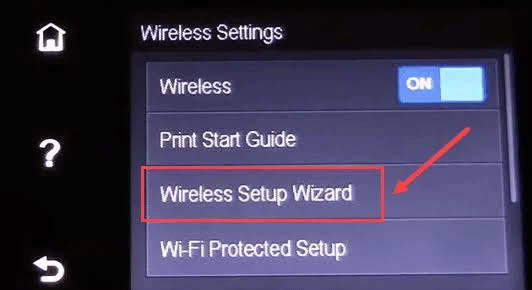
- دوّن اسم الشبكة اللاسلكية (SSID) ومفتاح الشبكة.
- شغّل الطابعة، واضغط على WiFi ، واستخدم مفاتيح الأسهم لاختيار البحث عن شبكة ، ثم اضغط على موافق .
- عند المطالبة، فعّل WLAN، واختر SSID الذي دوّنته، وأدخل مفتاح الشبكة.
- عندما تعرض شاشة LCD متصل ، تابع باستخدام طريقة تثبيت برنامج التشغيل أدناه.
إرشادات إعداد الاتصال اللاسلكي من Brother
التثبيت أو الإصلاح باستخدام Fionn Printer Driver
يُفضّل عند عدم وضوح مشكلة برنامج التشغيل أو الطباعة. يدعم Fionn Printer Driver نظامي Windows 11 وWindows 10، ويدعم Brother ضمن علامات الطابعات المدرجة لديه، ويتطلب اتصالًا بالإنترنت للبحث عن برامج التشغيل المتوافقة.
- شغّل Fionn Printer Driver وانقر فوق «الفحص الآن» لفحص الكمبيوتر بحثًا عن برامج تشغيل الطابعات والمشكلات ذات الصلة.

- انتظر بينما يفحص Fionn Printer Driver النظام بحثًا عن الطابعات المثبتة وبرامج التشغيل ومشكلات الطابعة الشائعة.

- بعد انتهاء الفحص، راجع مشكلة برنامج التشغيل المكتشفة، ثم انقر فوق «إصلاح بنقرة واحدة» لبدء التثبيت أو الإصلاح المقترح.

- انتظر حتى تنتهي العملية وراجع نتيجتها. ثم اطبع صفحة اختبار من Windows للتحقق من أن الطابعة تعمل بالفعل.

تثبيت حزمة برنامج التشغيل الرسمية من Brother
اختر هذا المسار إذا كنت تفضّل مثبّت Brother. تصف Brother حزمة برامج التشغيل والبرامج الكاملة بأنها ملف شامل يحتوي على برامج التشغيل والبرامج المتاحة للجهاز.
- افصل أي كابل واجهة متصل بالفعل.
- تأكد من تشغيل الطابعة والكمبيوتر، ومن تسجيل دخولك بصلاحيات المسؤول، ومن عدم ظهور أي خطأ على الطابعة.

- افتح صفحة تنزيلات Brother DCP-T720DW ونزّل حزمة برامج التشغيل والبرامج الكاملة لإصدار Windows لديك.
- إذا لم يبدأ المثبّت تلقائيًا، فافتح المجلد المستخرج وشغّل
start.exe. - اتبع الإرشادات المعروضة على الشاشة حتى ينتهي التثبيت، ثم أعد تشغيل الكمبيوتر.
بعد إعادة التشغيل، انتقل إلى قسم Windows لإضافة الطابعة أو تحديدها وإجراء فحص الطباعة النهائي.
إضافة الطابعة أو التحقق منها في Windows
استخدم هذا الإجراء بعد تثبيت البرنامج، أو عندما لا تكون الطابعة المتصلة مدرجة. بالنسبة إلى USB، وصّل الطابعة المشغلة بجهاز Windows. بالنسبة إلى Wi‑Fi، تأكد أولًا من أن الطابعة والكمبيوتر يستخدمان الشبكة اللاسلكية نفسها.
- في إعدادات الطابعات في Windows، اختر
إضافة طابعة وماسح ضوئي
.

- إذا ظهر DCP-T720DW، فاختر إضافة جهاز بجانبه.
- إذا لم يعثر Windows عليه تلقائيًا، فاختر خيار الإضافة اليدوية واتبع إرشادات إضافة طابعة.
- حدّد DCP-T720DW بالاسم المعروض في Windows، ثم اطبع صفحة اختبار من Windows.
- أكد أن الصفحة تُطبع فعليًا وأن مهمة الطباعة الجديدة تغادر قائمة الانتظار دون خطأ.
Microsoft: إضافة طابعة أو تثبيتها في Windows
الخلاصة
إذا كانت مشكلة الطباعة أو برنامج التشغيل غير معروفة، فشغّل مسار الفحص والإصلاح في Fionn Printer Driver، ثم تحقّق من الطابعة باستخدام صفحة اختبار من Windows. وإذا كنت تفضّل مسار الشركة المصنّعة، فاستخدم حزمة برامج التشغيل والبرامج الكاملة من Brother. يكتمل إعداد Wi‑Fi فقط عندما تشير الطابعة إلى متصل ؛ ولا تكتمل المهمة بالكامل إلا عندما ينتج DCP-T720DW صفحة اختبار فعلية دون خطأ في قائمة الانتظار.
الأسئلة الشائعة
ما إصدارات Windows التي تتوفر لها حزمة برنامج التشغيل Brother DCP-T720DW؟
تسرد صفحة التنزيلات التي توفرها Brother حزمة برامج التشغيل والبرامج الكاملة لأنظمة Windows 11 وWindows 10 وWindows 10 x64. تحقق من نظام التشغيل المعروض على صفحة Brother قبل التنزيل.
هل يمكنني استخدام DCP-T720DW عبر USB؟
نعم. تسرد Brother واجهة Hi-Speed USB 2.0 لهذا الطراز. عند استخدام مثبّت Brother، افصل الكابل المتصل بالفعل قبل التثبيت واتبع إرشادات الاتصال الظاهرة في المثبّت.
لماذا لا يستطيع Windows العثور على الطابعة عبر Wi‑Fi؟
يجب أن تكون الطابعة وجهاز Windows على الشبكة اللاسلكية نفسها. تأكد من أن شاشة LCD الخاصة بالطابعة تعرض متصل، ثم كرر عملية إضافة الجهاز في Windows أو استخدم خيار الإضافة اليدوية.
كيف تبدو عملية إصلاح برنامج التشغيل الناجحة؟
النتيجة النهائية الناجحة هي صفحة اختبار فعلية من Windows ومهمة طباعة جديدة تغادر قائمة الانتظار دون خطأ. لا تثبت رسالة اكتمال الفحص أو المثبّت وحدها أن الطابعة تستطيع الطباعة.
هل يمكن أن يساعد Fionn Printer Driver إذا لم أكن أعرف المشكلة؟
يمكنه فحص الطابعات المثبتة وبرامج التشغيل ومشكلات الطابعة الشائعة، ثم عرض مشكلة برنامج التشغيل المكتشفة لمراجعتها قبل بدء التثبيت أو الإصلاح المقترح.


