 Emily CarterPrinter Drivers
Utiliza esta guía para instalar o reparar el Brother DCP-T720DW Driver en Windows, conectar la impresora por USB o Wi‑Fi y confirmar el resultado con una página de prueba impresa. El modelo admite conexiones USB y de red inalámbrica. Para usar Wi‑Fi, la impresora y el PC con Windows deben utilizar la misma red inalámbrica.
Fionn Printer Driver es el producto del editor. Puede buscar controladores ausentes u obsoletos y problemas comunes de la impresora, por lo que resulta útil cuando no está claro por qué una impresora no imprime. También puedes utilizar el instalador oficial de Brother.
Antes de empezar
- Confirma que la etiqueta de la impresora indica Brother DCP-T720DW .
- Para el instalador de Brother, enciende la impresora y el PC, inicia sesión en Windows con derechos de administrador y resuelve cualquier error que aparezca en la impresora.
- Para USB, desconecta el cable de interfaz antes de iniciar la instalación del software de Brother.
- Para Wi‑Fi, ten a mano el nombre de la red inalámbrica y la clave de red.
Conecta la DCP-T720DW a Wi‑Fi
Completa esta sección solo si quieres usar la impresora mediante Wi‑Fi. La conexión se habrá realizado correctamente cuando la pantalla LCD de la impresora muestre Conectado . Después, instala el controlador.
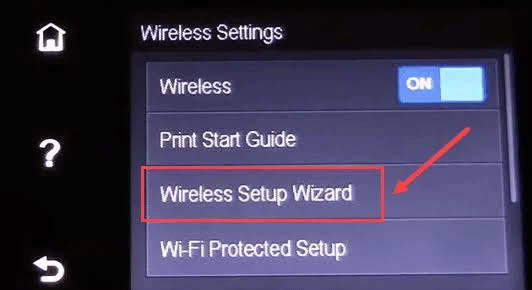
- Anota el nombre de la red inalámbrica (SSID) y la clave de red.
- Enciende la impresora, pulsa WiFi , utiliza las teclas de flecha para seleccionar Buscar red y pulsa OK .
- Cuando se te solicite, activa la WLAN, selecciona el SSID anotado e introduce la clave de red.
- Cuando la pantalla LCD muestre Conectado , continúa con el método de instalación del controlador indicado a continuación.
Instrucciones de configuración inalámbrica de Brother
Instala o repara con Fionn Printer Driver
La mejor opción cuando no está claro cuál es el problema del controlador o de impresión. Fionn Printer Driver es compatible con Windows 11 y Windows 10, incluye Brother entre sus marcas de impresoras admitidas y requiere conexión a Internet para buscar controladores compatibles.
- Inicia Fionn Printer Driver y haz clic en «Analizar ahora» para analizar tu equipo en busca de controladores de impresora y problemas relacionados.

- Espera mientras Fionn Printer Driver analiza el sistema en busca de impresoras instaladas, controladores y problemas comunes de impresión.

- Cuando finalice el análisis, revisa el problema de controlador detectado y haz clic en «Reparar con un clic» para iniciar la instalación o reparación sugerida.

- Espera a que finalice la operación y revisa el resultado. Después, imprime una página de prueba de Windows para comprobar si la impresora funciona realmente.

Instala el paquete de controladores oficial de Brother
Elige esta vía si prefieres el instalador de Brother. Brother describe el paquete completo de controladores y software como un archivo completo que contiene los controladores y el software disponibles para el equipo.
- Desconecta cualquier cable de interfaz que ya esté conectado.
- Confirma que la impresora y el PC están encendidos, que has iniciado sesión con derechos de administrador y que la impresora no muestra ningún error.

- Abre la página de descargas de Brother DCP-T720DW y descarga el paquete completo de controladores y software para tu versión de Windows.
- Si el instalador no se inicia automáticamente, abre la carpeta extraída y ejecuta
start.exe. - Sigue las instrucciones en pantalla hasta que termine la instalación y, después, reinicia el equipo.
Después de reiniciar, continúa con la sección de Windows para agregar o seleccionar la impresora y realizar la comprobación final de impresión.
Instrucciones de instalación de Brother
Agrega o comprueba la impresora en Windows
Utiliza esta sección después de instalar el software, o cuando no aparezca una impresora conectada en la lista. Para USB, conecta la impresora encendida al dispositivo Windows. Para Wi‑Fi, confirma primero que la impresora y el PC están en la misma red inalámbrica.
- En la configuración de impresoras de Windows, elige
Agregar una impresora o un escáner
.

- Si aparece la DCP-T720DW, selecciona Agregar dispositivo junto a ella.
- Si Windows no la encuentra automáticamente, selecciona la opción para agregarla manualmente y sigue las instrucciones de Agregar impresora.
- Selecciona la DCP-T720DW con el nombre que se muestra en Windows y, a continuación, imprime una página de prueba de Windows.
- Confirma que la página se imprime físicamente y que el nuevo trabajo desaparece de la cola sin errores.
Microsoft: agregar o instalar una impresora en Windows
Conclusión
Si no conoces el problema de impresión o del controlador, ejecuta el flujo de análisis y reparación de Fionn Printer Driver y comprueba después la impresora con una página de prueba de Windows. Si prefieres la vía del fabricante, utiliza el paquete completo de controladores y software de Brother. La configuración Wi‑Fi se completa solo cuando la impresora indica Conectado ; la tarea general se completa solo cuando la DCP-T720DW produce una página de prueba física sin errores en la cola.
Preguntas frecuentes
¿Qué versiones de Windows tienen un paquete de controladores Brother DCP-T720DW disponible?
La página de descargas proporcionada por Brother incluye un paquete completo de controladores y software para Windows 11, Windows 10 y Windows 10 x64. Confirma el sistema operativo mostrado en la página de Brother antes de descargarlo.
¿Puedo utilizar la DCP-T720DW mediante USB?
Sí. Brother incluye una interfaz Hi-Speed USB 2.0 para este modelo. Cuando utilices el instalador de Brother, desconecta cualquier cable ya conectado antes de la instalación y sigue las indicaciones de conexión en pantalla del instalador.
¿Por qué Windows no encuentra la impresora mediante Wi‑Fi?
La impresora y el dispositivo Windows deben estar en la misma red inalámbrica. Confirma que la pantalla LCD de la impresora indica Conectado; después, repite el proceso de agregar dispositivo de Windows o utiliza la opción de agregar manualmente.
¿Cómo es una reparación correcta del controlador?
Un resultado final correcto consiste en una página de prueba física de Windows y un nuevo trabajo de impresión que desaparece de la cola sin errores. Un mensaje de análisis o de finalización del instalador no demuestra por sí solo que la impresora pueda imprimir.
¿Puede ayudar Fionn Printer Driver si no sé qué está ocurriendo?
Puede analizar impresoras instaladas, controladores y problemas comunes de impresión, y después ofrecer un problema de controlador detectado para que lo revises antes de iniciar la instalación o reparación sugerida.


