 Emily CarterPrinter Drivers
Si necesitas configurar Epson L3210 Driver Windows 11, primero confirma que la impresora está encendida y conectada directamente al PC mediante USB. Después, usa la página de soporte del modelo de Epson para obtener una descarga proporcionada por el fabricante, o deja que Windows detecte la impresora conectada. Si no está clara la causa relacionada con el controlador o el entorno de impresión, Fionn Printer Driver puede analizar impresoras, controladores y problemas de impresión relacionados. Termina con una página de prueba de Windows; que aparezca la pantalla de instalación completada no demuestra por sí solo que la impresora pueda imprimir.
Antes de empezar
- Confirma que el modelo indicado en la impresora es Epson L3210 y que el PC ejecuta Windows 11.
- Usa una conexión USB directa y enciende la impresora antes de intentar detectarla.
- Identifica si el problema es que falta la impresora, que el controlador no está disponible o que la impresora está instalada pero no imprime.
Epson L3210 Driver Windows 11: comparación rápida de métodos
| Método | Ideal para | Eficiencia | Esfuerzo del usuario |
|---|---|---|---|
| Centro de descargas de Epson | Obtener del fabricante un controlador específico para el modelo | Directo | Elegir la opción correcta de Windows |
| Añadir dispositivo en Windows 11 | Una L3210 encendida y conectada mediante USB | Rápido cuando se detecta | Bajo |
| Fionn Printer Driver | Comprobar problemas de controlador, conexión o servicio de impresión | Análisis y reparación guiados | Bajo |
Método 1: obtener el controlador de Epson
Usa esta vía si quieres acceder al soporte del fabricante para L3210 Series o si Windows no ha instalado la impresora como esperabas.
- Abre el
Centro de descargas de Epson L3210 Series
.
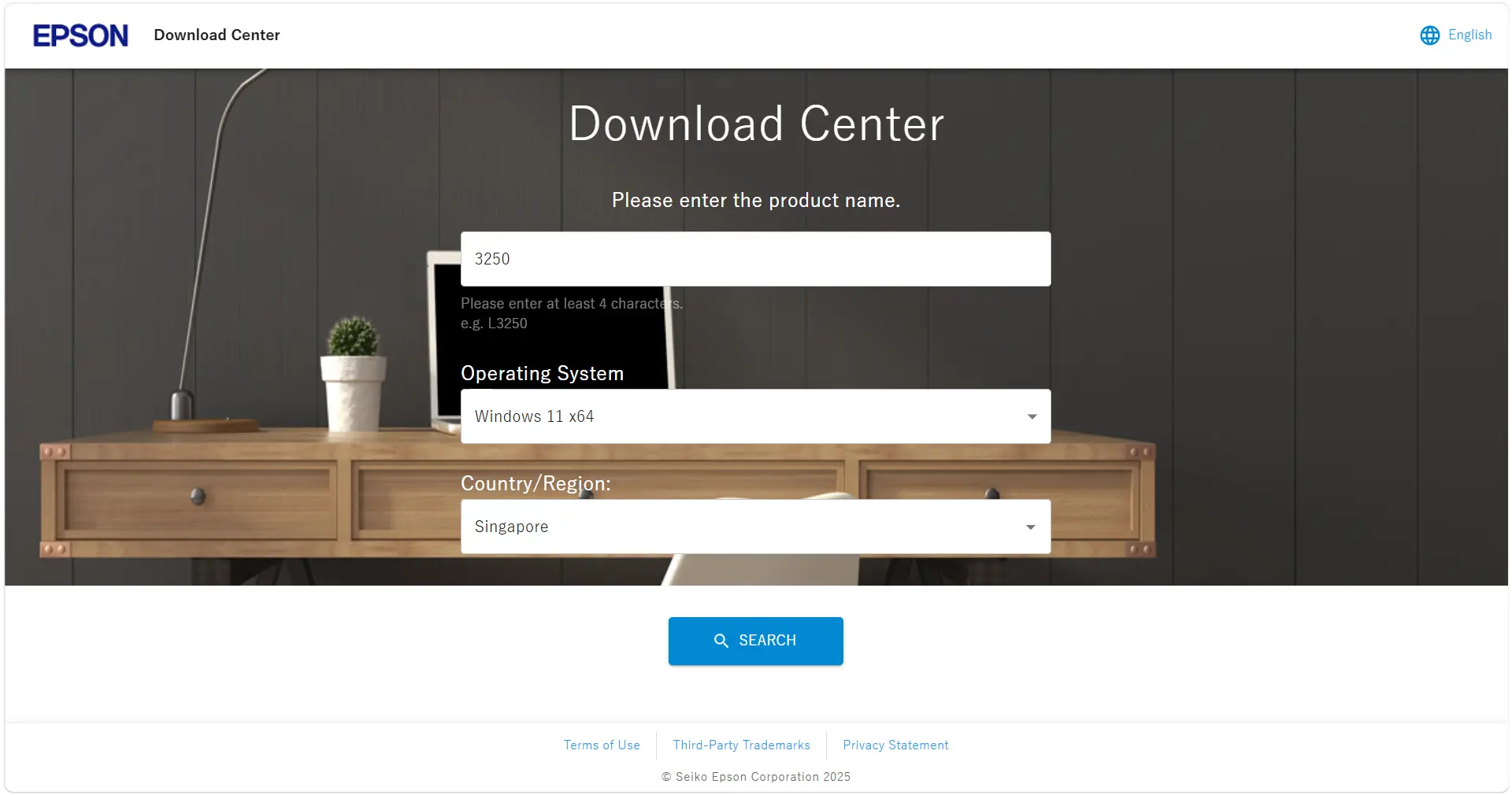
- Confirma el modelo mostrado y selecciona la opción de Windows 11 que corresponda a tu PC cuando Epson solicite los datos del sistema operativo.
- Descarga y ejecuta únicamente el paquete de controlador o software que Epson indique para esa combinación, siguiendo las indicaciones de su instalador.
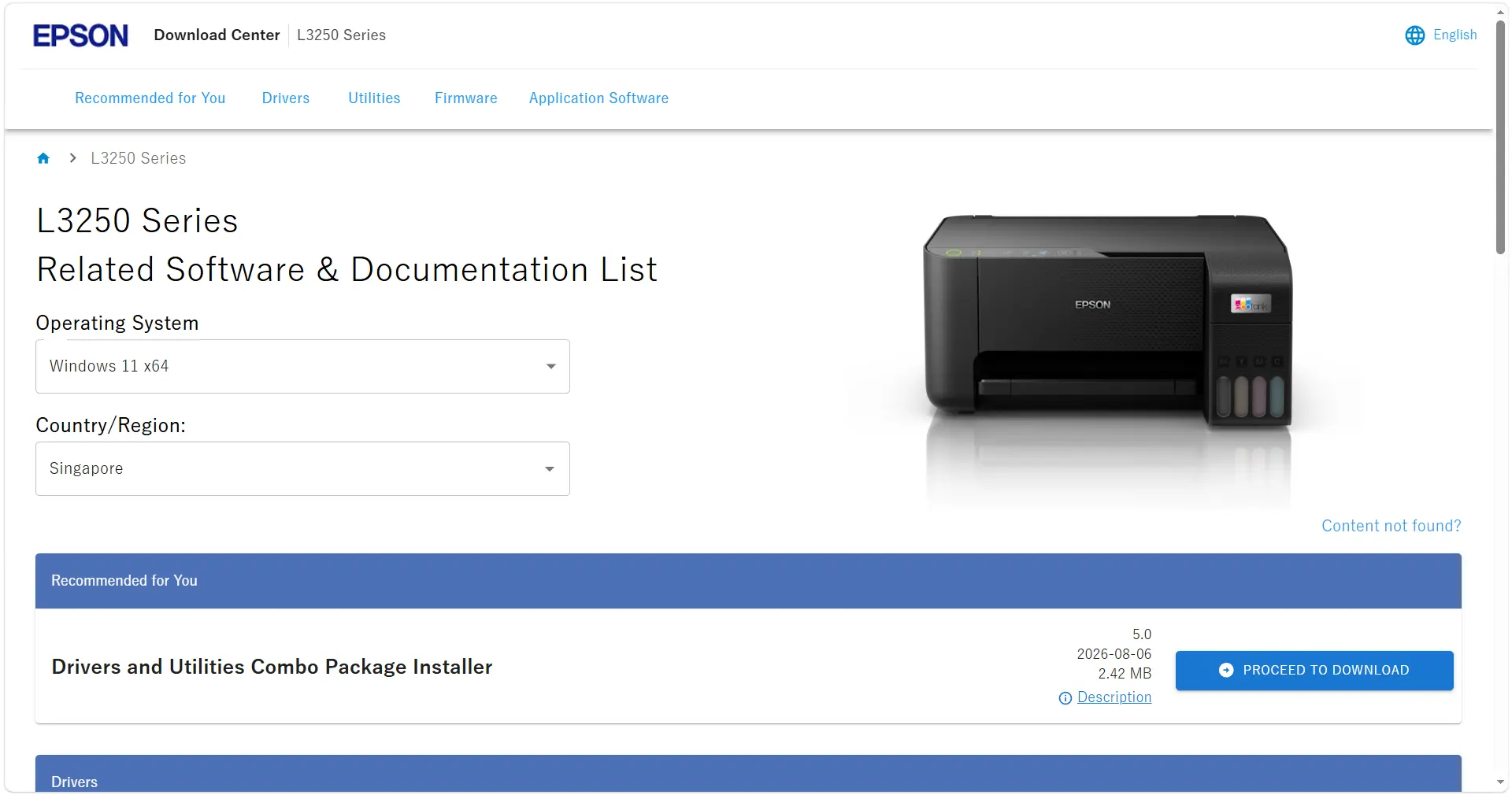
Cuando termine la instalación, abre la configuración de la impresora en Windows e imprime una página de prueba. Si el dispositivo no aparece en la lista, usa el método de Windows que se indica a continuación.
Método 2: añadir la impresora USB en Windows 11
Elige este método cuando la Epson L3210 esté conectada localmente mediante USB. Normalmente, Windows instala una impresora local o con cable después de conectarla y encenderla.
- Conecta la L3210 al PC con Windows 11 mediante USB y enciende la impresora.
- Abre
Configuración > Bluetooth y dispositivos > Impresoras y escáneres.
- Si la impresora no aparece ya en la lista, selecciona Agregar dispositivo en Agregar una impresora o un escáner.
- Si Windows no puede encontrarla, selecciona la opción para añadirla manualmente y sigue las instrucciones de la ventana Agregar impresora para el dispositivo conectado.
- Después de que Windows añada la impresora, busca actualizaciones disponibles del controlador de la impresora en Windows Update.
Abre la configuración de la impresora instalada y selecciona Imprimir una página de prueba . Una página impresa es la señal de éxito de este método.
Método 3: instalar el controlador con Fionn Printer Driver
Usa Instalación automática en Fionn Printer Driver para buscar un controlador compatible. Comprueba el modelo exacto de la impresora antes de instalarlo.
- Enciende la impresora y conéctala al ordenador. Abre Fionn Printer Driver, selecciona Instalación automática en la barra lateral y haz clic en Analizar ahora.

- Mantén la impresora conectada mientras se ejecuta el análisis. Espera a que aparezcan la impresora detectada y la lista de controladores.

- Confirma el modelo exacto de la impresora y haz clic en Instalar ahora junto al controlador correspondiente. Si no ves una coincidencia, haz clic en Buscar manualmente y busca el nombre completo del modelo.

- Cuando el cuadro de diálogo muestre Descarga completada, haz clic en Instalar y reparar controladores y sigue las indicaciones. Tras la instalación, imprime una página de prueba desde Windows para confirmar que la impresora funciona.

Si la impresora está instalada pero no imprime
Cuando la L3210 aparezca en Windows pero un trabajo no se imprima, empieza con el solucionador de problemas de impresoras de Windows 11 en la aplicación Obtener ayuda. Comprueba que el cable USB esté bien conectado entre la impresora y el PC. Si los trabajos siguen atascados, Microsoft también documenta cómo borrar los archivos de la cola de impresión y reiniciar el servicio Cola de impresión.
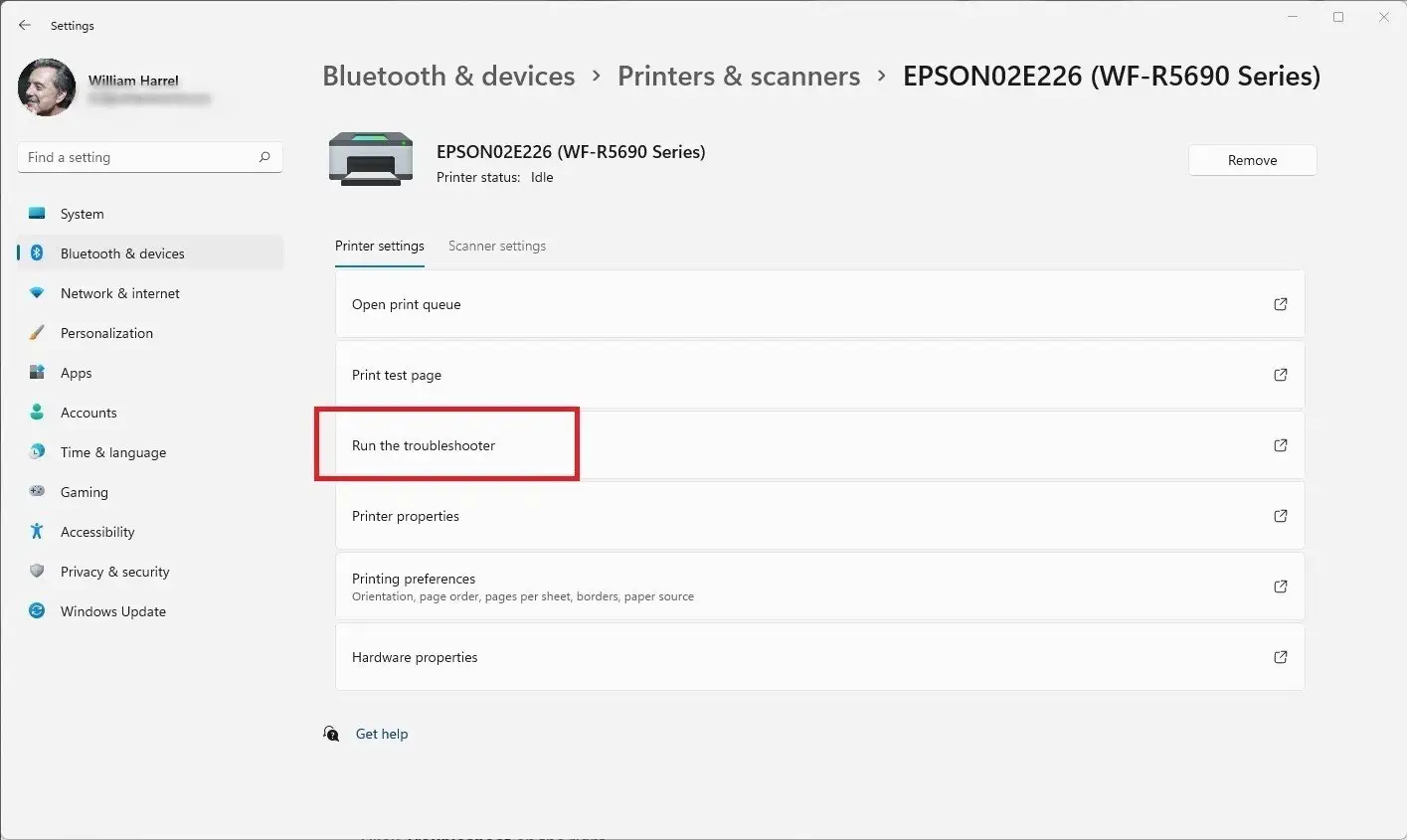
Si el dispositivo no está disponible o se produce un error de conexión, comprueba la alimentación de la impresora y la conexión USB antes de reinstalar nada. Si una página de prueba sigue fallando tras estas comprobaciones, vuelve a la vía de soporte de Epson para seleccionar el modelo y Windows correctos, o usa el método de diagnóstico anterior.
Conclusión
Para una Epson L3210 en Windows 11, empieza por la página de soporte del modelo de Epson cuando necesites una descarga proporcionada por el fabricante. Usa Configuración de Windows cuando solo sea necesario añadir la impresora conectada mediante USB. Si la causa afecta al controlador, la conexión o el servicio de impresión, Fionn Printer Driver ofrece una vía de análisis y reparación guiados. En todos los casos, imprime una página de prueba de Windows para verificar el resultado. Si falla, comprueba la conexión USB, los trabajos en cola y el solucionador de problemas de impresoras de Windows antes de intentar de nuevo la instalación.
Preguntas frecuentes
¿Puede Windows 11 instalar automáticamente la Epson L3210?
Windows 11 normalmente instala una impresora local o con cable después de conectarla y encenderla. Si la L3210 no aparece, ve a Impresoras y escáneres y selecciona Agregar dispositivo.
¿Dónde puedo obtener el controlador de la Epson L3210?
Usa el Centro de descargas de Epson L3210 Series y confirma el modelo, la versión de Windows y la arquitectura del sistema antes de descargarlo. Instala únicamente un paquete que Epson presente para esa selección.
¿Cómo verifico que la instalación del controlador funcionó?
Imprime una página de prueba de Windows desde la configuración de la impresora instalada. Una página correcta confirma que Windows puede enviar salida a la impresora.
¿Qué debo hacer si la Epson L3210 aparece en la lista pero los trabajos están atascados?
Ejecuta el solucionador de problemas de impresoras de Windows 11 en Obtener ayuda, comprueba el cable USB y, si es necesario, borra los archivos de la cola de impresión y reinicia el servicio Cola de impresión. Después, vuelve a imprimir una página de prueba.
¿Fionn Printer Driver garantiza que mi Epson L3210 imprimirá?
No. Puede analizar los controladores y las condiciones relacionadas con la impresora e iniciar una reparación sugerida, pero la comprobación final es que la página de prueba de Windows se imprima correctamente.


