 Emily CarterPrinter Drivers
Epson L3210 Driver Windows 11を設定する必要がある場合は、まずプリンターの電源が入り、USBでPCに直接接続されていることを確認します。次に、メーカー提供のダウンロードにはEpsonのモデルサポートページを使用するか、Windowsに接続済みプリンターを検出させます。ドライバーまたは印刷環境の状況がはっきりしない場合は、 Fionn Printer Driver でプリンター、ドライバー、関連する印刷の問題をスキャンできます。最後にWindowsのテストページを印刷してください。インストール完了画面だけでは、プリンターが実際に印刷できることは確認できません。
開始前の確認
- プリンターに表示されているモデルがEpson L3210であり、PCがWindows 11を実行していることを確認します。
- 検出を試す前に、USBで直接接続し、プリンターの電源を入れます。
- 問題がプリンターの未検出、ドライバーの利用不可、またはインストール済みでも印刷できないことのどれに当たるかを確認します。
Epson L3210 Driver Windows 11:方法の簡易比較
| 方法 | 適した状況 | 効率 | ユーザーの作業 |
|---|---|---|---|
| Epson Download Center | メーカーからモデル固有のドライバーを入手する場合 | 直接的 | 正しいWindowsの選択肢を選ぶ |
| Windows 11でデバイスを追加 | 電源が入り、USBで接続されたL3210 | 検出されれば迅速 | 少ない |
| Fionn Printer Driver | ドライバー、接続、または印刷サービスの問題を確認する場合 | ガイド付きのスキャンと修復 | 少ない |
方法1:Epsonからドライバーを入手する
L3210 Series用のメーカーサポート情報を利用したい場合、またはWindowsでプリンターが想定どおりにインストールされない場合は、この方法を使用します。
-
Epson L3210 Series Download Center
を開きます。
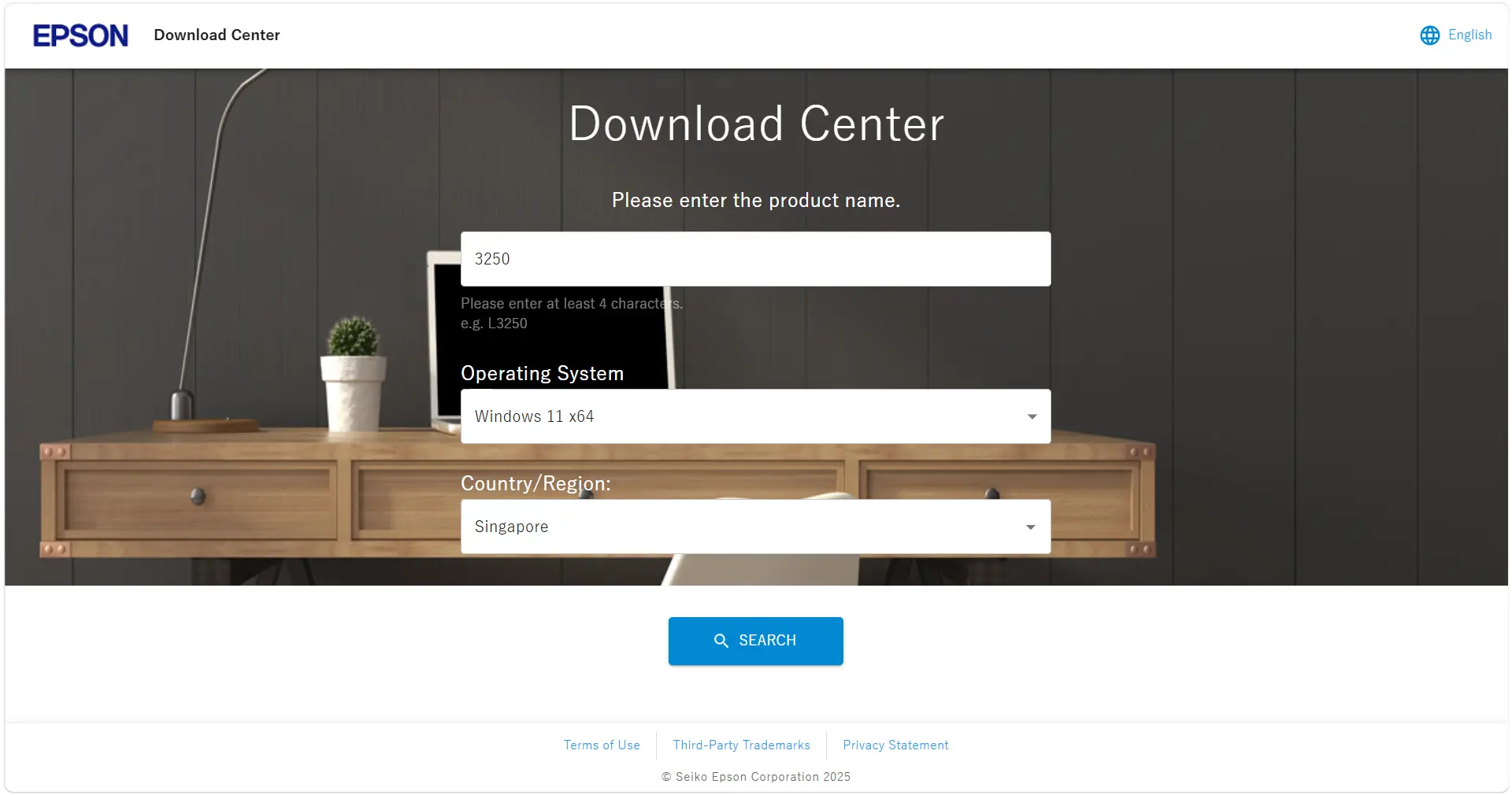
- 表示されたモデルを確認し、Epsonでオペレーティングシステムの詳細を尋ねられた場合は、PCに合うWindows 11の選択肢を選びます。
- その組み合わせに対してEpsonが一覧表示するドライバーまたはソフトウェアパッケージだけをダウンロードして実行し、インストーラーの案内に従います。
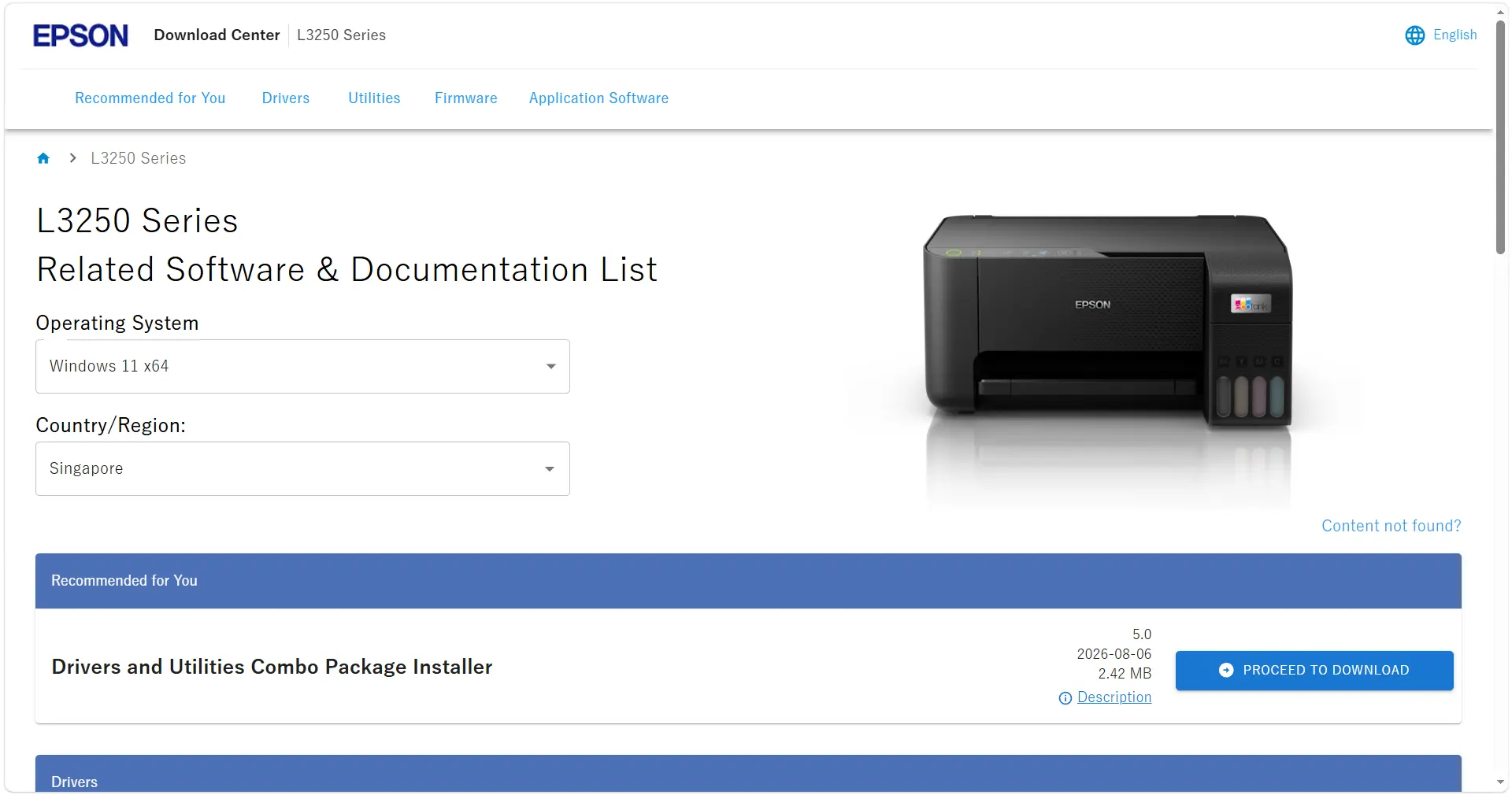
インストール完了後、プリンターのWindows設定を開き、テストページを印刷します。デバイスが一覧にない場合は、以下のWindowsの方法を使用してください。
方法2:Windows 11でUSBプリンターを追加する
Epson L3210をUSBでローカル接続している場合は、この方法を選びます。Windowsでは通常、ローカルまたは有線のプリンターを接続して電源を入れるとインストールされます。
- L3210をUSBでWindows 11 PCに接続し、プリンターの電源を入れます。
-
設定 > Bluetooth とデバイス > プリンターとスキャナーを開きます。
- プリンターがすでに一覧にない場合は、[プリンターまたはスキャナーを追加します]の下にある デバイスの追加 を選択します。
- Windowsで見つからない場合は、手動追加のオプションを選び、接続済みデバイス用の[プリンターの追加]ウィンドウの案内に従います。
- Windowsでプリンターを追加した後、Windows Updateで利用可能なプリンタードライバーの更新プログラムを確認します。
インストール済みプリンターの設定を開き、 テストページの印刷 を選びます。ページが印刷されれば、この方法は成功です。
方法3:Fionn Printer Driver でドライバーをインストールする
Fionn Printer Driverの自動インストールを使用して、一致するドライバーを探します。インストール前に、正確なプリンターモデルを確認してください。
- プリンターの電源を入れ、コンピューターに接続します。Fionn Printer Driverを開き、サイドバーで自動インストールを選択して、今すぐスキャンをクリックします。

- スキャンの実行中はプリンターを接続したままにします。検出されたプリンターとドライバー一覧が表示されるまで待ちます。

- プリンターの正確なモデルを確認してから、一致するドライバーの横にある今すぐインストールをクリックします。一致するものが表示されない場合は、手動で検索をクリックして完全なモデル名を検索します。

- ダイアログにダウンロード完了と表示されたら、ドライバーをインストールして修復をクリックし、案内に従います。インストール後、Windowsからテストページを印刷してプリンターが動作することを確認します。

プリンターはインストール済みなのに印刷できない場合
L3210がWindowsに表示されているのにジョブが印刷されない場合は、まず[ヘルプの表示]アプリにあるWindows 11のプリンタートラブルシューティング ツールを実行します。プリンターとPCの間でUSBケーブルがしっかり接続されていることを確認してください。ジョブが止まったままの場合、Microsoftはスプーラーファイルを消去してPrint Spoolerサービスを再起動する方法も案内しています。
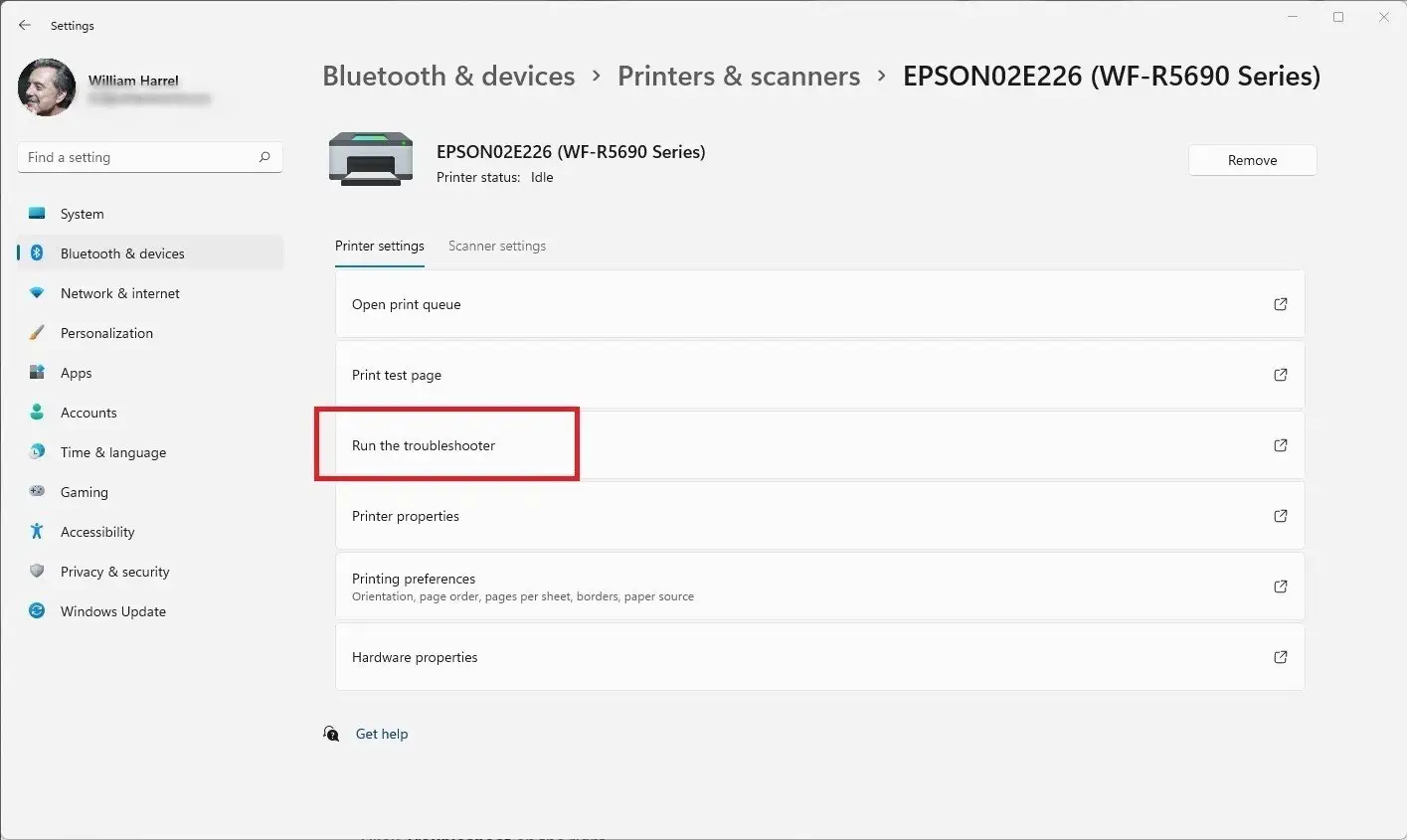
デバイスを利用できない場合や接続エラーが発生する場合は、何かを再インストールする前に、プリンターの電源とUSB接続を確認します。これらを確認した後もテストページに失敗する場合は、正しいモデルとWindowsの選択を行うためEpsonのサポート方法に戻るか、上記の診断方法を使用してください。
まとめ
Windows 11でEpson L3210を使用する場合、メーカー提供のダウンロードが必要なら、まずEpsonのモデルサポートページを利用します。USB接続したプリンターを追加するだけなら、Windowsの設定を使用してください。原因がドライバー、接続、または印刷サービスに関係する場合は、 Fionn Printer Driver がガイド付きのスキャンと修復の手順を提供します。どの場合でも、結果を確認するためにWindowsのテストページを印刷します。失敗した場合は、インストールを再試行する前に、USB接続、保留中のジョブ、Windowsのプリンタートラブルシューティング ツールを確認してください。
よくある質問
Windows 11はEpson L3210を自動的にインストールできますか?
Windows 11では通常、ローカルまたは有線のプリンターを接続して電源を入れるとインストールされます。L3210が表示されない場合は、[プリンターとスキャナー]に移動して[デバイスの追加]を選択します。
Epson L3210のドライバーはどこで入手できますか?
EpsonのL3210 Series Download Centerを使用し、ダウンロード前にモデル、Windowsバージョン、システムアーキテクチャを確認します。その選択に対してEpsonが表示するパッケージだけをインストールしてください。
ドライバーのインストールが正常に完了したことを確認するにはどうすればよいですか?
インストール済みプリンターの設定からWindowsのテストページを印刷します。ページが正常に印刷されれば、Windowsがプリンターに出力を送信できることを確認できます。
Epson L3210は一覧にあるのにジョブが止まる場合はどうすればよいですか?
[ヘルプの表示]でWindows 11のプリンタートラブルシューティング ツールを実行し、USBケーブルを確認します。必要に応じて、スプーラーファイルを消去してPrint Spoolerサービスを再起動します。その後、もう一度テストページを印刷してください。
Fionn Printer DriverはEpson L3210での印刷を保証しますか?
いいえ。ドライバーと関連するプリンターの状態をスキャンし、提案された修復を開始できますが、最終的な確認はWindowsのテストページが正常に印刷されるかどうかです。


