 Emily CarterPrinter Drivers
Epson L3210 Driver Windows 11 kurulumu yapmanız gerekiyorsa önce yazıcının açık olduğunu ve USB ile doğrudan bilgisayara bağlı olduğunu doğrulayın. Ardından üreticinin sunduğu indirme için Epson’un model destek sayfasını kullanın veya Windows’un bağlı yazıcıyı algılamasına izin verin. Sürücü ya da yazdırma ortamı net değilse, Fionn Printer Driver yazıcıları, sürücüleri ve ilgili yazdırma sorunlarını tarayabilir. Windows sınama sayfasıyla işlemi tamamlayın; yalnızca kurulum ekranının tamamlanmış olması, yazıcının yazdırabildiğini kanıtlamaz.
Başlamadan önce
- Yazıcıda görünen modelin Epson L3210 olduğunu ve bilgisayarda Windows 11 çalıştığını doğrulayın.
- Doğrudan USB bağlantısı kullanın ve algılamayı denemeden önce yazıcıyı açın.
- Sorunun eksik yazıcı, kullanılamayan sürücü veya yüklü olduğu hâlde yazdırmayan bir yazıcı olup olmadığını belirleyin.
Epson L3210 Driver Windows 11: Hızlı Yöntem Karşılaştırması
| Yöntem | En uygun olduğu durum | Verimlilik | Kullanıcı çabası |
|---|---|---|---|
| Epson İndirme Merkezi | Üreticiden modele özel sürücü alma | Doğrudan | Doğru Windows seçeneğini belirleme |
| Windows 11 Cihaz ekleme | USB ile bağlı ve açık L3210 | Algılandığında hızlı | Düşük |
| Fionn Printer Driver | Sürücü, bağlantı veya yazdırma hizmeti sorunlarını denetleme | Yönlendirmeli tarama ve onarım | Düşük |
Yöntem 1: Sürücüyü Epson’dan alma
L3210 Series için üreticinin destek kaydını istiyorsanız veya Windows yazıcıyı beklendiği gibi yüklemediyse bu yolu kullanın.
-
Epson L3210 Series İndirme Merkezi
sayfasını açın.
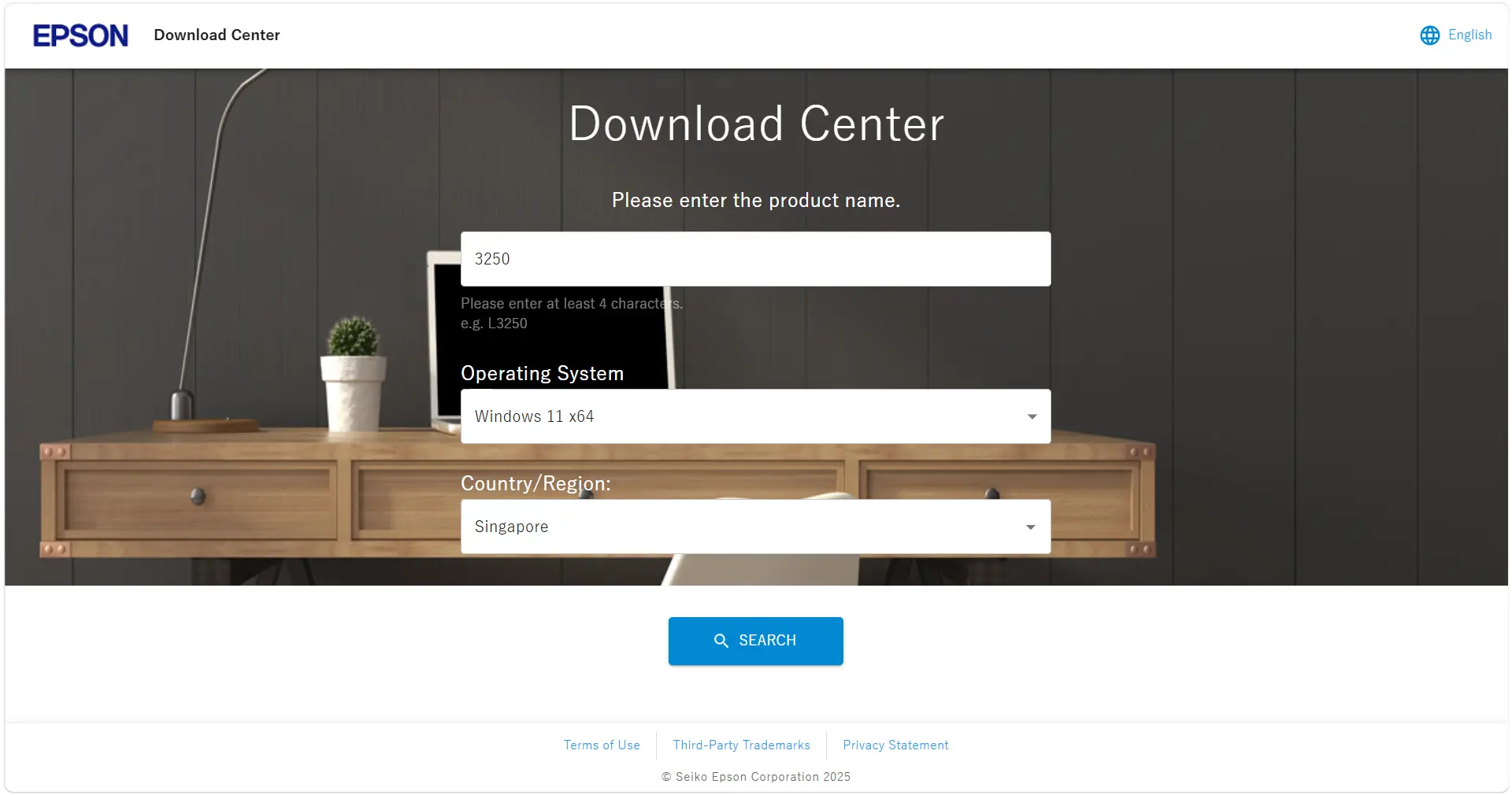
- Ekranda gösterilen modeli doğrulayın ve Epson işletim sistemi ayrıntılarını istediğinde bilgisayarınıza uygun Windows 11 seçeneğini belirleyin.
- Yalnızca Epson’un bu birleşim için listelediği sürücü veya yazılım paketini indirin ve çalıştırın; yükleyici yönergelerini izleyin.
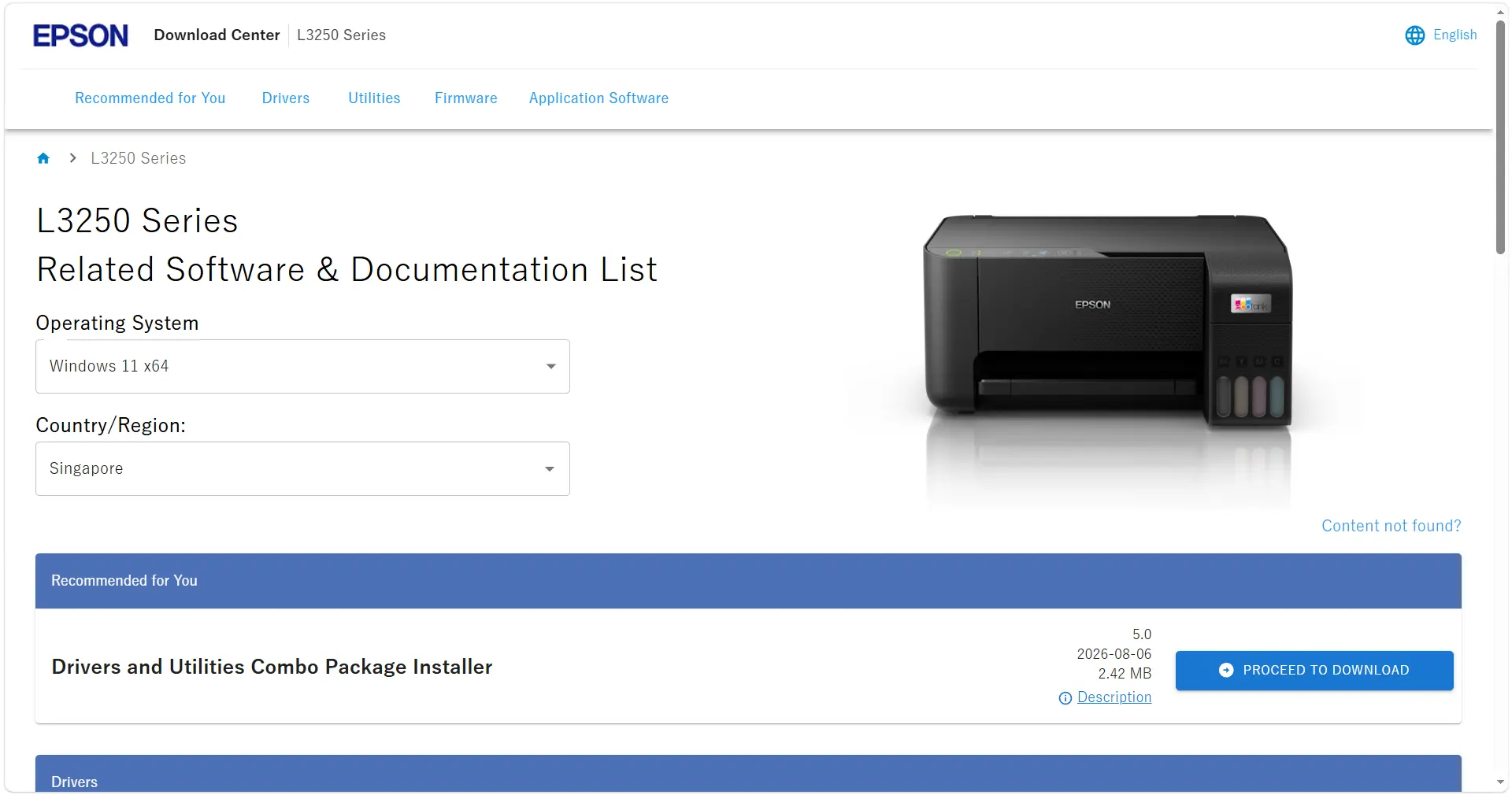
Kurulum tamamlandıktan sonra yazıcının Windows ayarlarını açın ve sınama sayfası yazdırın. Aygıt listelenmiyorsa aşağıdaki Windows yöntemini kullanın.
Yöntem 2: USB yazıcıyı Windows 11’e ekleme
Epson L3210 USB ile yerel olarak bağlıysa bu yöntemi seçin. Windows, yerel veya kablolu yazıcıyı bağlanıp açıldıktan sonra normalde yükler.
- L3210’u USB ile Windows 11 bilgisayarına bağlayın ve yazıcıyı açın.
-
Ayarlar > Bluetooth ve cihazlar > Yazıcılar ve tarayıcılarbölümünü açın.
- Yazıcı henüz listelenmiyorsa Yazıcı veya tarayıcı ekle altında Cihaz ekle seçeneğini belirleyin.
- Windows yazıcıyı bulamazsa el ile ekleme seçeneğini belirleyin ve bağlı aygıt için Yazıcı Ekle penceresindeki yönergeleri izleyin.
- Windows yazıcıyı ekledikten sonra kullanılabilir yazıcı sürücüsü güncelleştirmeleri için Windows Update’i denetleyin.
Yüklü yazıcının ayarlarını açın ve Sınama sayfası yazdır seçeneğini belirleyin. Yazdırılmış bir sayfa, bu yöntem için başarı göstergesidir.
Yöntem 3: Fionn Printer Driver ile yükleme veya onarma
Neden belirsiz olduğunda veya L3210 algılandığı hâlde hâlâ yazdıramadığında bu pratik bir seçenektir. Fionn Printer Driver Windows 11’i destekler, yaygın yazıcı markaları arasında Epson’u destekler ve sürücüyü, yazdırma hizmetini ve bağlantı durumunu denetleyebilir. Bu ürün Fionn Apps tarafından sağlanır.
- Fionn Printer Driver’ı başlatın ve bilgisayarınızı yazıcı sürücüleri ile ilgili sorunlar için taramak üzere
Şimdi Tara
seçeneğine tıklayın.

- Fionn Printer Driver sisteminizi yüklü yazıcılar, sürücüler ve yaygın yazıcı sorunları için tararken bekleyin.

- Tarama tamamlandıktan sonra algılanan sürücü sorununu inceleyin; ardından önerilen yükleme veya onarımı başlatmak için
Tek Tıklamayla Düzelt
seçeneğine tıklayın.

- İşlemin tamamlanmasını bekleyin ve sonucunu inceleyin. Ardından yazıcının gerçekten çalışıp çalışmadığını denetlemek için bir Windows sınama sayfası yazdırın.

Yazıcı yüklü olduğu hâlde yazdırmıyorsa
L3210 Windows’ta göründüğü hâlde bir iş yazdırılmıyorsa Yardım Al uygulamasındaki Windows 11 yazıcı sorun gidericisiyle başlayın. USB kablosunun yazıcı ile bilgisayar arasında sıkıca bağlı olduğunu denetleyin. İşler kuyrukta kalıyorsa Microsoft ayrıca biriktirici dosyalarının temizlenmesini ve Yazdırma Biriktiricisi hizmetinin yeniden başlatılmasını belgeler.
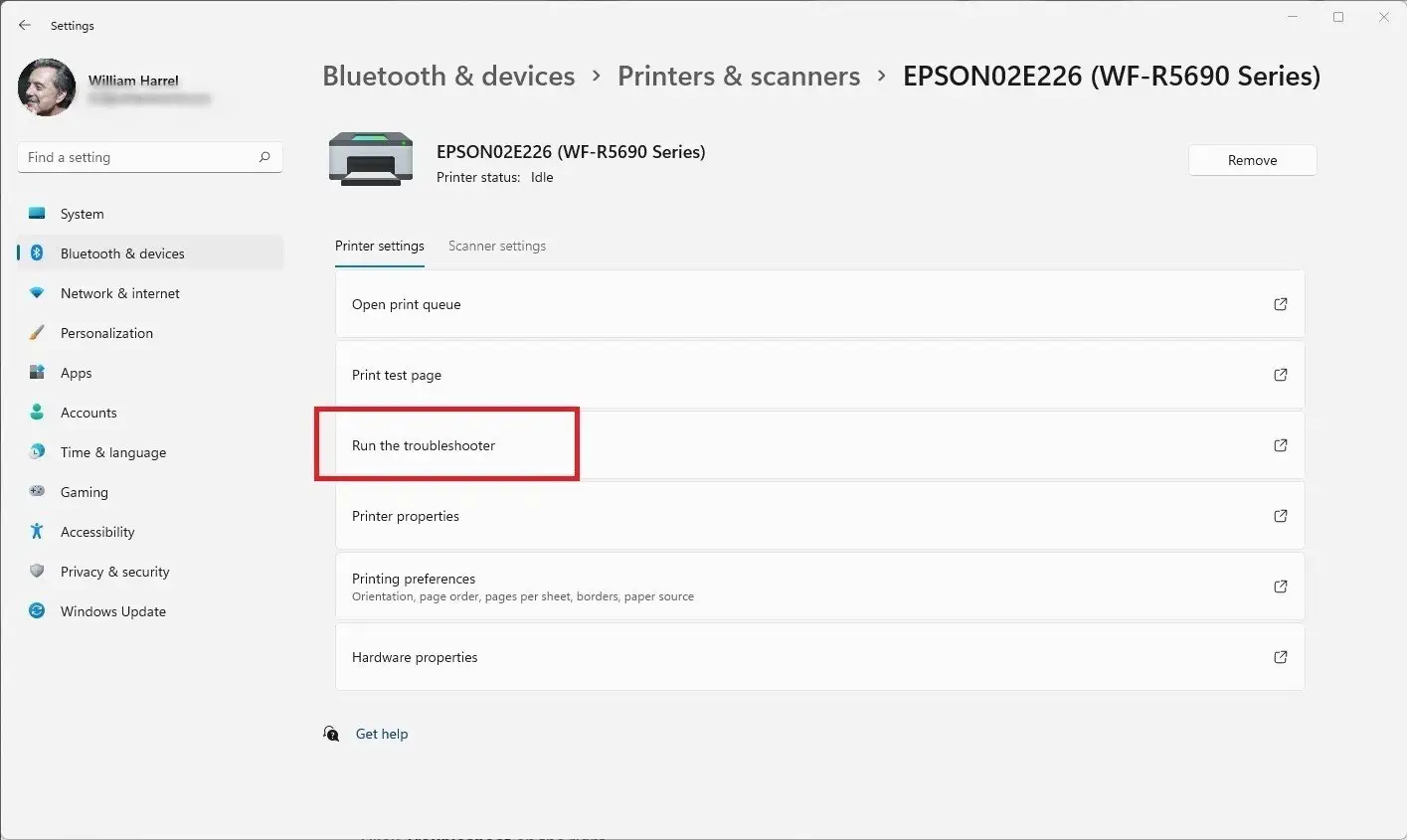
Kullanılamayan aygıt veya bağlantı hatası için herhangi bir şeyi yeniden yüklemeden önce yazıcının gücünü ve USB bağlantısını denetleyin. Bu kontrollerden sonra sınama sayfası hâlâ yazdırılamazsa doğru model ve Windows seçimi için Epson’un destek yoluna dönün veya yukarıdaki tanılama yöntemini kullanın.
Sonuç
Windows 11’de Epson L3210 için, üreticinin sunduğu indirmeye ihtiyaç duyduğunuzda Epson’un model destek sayfasıyla başlayın. USB ile bağlı yazıcının yalnızca eklenmesi gerekiyorsa Windows Ayarları’nı kullanın. Neden sürücü, bağlantı veya yazdırma hizmetiyle ilgiliyse, Fionn Printer Driver yönlendirmeli bir tarama ve onarım yolu sunar. Her durumda sonucu doğrulamak için bir Windows sınama sayfası yazdırın. Başarısız olursa kurulumu yeniden denemeden önce USB bağlantısını, kuyruktaki işleri ve Windows yazıcı sorun gidericisini denetleyin.
Sık Sorulan Sorular
Windows 11 Epson L3210’u otomatik olarak yükleyebilir mi?
Windows 11, yerel veya kablolu yazıcıyı bağlanıp açıldıktan sonra normalde yükler. L3210 görünmüyorsa Yazıcılar ve tarayıcılar bölümüne gidin ve Cihaz ekle seçeneğini belirleyin.
Epson L3210 sürücüsünü nereden alabilirim?
Epson’un L3210 Series İndirme Merkezi’ni kullanın ve indirmeden önce modeli, Windows sürümünü ve sistem mimarisini doğrulayın. Yalnızca Epson’un bu seçim için sunduğu paketi yükleyin.
Sürücü kurulumunun çalıştığını nasıl doğrularım?
Yüklü yazıcının ayarlarından bir Windows sınama sayfası yazdırın. Başarılı bir sayfa, Windows’un yazıcıya çıktı gönderebildiğini doğrular.
Epson L3210 listelendiği hâlde işler kuyrukta kalırsa ne yapmalıyım?
Yardım Al uygulamasında Windows 11 yazıcı sorun gidericisini çalıştırın, USB kablosunu denetleyin ve gerekirse biriktirici dosyalarını temizleyip Yazdırma Biriktiricisi hizmetini yeniden başlatın. Ardından sınama sayfasını yeniden yazdırın.
Fionn Printer Driver Epson L3210’un yazdıracağını garanti eder mi?
Hayır. Sürücüleri ve ilgili yazıcı durumlarını tarayabilir, önerilen bir onarımı başlatabilir; ancak nihai denetim Windows sınama sayfasının başarıyla yazdırılmasıdır.


