 Emily CarterPrinter Drivers
Если вам нужна настройка Epson L3210 Driver Windows 11, сначала убедитесь, что принтер включён и подключён непосредственно к ПК по USB. Затем воспользуйтесь страницей поддержки модели Epson, чтобы скачать пакет от производителя, или позвольте Windows обнаружить подключённый принтер. Если состояние драйвера или среды печати неясно, Fionn Printer Driver может выполнить проверку принтеров, драйверов и связанных с печатью проблем. В завершение распечатайте пробную страницу Windows: экран с сообщением об окончании установки сам по себе не подтверждает, что принтер может печатать.
Перед началом работы
- Убедитесь, что на принтере указана модель Epson L3210, а на ПК установлена Windows 11.
- Используйте прямое USB-подключение и включите принтер до начала обнаружения.
- Определите, в чём проблема: принтер отсутствует, драйвер недоступен или принтер установлен, но не печатает.
Epson L3210 Driver Windows 11: краткое сравнение способов
| Способ | Лучше всего подходит для | Эффективность | Усилия пользователя |
|---|---|---|---|
| Центр загрузок Epson | Получения драйвера для конкретной модели от производителя | Прямой способ | Выбрать правильный вариант Windows |
| Добавление устройства в Windows 11 | Включённого L3210, подключённого по USB | Быстро при обнаружении | Низкие |
| Fionn Printer Driver | Проверки проблем с драйвером, подключением или службой печати | Управляемое сканирование и восстановление | Низкие |
Способ 1: скачать драйвер с сайта Epson
Используйте этот путь, если вам нужна страница поддержки производителя для L3210 Series или Windows не установила принтер ожидаемым образом.
- Откройте
Центр загрузок Epson L3210 Series
.
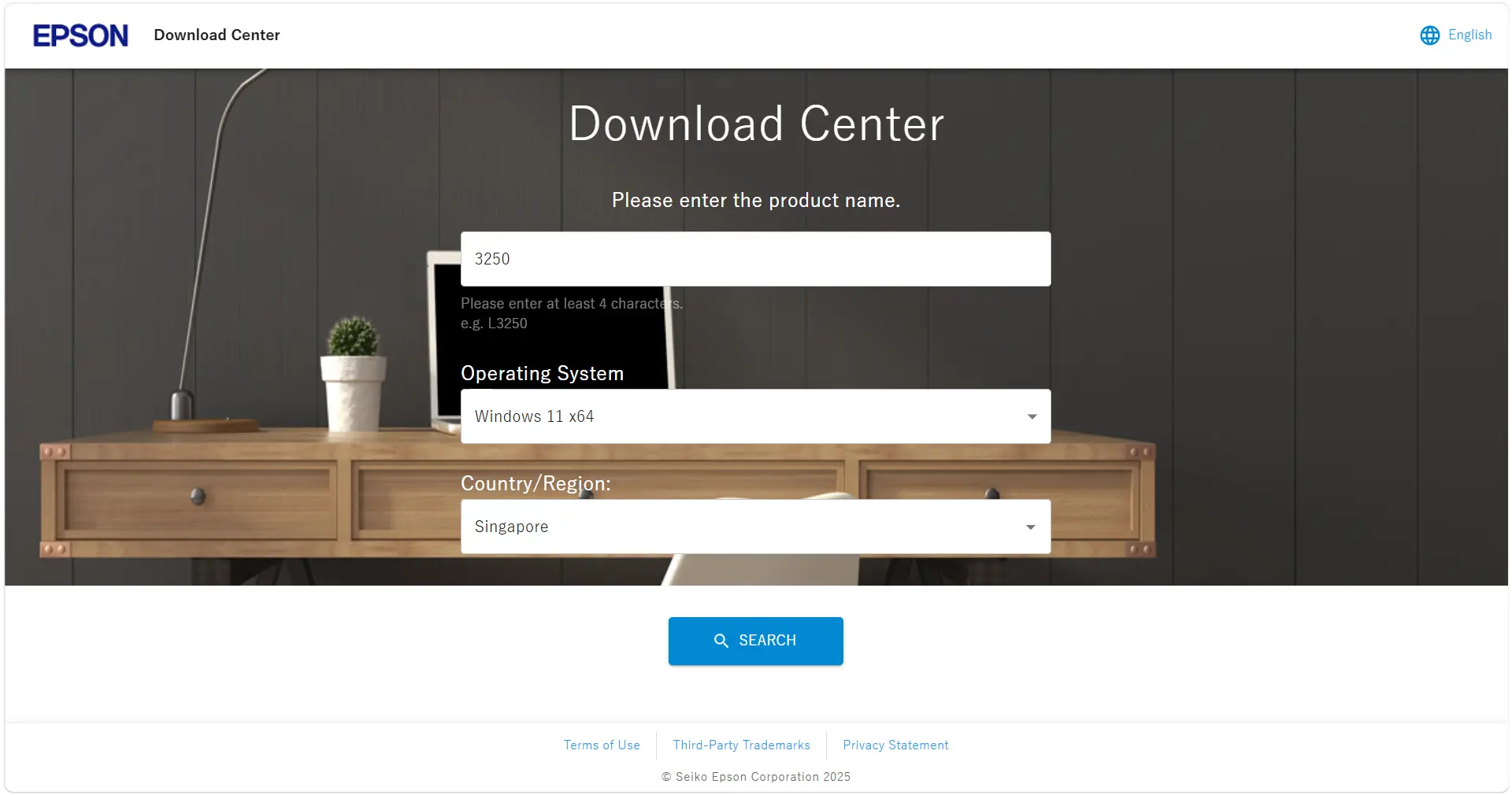
- Проверьте отображаемую модель и выберите вариант Windows 11, соответствующий вашему ПК, когда Epson запросит сведения об операционной системе.
- Скачайте и запустите только пакет драйвера или программного обеспечения, указанный Epson для этого сочетания, следуя указаниям установщика.
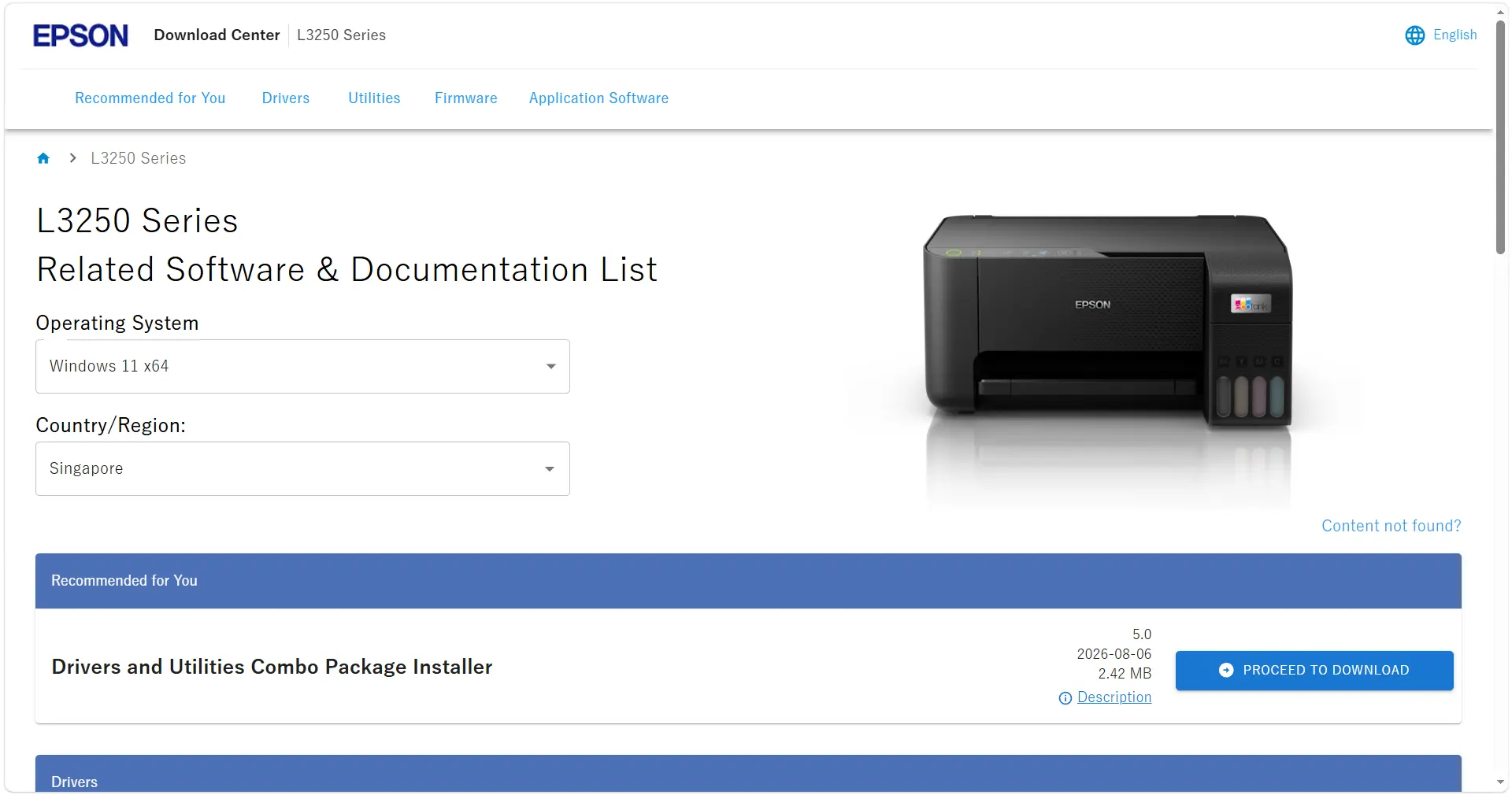
После завершения установки откройте параметры принтера в Windows и распечатайте пробную страницу. Если устройство отсутствует в списке, воспользуйтесь способом Windows ниже.
Способ 2: добавить USB-принтер в Windows 11
Выберите этот способ, если Epson L3210 подключён локально по USB. Обычно Windows устанавливает локальный или проводной принтер после подключения и включения устройства.
- Подключите L3210 к ПК с Windows 11 по USB и включите принтер.
- Откройте
Параметры > Bluetooth и устройства > Принтеры и сканеры.
- Если принтер ещё не указан в списке, выберите Добавить устройство в разделе «Добавить принтер или сканер».
- Если Windows не удаётся найти принтер, выберите вариант добавления вручную и следуйте указаниям окна добавления принтера для подключённого устройства.
- После добавления принтера Windows проверьте Центр обновления Windows на наличие доступных обновлений драйвера принтера.
Откройте параметры установленного принтера и выберите Напечатать пробную страницу . Напечатанная страница подтверждает успешность этого способа.
Способ 3: установить или восстановить с помощью Fionn Printer Driver
Это практичный вариант, когда причина неясна или L3210 обнаружен, но по-прежнему не печатает. Fionn Printer Driver поддерживает Windows 11, Epson входит в число поддерживаемых популярных марок принтеров, а программа может проверить драйвер, службу печати и состояние подключения. Этот продукт предоставляет Fionn Apps.
- Запустите Fionn Printer Driver и нажмите
Сканировать сейчас
, чтобы проверить компьютер на наличие драйверов принтеров и связанных проблем.

- Подождите, пока Fionn Printer Driver сканирует систему на наличие установленных принтеров, драйверов и распространённых проблем с принтерами.

- После завершения сканирования просмотрите обнаруженную проблему с драйвером, затем нажмите
Исправить одним нажатием
, чтобы начать предложенную установку или восстановление.

- Дождитесь завершения операции и проверьте её результат. Затем распечатайте пробную страницу Windows, чтобы убедиться, что принтер действительно работает.

Если принтер установлен, но не печатает
Когда L3210 отображается в Windows, но задание не печатается, начните со средства устранения неполадок принтера Windows 11 в приложении «Получить помощь». Убедитесь, что USB-кабель надёжно подключён к принтеру и ПК. Если задания остаются в очереди, Microsoft также описывает очистку файлов диспетчера печати и перезапуск службы «Диспетчер печати».
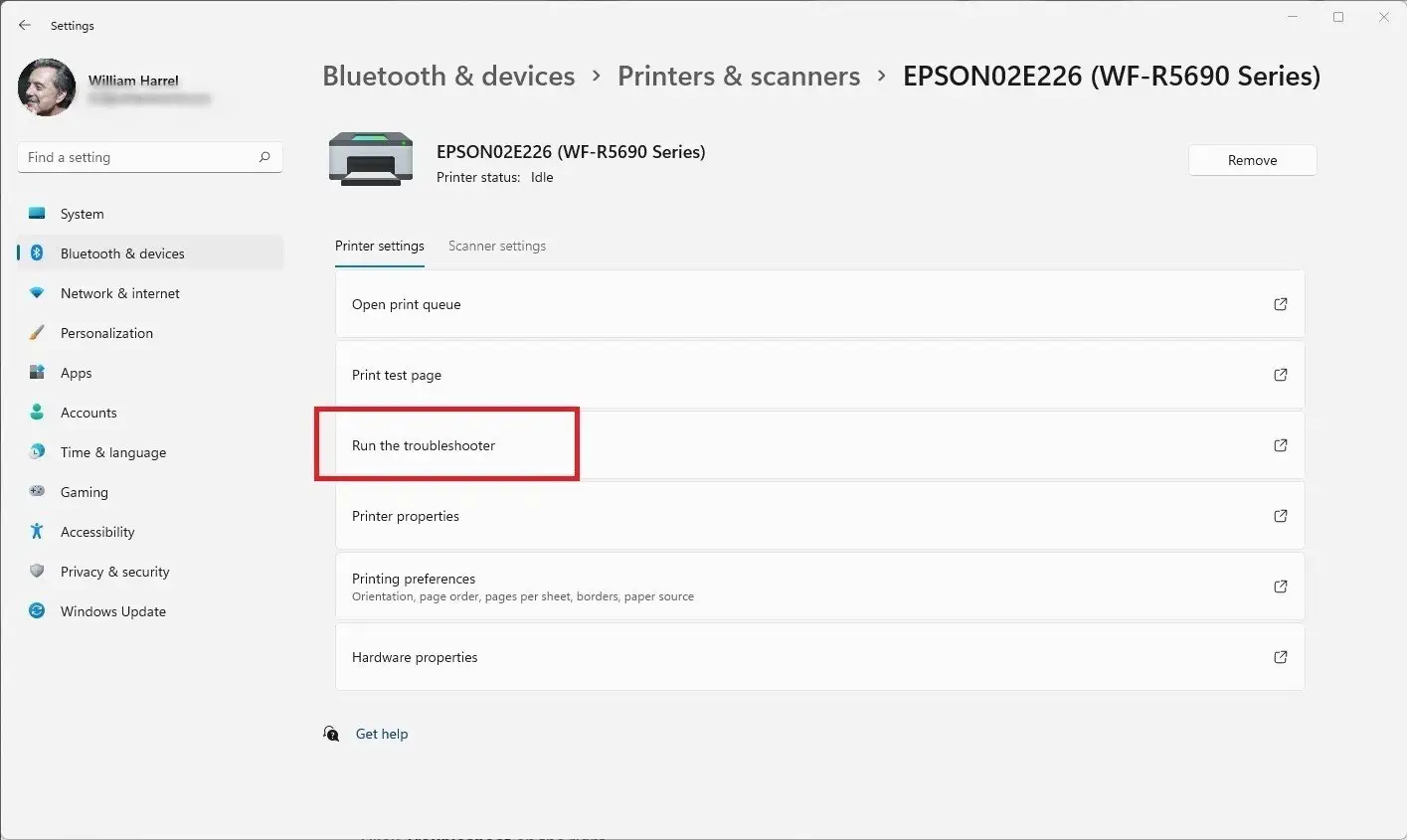
Если устройство недоступно или возникает ошибка подключения, перед повторной установкой проверьте питание принтера и USB-подключение. Если пробная страница по-прежнему не печатается после этих проверок, вернитесь к странице поддержки Epson, чтобы выбрать правильную модель и версию Windows, или воспользуйтесь способом диагностики выше.
Заключение
Для Epson L3210 в Windows 11 начните со страницы поддержки модели Epson, если вам нужна загрузка от производителя. Используйте «Параметры» Windows, если USB-подключённый принтер нужно просто добавить. Если причина связана с драйвером, подключением или службой печати, Fionn Printer Driver предоставляет управляемый путь сканирования и восстановления. В любом случае распечатайте пробную страницу Windows, чтобы проверить результат. Если это не удаётся, проверьте USB-подключение, задания в очереди и средство устранения неполадок принтера Windows, прежде чем снова пробовать установку.
Часто задаваемые вопросы
Может ли Windows 11 установить Epson L3210 автоматически?
Windows 11 обычно устанавливает локальный или проводной принтер после его подключения и включения. Если L3210 не отображается, перейдите в раздел «Принтеры и сканеры» и выберите «Добавить устройство».
Где скачать драйвер Epson L3210?
Воспользуйтесь Центром загрузок Epson L3210 Series и перед загрузкой проверьте модель, версию Windows и архитектуру системы. Устанавливайте только пакет, который Epson предлагает для выбранных параметров.
Как убедиться, что установка драйвера прошла успешно?
Распечатайте пробную страницу Windows из параметров установленного принтера. Успешно напечатанная страница подтверждает, что Windows может отправлять данные на принтер.
Что делать, если Epson L3210 отображается в списке, но задания зависли?
Запустите средство устранения неполадок принтера Windows 11 в приложении «Получить помощь», проверьте USB-кабель и при необходимости очистите файлы диспетчера печати и перезапустите службу «Диспетчер печати». Затем снова распечатайте пробную страницу.
Гарантирует ли Fionn Printer Driver, что Epson L3210 будет печатать?
Нет. Программа может проверить драйверы и связанные с принтером условия, а также запустить предложенное восстановление, но окончательная проверка — успешная печать пробной страницы Windows.


