 Emily CarterPrinter Drivers
Epson L3550 Driver, Windows'un yazıcıyla iletişim kurmasını sağlar. EcoTank L3550 USB, Wi-Fi ve Wi-Fi Direct'i destekler; Epson, uyumlu işletim sistemleri arasında Windows 10'u (32/64 bit) ve Windows 11 veya sonraki sürümleri listeler. Yüklemek için Fionn Printer Driver , Epson'un destek sayfası veya Windows Ayarları'nı kullanabilirsiniz. İşlemi Windows test sayfasıyla tamamlayın: indirme işleminin tamamlanmış olması tek başına yazıcının yazdırabildiğini doğrulamaz.
Yüklemeden Önce
Yazıcının üzerindeki tam model adını doğrulayın, yazıcıyı açın ve USB mi yoksa Wi-Fi ile mi bağlanacağınızı belirleyin. USB için yazıcıyı doğrudan bilgisayara bağlayın. Wi-Fi için, eklemeden önce yazıcıyı ve Windows bilgisayarı aynı kablosuz ağa bağlayın. Tam L3550 yerine benzer bir modeli seçmek doğru kurulumu engelleyebilir.
Epson L3550 Driver'ı Fionn Printer Driver ile Yükleme
Uygulamanın eşleşen bir sürücüyü taramasını istediğinizde bu yönlendirmeli yolu kullanın. Fionn Printer Driver, Windows 10 ve Windows 11'i destekler, yaygın yazıcı markaları arasında Epson'u destekler ve eksik veya güncel olmayan yazıcı sürücülerini belirleyebilir. Yüklemeden önce algılanan tam modeli doğrulamak istediğinizde özellikle kullanışlıdır.
- Yazıcıyı açın ve bilgisayara bağlayın. Fionn Printer Driver'ı açın, kenar çubuğundan
Otomatik yükleme
seçeneğini belirleyin ve
Şimdi Tara
düğmesine tıklayın.

- Tarama sürerken yazıcıyı bağlı tutun. Algılanan yazıcı ve sürücü listesinin görünmesini bekleyin.

- Yazıcının tam modelini doğrulayın, ardından eşleşen sürücünün yanındaki
Şimdi yükle
seçeneğine tıklayın. Eşleşme görünmüyorsa
Manuel ara
seçeneğine tıklayın ve tam model adını arayın.

- İletişim kutusunda
İndirme Tamamlandı
göründüğünde
Sürücüleri Yükle ve Düzelt
seçeneğine tıklayın ve istemleri izleyin. Yüklemeden sonra yazıcının çalıştığını doğrulamak için Windows'tan bir test sayfası yazdırın.

İndirmenin tamamlanması uygulama işleminin bittiğini doğrular; tek başına yazıcının çalıştığını doğrulamaz. Aşağıdaki doğrulama adımlarına devam edin ve bir Windows test sayfası yazdırın.
Epson'un Resmî L3550 Destek Sayfasını Kullanma
İndirmeyi kendiniz seçmeyi tercih ediyorsanız bu yolu kullanın. resmî Epson L3550 destek sayfası indirmeler, videolar, SSS'ler ve kılavuzlar/belgeler sunar.
- Yazıcı etiketinde Epson L3550 yazdığını doğrulayın ve bilgisayarın Windows 10 mu yoksa Windows 11 mi kullandığını kontrol edin.
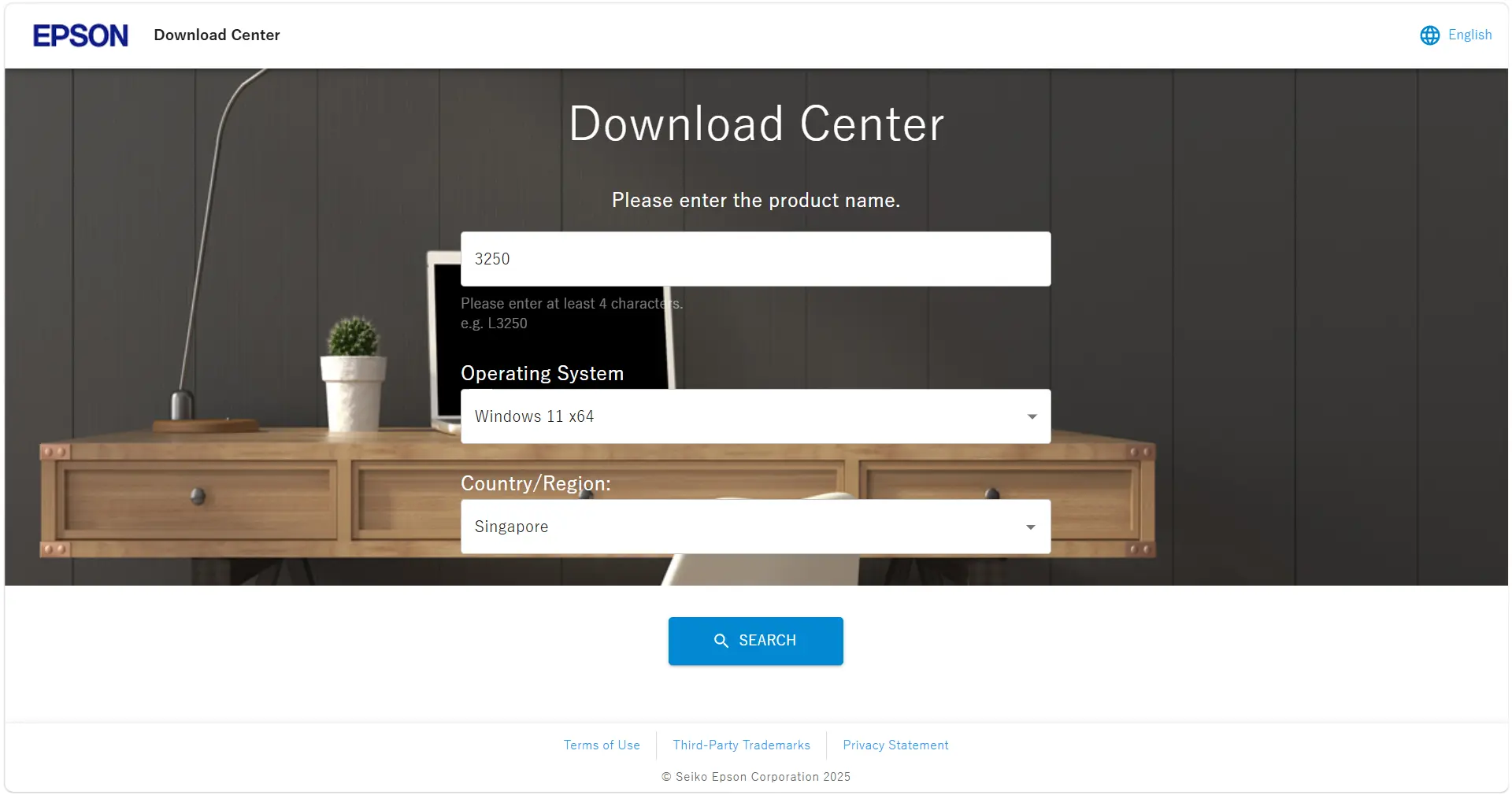
- Epson'un resmî L3550 destek sayfasını açın ve bilgisayarla eşleşen işletim sistemini seçin.
- Yalnızca Epson'un bu model ve Windows kombinasyonu için açıkça sunduğu bir sürücü paketini indirin.
- Seçilen paketin yönergelerini izleyin.
- Yüklemeden sonra Windows Update ile kullanılabilir sürücü güncellemelerini kontrol edin, ardından bir Windows test sayfası yazdırın.
Alınan belgelerde belirli bir güncel L3550 paket adı veya sürümü belirtilmemektedir. Epson bu paketi tam modeliniz ve Windows sürümünüz için sunmadıkça, benzer adlı bir L35xx paketini kullanmayın.

Epson L3550'u Windows Ayarları Üzerinden Ekleme
Yazıcı zaten bağlıysa ve Windows onu bulabiliyorsa bu yol yararlıdır. Microsoft'un yazıcı yükleme yönergeleri Windows 10 ve Windows 11 için geçerlidir; doğrudan bağlı bir yazıcı normalde otomatik olarak yüklenir.
- USB için Epson L3550'u bağlayın ve açın. Wi-Fi için yazıcının ve Windows bilgisayarın aynı ağda olduğundan emin olun.

- Yazıcı henüz yüklenmediyse Ayarlar uygulamasını açın, Yazıcılar ve tarayıcılar bölümüne gidin ve Cihaz ekle seçeneğini belirleyin.
- Eklemek için bulunan Epson L3550'u seçin.
- Windows yazıcıyı bulamazsa İstediğim yazıcı listede yok seçeneğini, ardından Yeni cihazı el ile ekle seçeneğini belirleyin ve Yazıcı Ekle penceresini izleyin.
- Yazıcının yüklü yazıcılar listesinde göründüğünü doğrulayın, ardından sürücü güncellemeleri için Windows Update kontrolü yapın.
Bazı Windows on ARM bilgisayarlarda üretici tarafından sağlanan bir yükleyici yazıcı eklemeyebilir veya yüklemeyebilir. Bu durumda Windows Ayarları ve Windows Update belgelenmiş alternatiflerdir.
Sürücüyü ve Yazdırmayı Doğrulama
Önce Epson L3550'un Windows'un yüklü yazıcılar listesinde göründüğünü kontrol edin. Ardından bir Windows test sayfası yazdırın. Yazdırılmış bir sayfa, okuyucunun uyguladığı sonuç kontrolüdür: yalnızca indirme veya kurulum işleminin tamamlandığını göstermek yerine, Windows'un yazıcıya iş gönderebildiğini gösterir.
- Yüklü Epson L3550 için yazıcı penceresini açın.
- Yazıcı simgesini seçin ve Yazdırma sunucusu özellikleri seçeneğini açın.
- Sürücüler sekmesini açın.
- Yazıcı adının listelendiğini doğrulayın, ardından bir Windows test sayfası yazdırın.
Epson'un sürücü yönergelerine göre, yazıcı adının Sürücüler listesinde görünmesi, gerçek bir Epson yazıcı sürücüsünün yüklü olduğunu doğrular. Test sayfası yazdırılmazsa USB bağlantısını yeniden kontrol edin veya her iki cihazın aynı Wi-Fi ağında kaldığını doğrulayın; ardından yazıcıyı yeniden eklemeyi deneyin.
Sonuç
Yönlendirmeli tarama ve model eşleştirmesi istiyorsanız Fionn Printer Driver ile başlayın; üreticinin sağladığı modele özel indirmeyi tercih ediyorsanız Epson desteğini kullanın veya Windows bağlı yazıcıyı bulabiliyorsa Windows Ayarları'nı kullanın. Hangi yolu seçerseniz seçin, kurulumu tamamlanmış saymadan önce tam L3550'un yüklendiğini doğrulayın ve bir Windows test sayfası yazdırın.
Sık Sorulan Sorular
Epson L3550 Windows 11 ile çalışır mı?
Evet. Epson, EcoTank L3550 için uyumlu işletim sistemleri arasında Windows 10'u (32/64 bit) ve Windows 11 veya sonraki sürümleri listeler.
Epson'dan bir paket indirmeden Epson L3550'u yükleyebilir miyim?
Evet. Windows doğrudan bağlı bir yazıcıyı normalde otomatik olarak yükleyebilir ya da Ayarlar > Yazıcılar ve tarayıcılar > Cihaz ekle yolunu kullanabilirsiniz. Windows Update, yazıcı sürücülerini edinmek ve güncellemek için Microsoft'un önerdiği yöntemdir.
Windows yazıcıyı bulamazsa ne yapmalıyım?
USB için yazıcının açık olduğunu ve bilgisayara bağlı olduğunu doğrulayın. Wi-Fi için yazıcının ve bilgisayarın aynı kablosuz ağda olduğunu doğrulayın. Ardından Cihaz ekle işlemini yeniden deneyin veya Yazıcı Ekle penceresindeki el ile ekleme seçeneğini kullanın.
Gerçek bir Epson sürücüsünün yüklü olup olmadığını nasıl kontrol edebilirim?
Yazıcı penceresinden Yazdırma sunucusu özellikleri'ni açın ve Sürücüler sekmesini seçin. Epson, yazıcı adının bu listede görünmesinin gerçek bir Epson yazıcı sürücüsünün yüklü olduğunu gösterdiğini belirtir.
Neden test sayfası yazdırmam gerekiyor?
Test sayfası gerçek sonucu kontrol eder: Windows, Epson L3550'a iş gönderebilir. Tamamlanmış bir indirme veya yükleme iletisinden daha güçlü bir doğrulamadır.


