 Emily CarterPrinter Drivers
يتيح برنامج تشغيل Epson L3550 لنظام Windows الاتصال بالطابعة. تدعم EcoTank L3550 اتصال USB وWi-Fi وWi-Fi Direct، وتدرج Epson نظامي Windows 10 (32/64 بت) وWindows 11 أو الإصدارات الأحدث ضمن أنظمة التشغيل المتوافقة. يمكنك استخدام Fionn Printer Driver أو صفحة دعم Epson أو إعدادات Windows لتثبيته. اختم بطباعة صفحة اختبار في Windows: فاكتمال التنزيل وحده لا يؤكد أن الطابعة قادرة على الطباعة.
قبل التثبيت
تأكد من اسم الطراز الكامل على الطابعة، وشغّلها، وحدد ما إذا كنت ستتصل عبر USB أو Wi-Fi. بالنسبة إلى USB، صِل الطابعة مباشرة بالكمبيوتر. وبالنسبة إلى Wi-Fi، صِل الطابعة وكمبيوتر Windows بالشبكة اللاسلكية نفسها قبل إضافتها. وقد يمنع اختيار طراز مشابه بدل L3550 المطابق إجراء إعداد صحيح.
تثبيت برنامج تشغيل Epson L3550 باستخدام Fionn Printer Driver
استخدم هذه الطريقة الإرشادية إذا أردت أن يفحص التطبيق بحثًا عن برنامج تشغيل مطابق. يدعم Fionn Printer Driver نظامي Windows 10 وWindows 11، ويدعم Epson ضمن العلامات التجارية الشائعة للطابعات، ويمكنه تحديد برامج تشغيل الطابعات المفقودة أو القديمة. وهو مفيد أكثر عندما تريد تأكيد الطراز المطابق الذي تم اكتشافه قبل التثبيت.
- شغّل الطابعة وصِلها بالكمبيوتر. افتح Fionn Printer Driver، واختر
التثبيت التلقائي
من الشريط الجانبي، ثم انقر فوق
الفحص الآن
.

- أبقِ الطابعة متصلة أثناء إجراء الفحص. انتظر حتى تظهر قائمة الطابعة وبرنامج التشغيل المكتشفين.

- أكد الطراز المطابق للطابعة، ثم انقر فوق
التثبيت الآن
بجوار برنامج التشغيل المطابق. إذا لم يظهر تطابق، فانقر فوق
البحث يدويًا
وابحث عن اسم الطراز الكامل.

- عندما يعرض مربع الحوار
اكتمل التنزيل
، انقر فوق
تثبيت برامج التشغيل وإصلاحها
واتبع المطالبات. بعد التثبيت، اطبع صفحة اختبار من Windows للتأكد من أن الطابعة تعمل.

يؤكد اكتمال التنزيل أن إجراء التطبيق انتهى؛ لكنه لا يؤكد بمفرده أن الطابعة تعمل. تابع إلى خطوات التحقق أدناه واطبع صفحة اختبار في Windows.
استخدام صفحة دعم L3550 الرسمية من Epson
اختر هذه الطريقة إذا كنت تفضّل تحديد التنزيل بنفسك. توفر صفحة دعم Epson الرسمية للطراز L3550 تنزيلات ومقاطع فيديو وأسئلة شائعة وأدلة ووثائق.
- تأكد من أن ملصق الطابعة يحمل Epson L3550 وتحقق مما إذا كان الكمبيوتر يستخدم Windows 10 أو Windows 11.
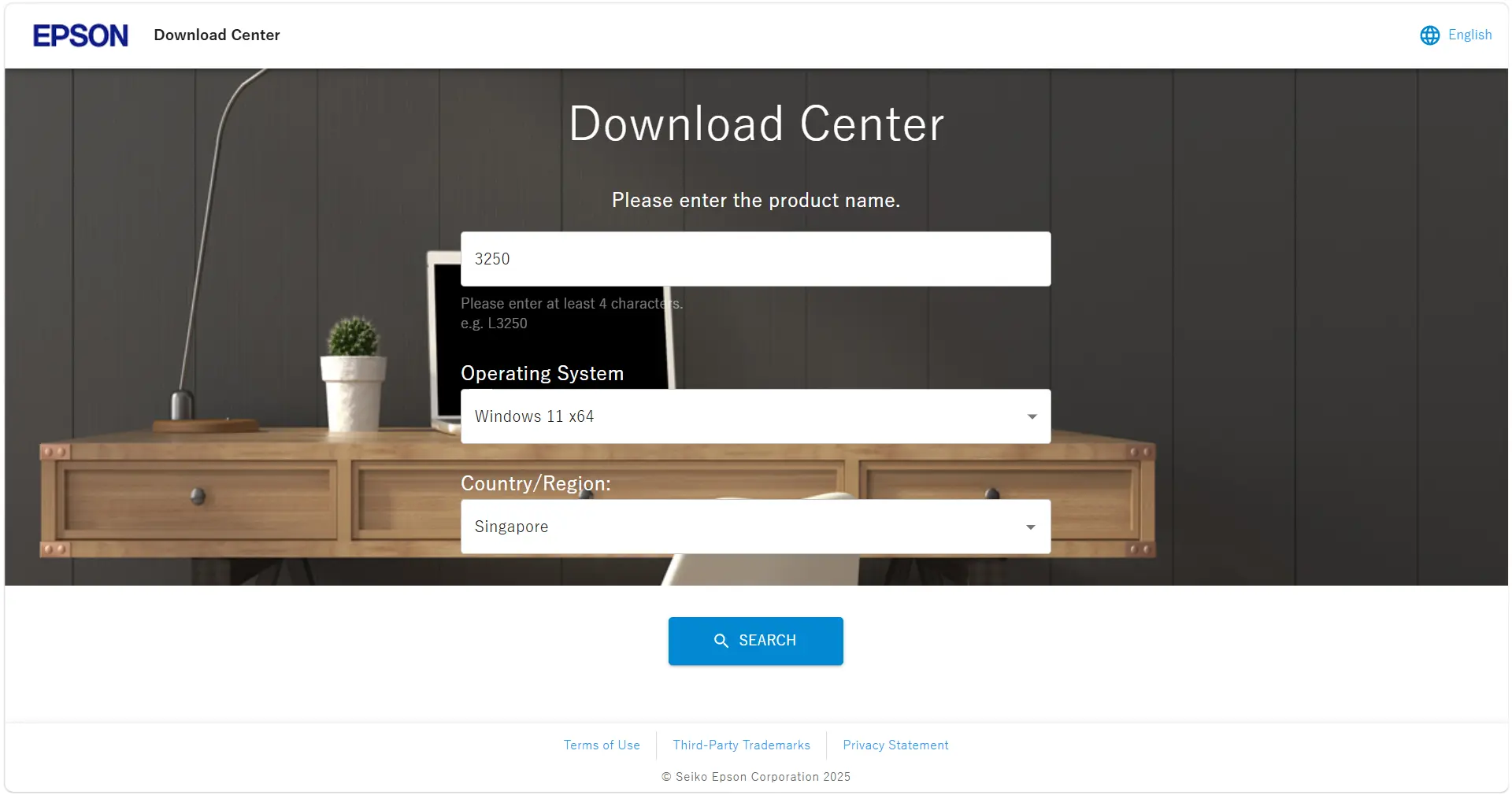
- افتح صفحة دعم L3550 الرسمية من Epson واختر نظام التشغيل المطابق للكمبيوتر.
- نزّل فقط حزمة برنامج تشغيل تعرضها Epson صراحة لهذا الجمع بين الطراز وإصدار Windows.
- اتبع تعليمات الحزمة التي اخترتها.
- بعد التثبيت، استخدم Windows Update للتحقق من توفر تحديثات لبرنامج التشغيل، ثم اطبع صفحة اختبار في Windows.
لا تحدد الوثائق المسترجعة اسمًا أو إصدارًا محددًا لحزمة L3550 الحالية. لا تستبدلها بحزمة L35xx ذات اسم مشابه إلا إذا عرضتها Epson لطرازك المطابق وإصدار Windows لديك.

إضافة Epson L3550 عبر إعدادات Windows
تفيد هذه الطريقة عندما تكون الطابعة متصلة بالفعل ويستطيع Windows اكتشافها. تنطبق إرشادات تثبيت الطابعة من Microsoft على Windows 10 وWindows 11؛ وعادةً ما تُثبَّت الطابعة المتصلة مباشرةً تلقائيًا.
- بالنسبة إلى USB، صِل Epson L3550 وشغّلها. وبالنسبة إلى Wi-Fi، تأكد من أن الطابعة وكمبيوتر Windows متصلان بالشبكة نفسها.

- إذا لم تكن الطابعة مثبتة بالفعل، فافتح الإعدادات ، وانتقل إلى الطابعات والماسحات الضوئية ، ثم اختر إضافة جهاز .
- اختر Epson L3550 المكتشفة لإضافتها.
- إذا تعذر على Windows العثور عليها، فاختر الطابعة التي أريدها غير مدرجة ، ثم إضافة جهاز جديد يدويًا ، واتبع نافذة إضافة طابعة.
- أكد ظهور الطابعة في قائمة الطابعات المثبتة، ثم تحقق من Windows Update للحصول على تحديثات برنامج التشغيل.
في بعض أجهزة الكمبيوتر التي تعمل بنظام Windows على ARM، قد لا يضيف مثبّت توفره الشركة المصنّعة طابعة أو يثبتها. في هذه الحالة، تُعد إعدادات Windows وWindows Update بدائل موثقة.
التحقق من برنامج التشغيل والطباعة
تحقق أولًا من ظهور Epson L3550 في قائمة الطابعات المثبتة في Windows. ثم اطبع صفحة اختبار في Windows. تمثل الصفحة المطبوعة فحص النتيجة الذي يجريه القارئ: فهي توضح أن Windows يستطيع إرسال مهمة إلى الطابعة، بدلًا من إظهار اكتمال التنزيل أو إجراء الإعداد فقط.
- افتح نافذة الطابعة للطابعة Epson L3550 المثبتة.
- اختر أيقونة الطابعة وافتح خصائص خادم الطباعة .
- افتح علامة التبويب برامج التشغيل .
- تأكد من إدراج اسم الطابعة، ثم اطبع صفحة اختبار في Windows.
وفقًا لـ إرشادات برنامج التشغيل من Epson ، فإن ظهور اسم الطابعة في قائمة برامج التشغيل يؤكد تثبيت برنامج تشغيل طابعة Epson أصلي. إذا لم تتم طباعة صفحة الاختبار، فأعد التحقق من اتصال USB أو تأكد من بقاء الجهازين على شبكة Wi-Fi نفسها، ثم حاول إضافة الطابعة مجددًا.
الخلاصة
ابدأ باستخدام Fionn Printer Driver إذا أردت فحصًا إرشاديًا ومطابقة للطراز، أو استخدم دعم Epson إذا كنت تفضّل تنزيلًا لطراز توفره الشركة المصنّعة، أو استخدم إعدادات Windows عندما يستطيع Windows اكتشاف الطابعة المتصلة. أيًا كانت الطريقة التي تختارها، أكد تثبيت L3550 المطابق واطبع صفحة اختبار في Windows قبل اعتبار الإعداد مكتملًا.
الأسئلة الشائعة
هل تعمل Epson L3550 مع Windows 11؟
نعم. تدرج Epson نظام Windows 11 أو الإصدارات الأحدث، وكذلك Windows 10 (32/64 بت)، ضمن أنظمة التشغيل المتوافقة مع EcoTank L3550.
هل يمكنني تثبيت Epson L3550 دون تنزيل حزمة من Epson؟
نعم. يستطيع Windows عادةً تثبيت الطابعة المتصلة مباشرةً تلقائيًا، أو يمكنك استخدام الإعدادات > الطابعات والماسحات الضوئية > إضافة جهاز. يعد Windows Update طريقة Microsoft الموصى بها للحصول على برامج تشغيل الطابعات وتحديثها.
ماذا أفعل إذا تعذر على Windows العثور على الطابعة؟
بالنسبة إلى USB، تأكد من تشغيل الطابعة واتصالها بالكمبيوتر. وبالنسبة إلى Wi-Fi، تأكد من أن الطابعة والكمبيوتر متصلان بالشبكة اللاسلكية نفسها. ثم أعد محاولة إضافة جهاز أو استخدم خيار الإضافة اليدوية في نافذة إضافة طابعة.
كيف يمكنني التحقق من تثبيت برنامج تشغيل Epson أصلي؟
افتح خصائص خادم الطباعة من نافذة الطابعة واختر علامة التبويب برامج التشغيل. توضح Epson أن ظهور اسم الطابعة في تلك القائمة يشير إلى تثبيت برنامج تشغيل طابعة Epson أصلي.
لماذا أحتاج إلى طباعة صفحة اختبار؟
تتحقق صفحة الاختبار من النتيجة الفعلية: يستطيع Windows إرسال مهمة إلى Epson L3550. وهي تأكيد أقوى من رسالة اكتمال التنزيل أو التثبيت.


