 Emily CarterPrinter Drivers
Epson L3550 驅動程式可讓 Windows 與印表機通訊。EcoTank L3550 支援 USB、Wi-Fi 與 Wi-Fi Direct,且 Epson 將 Windows 10(32/64 位元)及 Windows 11 或更新版本列為相容的作業系統。您可使用 Fionn Printer Driver 、Epson 支援頁面或 Windows 設定進行安裝。最後請列印 Windows 測試頁:僅完成下載並不代表印表機已能列印。
安裝前準備
確認印表機上的完整型號、開啟印表機電源,並判斷要使用 USB 或 Wi-Fi 連線。使用 USB 時,請將印表機直接連接至電腦。使用 Wi-Fi 時,請在新增印表機前,先將印表機與 Windows 電腦連線至同一個無線網路。若選取相近但不完全相同的型號,而非確切的 L3550,可能無法正確完成設定。
使用 Fionn Printer Driver 安裝 Epson L3550 Driver
如果您希望應用程式掃描相符的驅動程式,請使用這個引導式方式。Fionn Printer Driver 支援 Windows 10 與 Windows 11,支援 Epson 等常見印表機品牌,並可識別缺少或過期的印表機驅動程式。當您想在安裝前確認偵測到的確切型號時,這個方式特別實用。
- 開啟印表機電源並將其連接至電腦。開啟 Fionn Printer Driver,在側邊欄選取
自動安裝
,然後按一下
立即掃描
。

- 掃描期間請保持印表機連線。等候偵測到的印表機與驅動程式清單顯示。

- 確認印表機的確切型號,然後按一下相符驅動程式旁的
立即安裝
。若沒有顯示相符項目,請按一下
手動搜尋
並查找完整型號名稱。

- 當對話方塊顯示
下載完成
時,按一下
安裝並修復驅動程式
,再依照提示操作。安裝後,請從 Windows 列印測試頁,確認印表機是否正常運作。

完成下載表示應用程式動作已完成;但這本身無法確認印表機能正常列印。請繼續執行下方的驗證步驟,並列印 Windows 測試頁。
使用 Epson 官方 L3550 支援頁面
若您偏好自行選擇下載項目,請選擇此方式。 Epson L3550 官方支援頁面 提供下載、影片、常見問題與手冊/文件。
- 確認印表機標籤寫著 Epson L3550,並檢查電腦使用的是 Windows 10 還是 Windows 11。
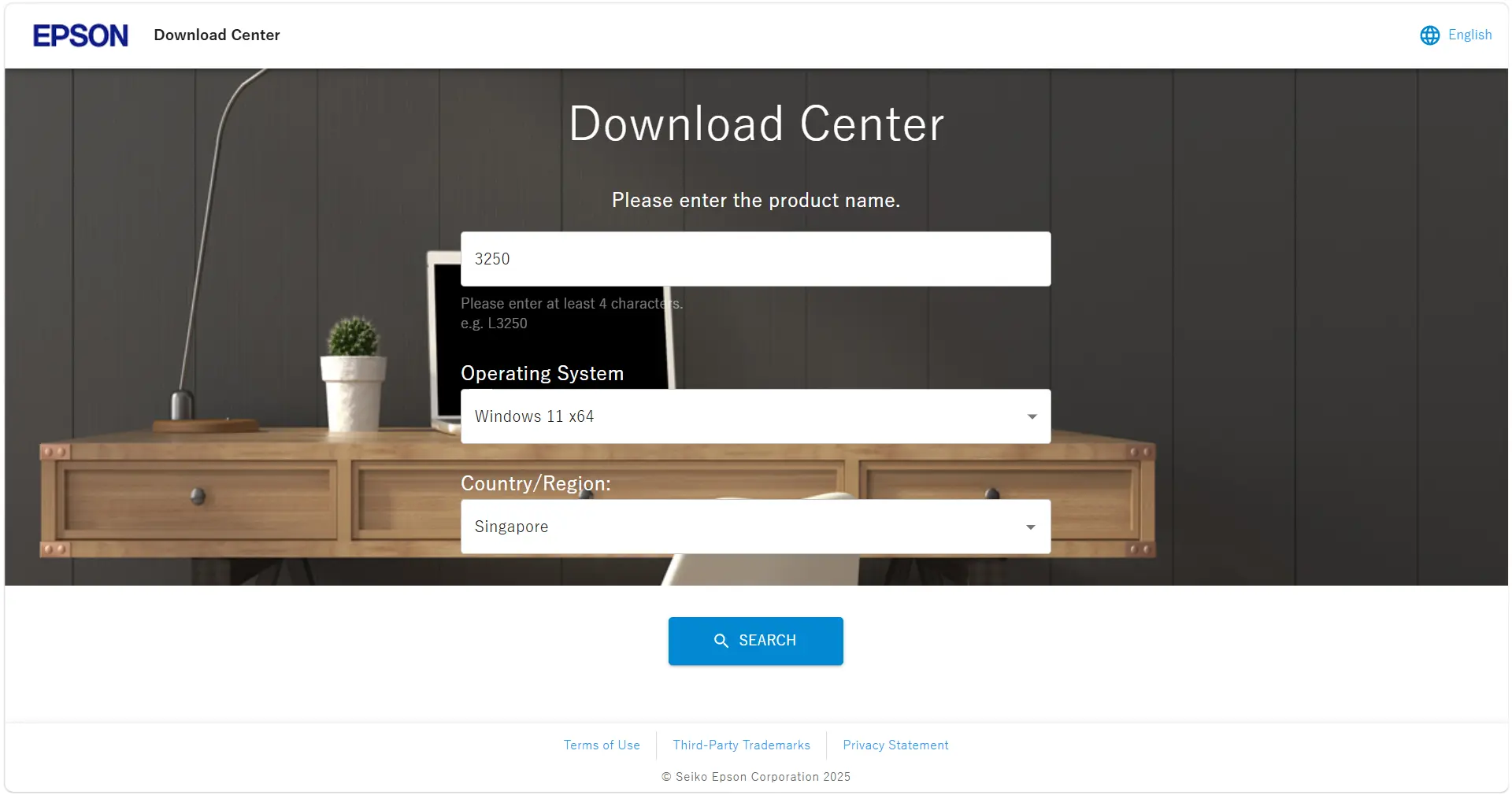
- 開啟 Epson 官方 L3550 支援頁面,並選取與電腦相符的作業系統。
- 只下載 Epson 明確提供給該型號和 Windows 組合的驅動程式套件。
- 依照所選套件的說明操作。
- 安裝後,使用 Windows Update 檢查可用的驅動程式更新,然後列印 Windows 測試頁。
取得的文件未指出特定目前的 L3550 套件名稱或版本。除非 Epson 為您的確切型號和 Windows 版本提供該套件,否則請勿改用名稱相近的 L35xx 套件。

透過 Windows 設定新增 Epson L3550
當印表機已連線且 Windows 能夠探索到它時,這個方式很實用。Microsoft 的 印表機安裝指引 適用於 Windows 10 和 Windows 11;直接連接的印表機通常會自動安裝。
- 使用 USB 時,請連接並開啟 Epson L3550。使用 Wi-Fi 時,請確認印表機與 Windows 電腦位於同一個網路。

- 如果印表機尚未安裝,請開啟 設定 ,前往 印表機與掃描器 ,然後選取 新增裝置 。
- 選取偵測到的 Epson L3550 以新增它。
- 若 Windows 找不到它,請選取 我想要的印表機未列出 ,再選取 手動新增裝置 ,並依照新增印表機視窗操作。
- 確認印表機出現在已安裝的印表機清單中,然後透過 Windows Update 檢查驅動程式更新。
在某些搭載 Windows on ARM 的電腦上,製造商提供的安裝程式可能無法新增或安裝印表機。在此情況下,Windows 設定與 Windows Update 是已有文件說明的替代方式。
驗證驅動程式與列印
首先,確認 Epson L3550 出現在 Windows 的已安裝印表機清單中。接著列印 Windows 測試頁。列印出的頁面是由讀者執行的結果檢查:它能顯示 Windows 可以將列印工作傳送至印表機,而不只是顯示下載或設定動作已完成。
- 開啟已安裝 Epson L3550 的印表機視窗。
- 選取印表機圖示,並開啟 列印伺服器內容 。
- 開啟 驅動程式 索引標籤。
- 確認印表機名稱列在其中,然後列印 Windows 測試頁。
根據 Epson 的驅動程式指引 ,在驅動程式清單中看到印表機名稱,即表示已安裝正版 Epson 印表機驅動程式。若測試頁未列印,請重新檢查 USB 連線,或確認兩部裝置仍在相同的 Wi-Fi 網路上,接著再次嘗試新增印表機。
結論
如果您想使用引導式掃描與型號比對,請從 Fionn Printer Driver 開始;若偏好製造商提供的型號下載,請使用 Epson 支援;若 Windows 可以探索已連線的印表機,請使用 Windows 設定。無論選擇哪一種方式,請確認已安裝確切的 L3550,並在視為設定完成前列印 Windows 測試頁。
常見問題
Epson L3550 可搭配 Windows 11 使用嗎?
可以。Epson 將 Windows 11 或更新版本,以及 Windows 10(32/64 位元)列為 EcoTank L3550 的相容作業系統。
不從 Epson 下載套件,也能安裝 Epson L3550 嗎?
可以。Windows 通常能自動安裝直接連接的印表機,或者您可使用 設定 > 印表機與掃描器 > 新增裝置。Windows Update 是 Microsoft 建議用於取得及更新印表機驅動程式的方式。
如果 Windows 找不到印表機,該怎麼做?
使用 USB 時,請確認印表機已開啟且已連接至電腦。使用 Wi-Fi 時,請確認印表機與電腦位於同一個無線網路。接著重新嘗試新增裝置,或使用新增印表機視窗中的手動新增選項。
如何檢查是否已安裝正版 Epson 驅動程式?
從印表機視窗開啟列印伺服器內容,並選取驅動程式索引標籤。Epson 表示,若印表機名稱出現在該清單中,即代表已安裝正版 Epson 印表機驅動程式。
為什麼需要列印測試頁?
測試頁會檢查實際結果:Windows 能將列印工作傳送至 Epson L3550。這比完成下載或安裝的訊息更能確認狀態。


